Durante una partita, una variazione di luminosità può rendere più leggibile una scena buia oppure, al contrario, distrarre proprio nel momento decisivo. Le Smart TV offrono regolazioni automatiche che reagiscono alla luce della stanza o al contenuto visualizzato, ma non sempre sono ideali per il gioco. Capire che cosa controllano e come intervenire permette di trovare un equilibrio tra visibilità, comfort e immagine stabile, senza affidarsi a impostazioni che cambiano continuamente mentre si gioca.
Due automatismi diversi da riconoscere
Con la dicitura luminosità automatica si possono indicare funzioni differenti. Il sensore ambientale misura la luce presente nella stanza e può regolare la retroilluminazione o la luminosità dello schermo: l’obiettivo è adattare l’immagine all’ambiente. Altre opzioni, spesso chiamate contrasto dinamico, ottimizzazione della scena o risparmio energetico, intervengono invece in base a ciò che appare a schermo. In un gioco, esplosioni, schermate di caricamento e passaggi da ambienti chiari a corridoi scuri possono quindi provocare cambiamenti percepibili. I nomi e il comportamento variano secondo marca e modello: conviene controllare il menu Immagine e leggere la descrizione di ciascuna voce, senza presumere che impostazioni simili facciano la stessa cosa.
Quando la regolazione può aiutare
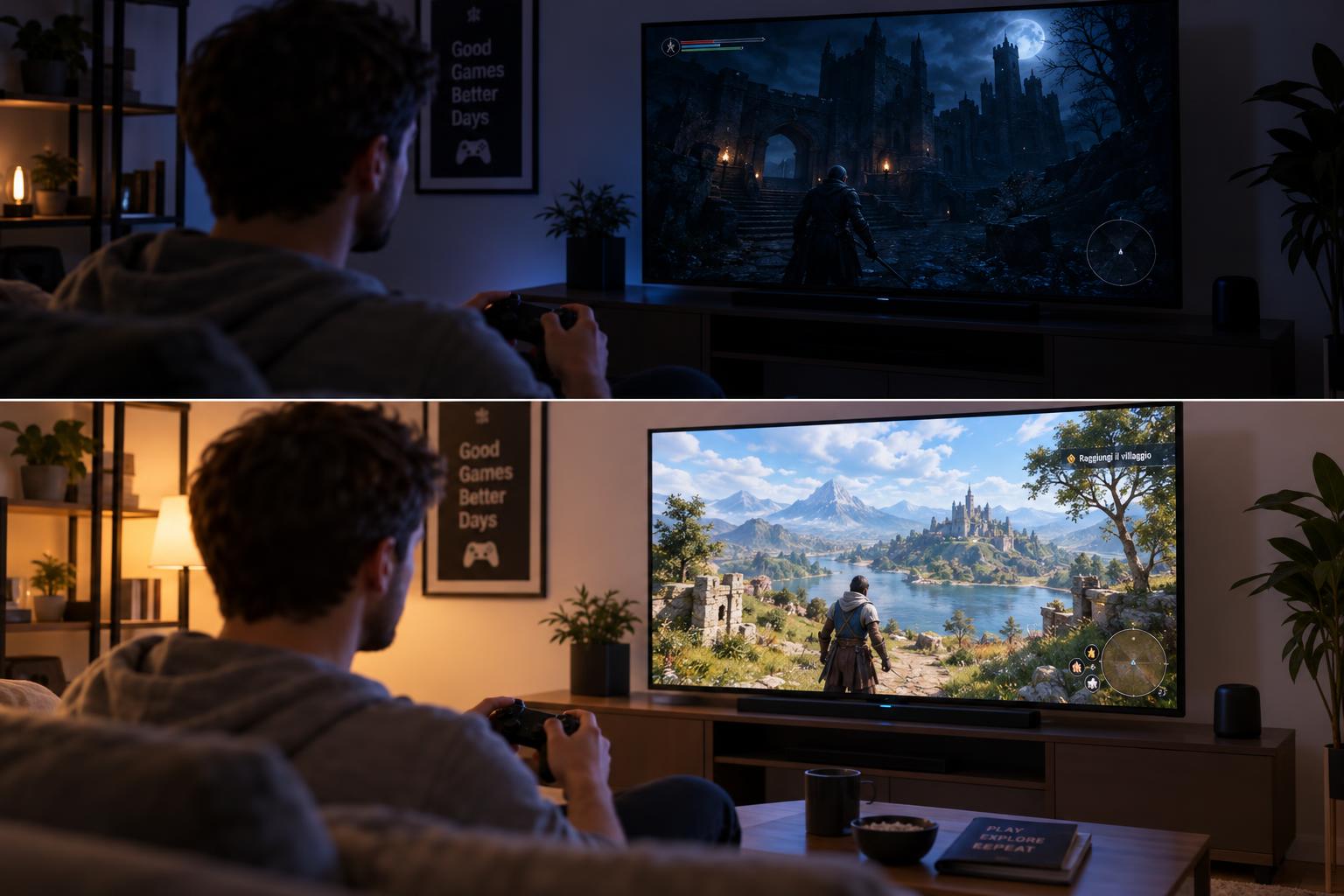
Il sensore della stanza può essere utile se si gioca in ambienti che cambiano molto, per esempio con luce naturale variabile durante il giorno. In una stanza luminosa, una schermata troppo scura può rendere difficili da distinguere dettagli e avversari; in condizioni più buie, ridurre l’emissione luminosa può rendere la visione più confortevole. Anche le regolazioni legate alla scena possono dare una mano in alcuni giochi, soprattutto se l’immagine appare piatta o se particolari nelle ombre sono poco leggibili. Tuttavia, aumentare la luminosità non equivale sempre a recuperare dettaglio: può schiarire i neri, alterare il contrasto o rendere meno naturale l’immagine. Per questo è preferibile confrontare l’effetto con una scena reale di gioco e non soltanto con il menu principale.
Segnali di un’immagine troppo instabile
Osserva se lo schermo diventa più chiaro o più scuro senza che tu abbia modificato le impostazioni. Un lieve adattamento tra una stanza illuminata e una buia può essere normale; variazioni rapide durante le scene, invece, possono risultare fastidiose. Fai attenzione a neri che si sollevano, dettagli scuri che scompaiono, luci che sembrano pulsare e cambiamenti evidenti passando da un’interfaccia chiara a una scena notturna. In alcuni televisori, le funzioni di risparmio energetico riducono la luminosità dopo un certo tempo o in base al contenuto. Se il fenomeno compare solo con un gioco o una modalità video, verifica anche le impostazioni HDR della console e della TV: un livello del nero o una calibrazione non corretti possono essere scambiati per un problema di luminosità automatica.
Come impostare la TV per giocare
Per ottenere una resa coerente, seleziona la modalità Gioco e parti dalle impostazioni consigliate per il tuo ambiente. Se le variazioni sono fastidiose, prova a disattivare il sensore di luce e le opzioni di contrasto o luminosità dinamica, una alla volta: così potrai individuare quale funzione causa il cambiamento. Imposta poi la luminosità in una scena tipica del gioco, verificando sia le zone scure sia quelle molto luminose. Non alzare indiscriminatamente il parametro: il valore corretto dipende dal pannello e dalla stanza. Se giochi spesso di sera, può essere utile una regolazione fissa più moderata; se la luce ambientale cambia, prova il sensore ma controlla che l’adattamento non sia troppo evidente. Dopo ogni modifica, attendi qualche minuto e ripeti la prova con lo stesso contenuto.
HDR, OLED e impostazioni della console
Con i giochi HDR, la TV gestisce picchi luminosi e dettagli nelle alte luci secondo le capacità del pannello. Evita di compensare un’immagine sgradevole attivando molte elaborazioni insieme: contrasto dinamico, risparmio energetico e regolazione automatica possono sovrapporsi. Sugli OLED, alcune variazioni della luminanza possono essere legate anche alle protezioni del pannello e alla quantità di aree chiare visualizzate; non sono necessariamente causate dal sensore ambientale. Controlla inoltre la calibrazione HDR della console, seguendo le schermate di configurazione e le istruzioni del produttore. Per confrontare le impostazioni, mantieni uguali modalità video, illuminazione della stanza e scena di prova. In questo modo capirai se il cambiamento migliora davvero la leggibilità o modifica soltanto l’impressione generale.
Una configurazione stabile per ogni sessione
La luminosità automatica non è sempre da evitare: può migliorare il comfort quando cambiano le condizioni della stanza. Se però durante una partita noti oscillazioni, prova una configurazione fissa e disattiva gli automatismi separatamente, conservando soltanto quelli che non interferiscono con la visione. L’obiettivo è distinguere chiaramente i dettagli senza perdere contrasto e senza inseguire continui cambiamenti dell’immagine. Una prova metodica, fatta con le stesse scene e nelle condizioni in cui giochi di solito, è il modo più semplice per trovare l’impostazione adatta.