Una scena dettagliata non è necessariamente una scena più nitida. Su molte Smart TV, infatti, il controllo della nitidezza e le elaborazioni automatiche possono accentuare i bordi fino a creare aloni, grana innaturale o un effetto “disegnato”. Per guardare film e serie con un’immagine credibile, conviene partire da impostazioni semplici e verificare ogni modifica con contenuti reali, senza inseguire il massimo valore disponibile nel menu.
Che cosa regola davvero la nitidezza
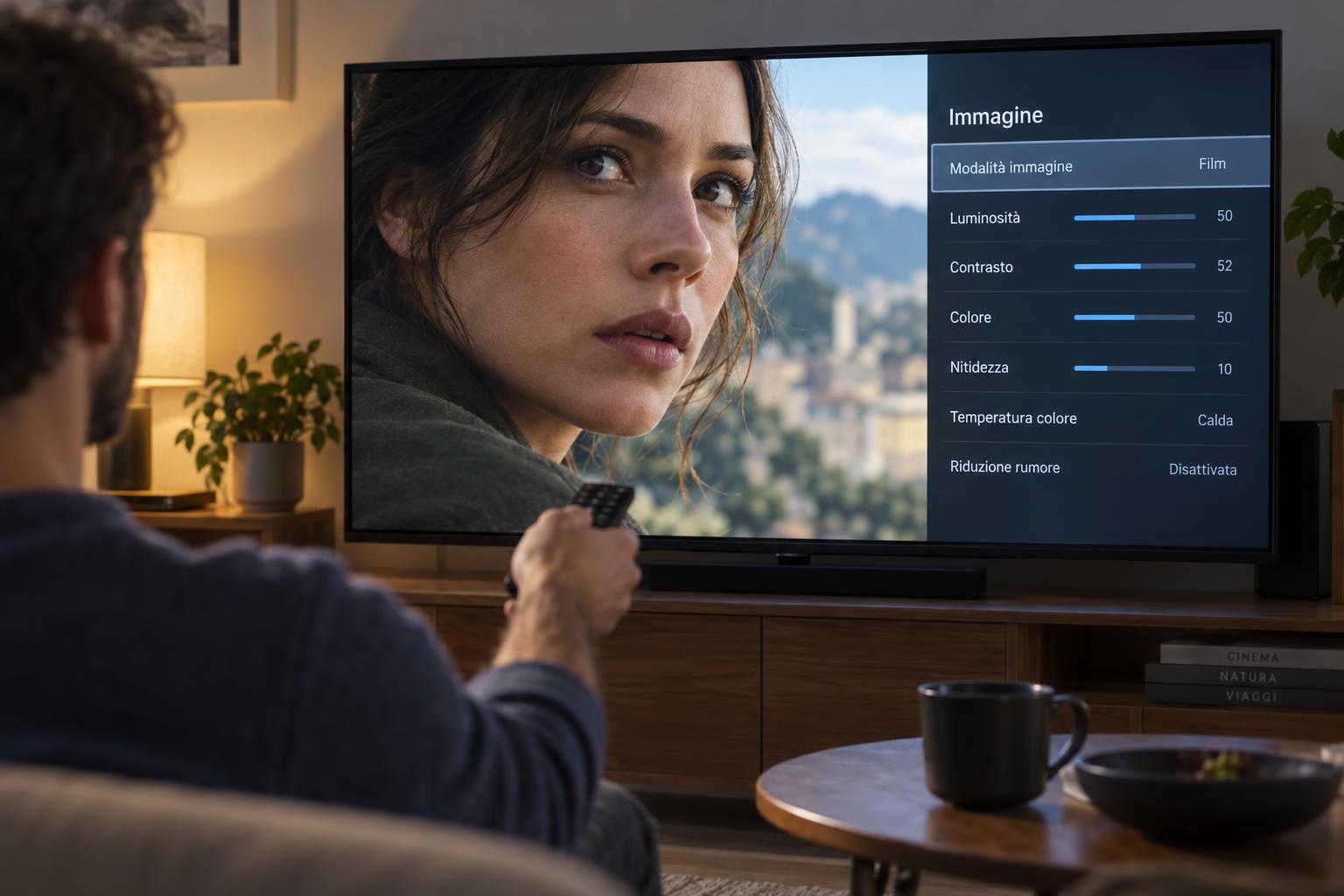
Il cursore chiamato Nitidezza non aumenta i dettagli originali della ripresa: spesso applica un filtro di enfatizzazione dei contorni. Se impostato troppo in alto, attorno a volti, scritte e oggetti contrastati possono comparire linee chiare o scure, come un alone. Nei segnali HD o 4K di buona qualità, prova a ridurlo gradualmente fino a quando i bordi appaiono definiti ma non contornati. Su alcuni televisori il valore neutro è vicino allo zero, su altri è al centro della scala: non esiste un numero universale, quindi osserva l’immagine e consulta, se necessario, le indicazioni del produttore.
Parti da una modalità immagine fedele
Prima di intervenire sui singoli controlli, seleziona una modalità come Film, Cinema o Filmmaker, se disponibile. Queste modalità tendono a limitare le elaborazioni più aggressive e offrono una base più vicina all’intenzione originale. Disattiva temporaneamente funzioni come “contrasto dinamico” o “miglioramento dettagli”, poi modifica una voce alla volta. Le opzioni cambiano nome da una marca all’altra: controlla i menu di elaborazione video senza dare per scontato che due impostazioni con nomi simili agiscano nello stesso modo.
Riduzione del rumore: quando è utile
La riduzione del rumore può attenuare puntinature e disturbi visibili in registrazioni vecchie o trasmissioni di bassa qualità. Se applicata a un film in streaming ben codificato, però, può cancellare dettagli fini della pelle, dei capelli e dei tessuti, rendendo i movimenti più impastati. Prova a lasciarla disattivata o al minimo con contenuti HD e 4K. Se una sorgente mostra davvero molto rumore, aumenta il filtro con cautela e verifica che non spariscano texture o particolari nelle ombre.
Occhio ai miglioramenti dei bordi
Alcuni televisori propongono funzioni chiamate super resolution, “definizione intelligente” o “miglioramento bordi”. Possono aiutare con contenuti a risoluzione inferiore, ma rischiano di inventare contorni e rendere evidenti compressione e artefatti. Per valutarle, confronta la stessa scena con l’opzione attiva e disattiva, mantenendo invariati gli altri parametri. Guarda soprattutto profili controfondi, sottotitoli e dettagli sottili: se appaiono doppi, seghettati o circondati da un bordo luminoso, riduci l’intensità.
Confronta le regolazioni con lo streaming
Scegli una scena che conosci, con un primo piano e una panoramica ricca di dettagli, e riproducila sulla stessa app e alla stessa qualità. Metti in pausa, confronta le impostazioni alternandole e siediti alla normale distanza di visione: avvicinarsi troppo può far sembrare importanti difetti invisibili dal divano. Considera anche che la qualità dipende dalla connessione, dalla compressione del servizio e dalla risoluzione effettiva del titolo. Se il risultato cambia molto da una serie all’altra, valuta impostazioni per ingresso o modalità diverse, invece di applicare un filtro forte a tutto.
In sintesi, una buona calibrazione della nitidezza non aggiunge contorni: preserva i dettagli senza renderli artificiali. Parti da una modalità immagine fedele, mantieni moderati i filtri di riduzione del rumore e prova ogni miglioramento dei bordi su contenuti in streaming reali. Se un’immagine sembra più incisiva ma mostra aloni o perde texture, torna a un’impostazione più neutra: spesso è quella che restituisce meglio l’aspetto voluto da chi ha realizzato il film o la serie.