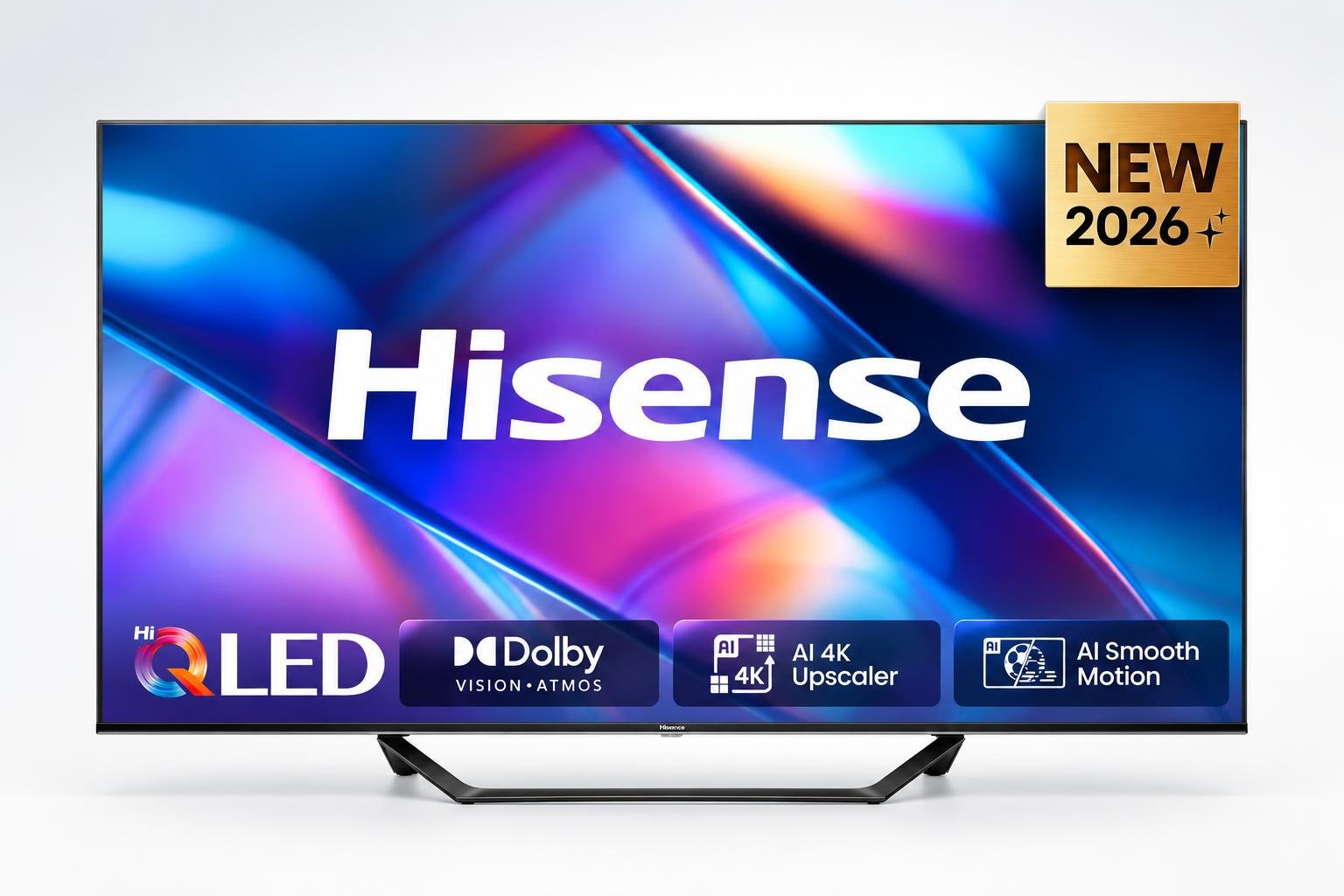
Collegare il PC a una TV compatibile non basta per avere il VRR attivo: scheda video, driver, collegamento HDMI e impostazioni del televisore devono funzionare insieme. Ecco una verifica pratica per capire se il refresh variabile è realmente in uso e come intervenire quando compaiono tearing, scatti o opzioni mancanti.
Controlla specifiche e collegamento HDMI
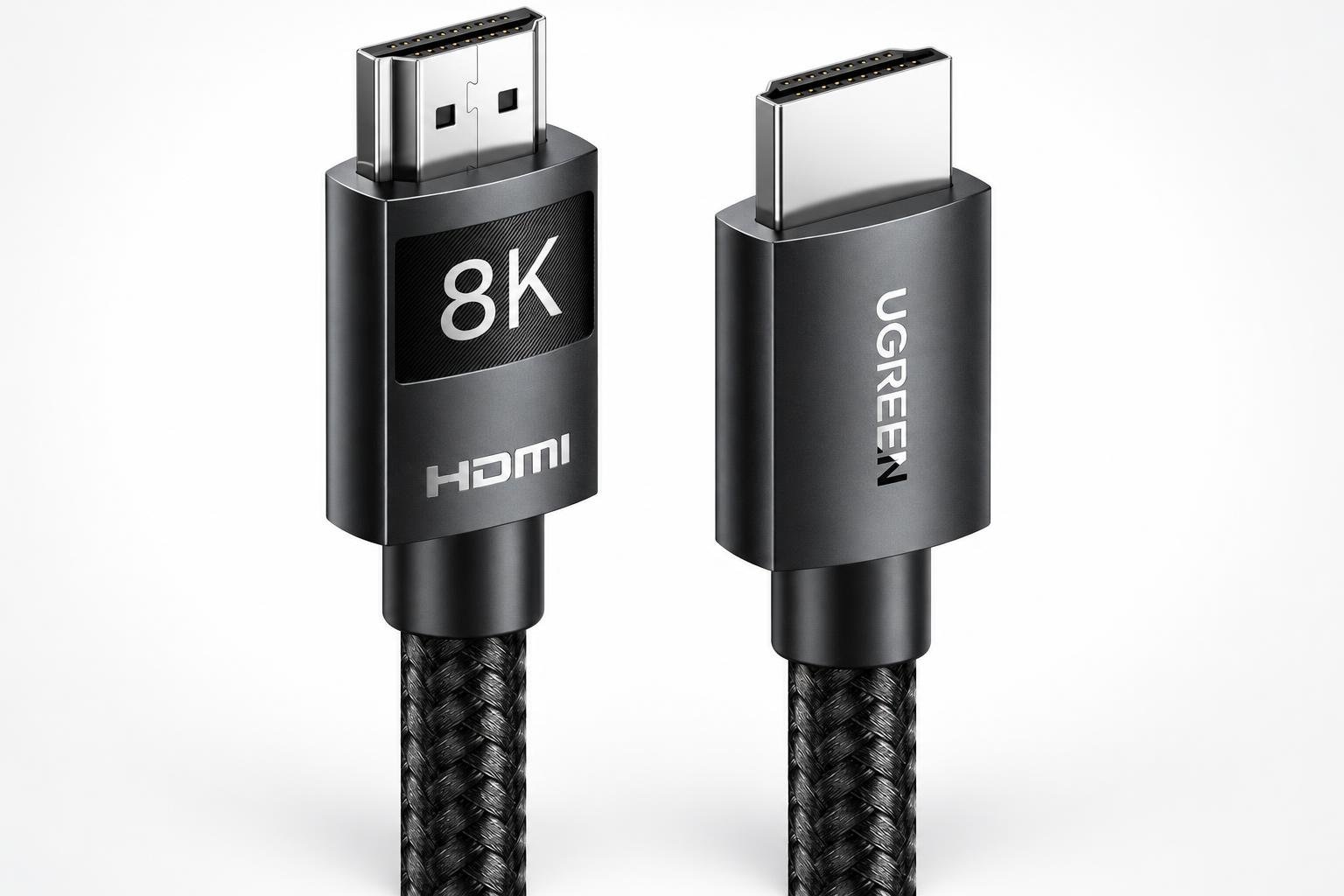
Prima di modificare le impostazioni, verifica le specifiche della GPU e della TV: entrambe devono supportare il VRR attraverso la porta utilizzata. La compatibilità può dipendere dall’ingresso, quindi consulta il manuale e collega il PC alla presa indicata per 4K ad alta frequenza o HDMI 2.1. Anche il cavo conta: un modello certificato con banda adeguata riduce il rischio di schermate nere o perdita del segnale. Per esempio, il cavo HDMI 2.1 UGREEN certificato dichiara supporto a VRR, 4K a 120 Hz e banda fino a 48 Gbps; verifica comunque che la lunghezza e le caratteristiche siano adatte alla tua installazione.

Aggiorna i driver e individua le opzioni
Installa un driver grafico aggiornato dal sito ufficiale del produttore della scheda video, poi riavvia il PC. Nei pannelli di controllo cerca le voci relative a G-SYNC, AMD FreeSync o frequenza variabile: il nome cambia secondo GPU e software. Se l’opzione non appare, controlla che il driver riconosca la TV come display compatibile e che il collegamento sia diretto, senza adattatori, dock o ricevitori AV che potrebbero limitarlo.
Attiva il VRR sulla televisione
Nel menu della TV abilita la modalità di gioco e, se presente, la funzione VRR, FreeSync o compatibilità G-SYNC. Alcuni modelli offrono impostazioni HDMI specifiche, come formato avanzato o segnale potenziato: selezionale per l’ingresso collegato al PC. Attiva anche la modalità a bassa latenza automatica, se desiderata, ma non confonderla con il VRR: ALLM riduce l’elaborazione e il ritardo, mentre il refresh variabile sincronizza la frequenza dello schermo con i fotogrammi prodotti dalla GPU.
Imposta risoluzione e frequenza dal PC
In Windows apri le impostazioni dello schermo avanzate e seleziona la TV. Scegli una risoluzione supportata e una frequenza elevata, per esempio 120 Hz se disponibile; poi controlla il pannello della GPU per abilitare il VRR sul display corretto. Se usi più schermi, assicurati di non configurare per errore il monitor secondario. Quando il segnale scompare o la TV torna a 60 Hz, prova un’altra porta, riduci temporaneamente risoluzione o profondità colore e verifica la qualità del cavo.
Verifica con indicatori e prove reali
Molte TV mostrano nel menu di gioco la frequenza istantanea o un indicatore VRR. Avvia un gioco e osserva se il valore varia insieme al frame rate; in alternativa, usa la schermata di stato del pannello grafico o un contatore FPS. Prova una scena con frequenza non costante: l’obiettivo è ridurre tearing e scatti, non ottenere sempre un numero fisso. Se l’indicatore resta assente, controlla che il gioco sia a schermo intero o in modalità compatibile e che il frame rate rientri nell’intervallo VRR dichiarato dalla TV.
Riepilogo: una catena compatibile, non un singolo interruttore
Per confermare il VRR servono GPU e driver compatibili, porta e cavo adeguati, modalità corretta sulla TV e impostazioni coerenti in Windows e nel gioco. Verifica gli indicatori a schermo durante una sessione reale: è il modo più semplice per distinguere una funzione attiva da una semplice opzione selezionata.