Il VRR flicker è uno sfarfallio o una variazione percepibile della luminosità che può comparire durante il gioco, soprattutto sulle TV OLED. Non indica necessariamente un guasto: spesso è legato al modo in cui la frequenza variabile sincronizza lo schermo con i fotogrammi prodotti dalla console o dal PC. Capire quando si manifesta aiuta a ridurlo senza disattivare subito una funzione utile per rendere il gameplay più fluido.
Perché il VRR può cambiare la luminosità
Con il Variable Refresh Rate, il televisore aggiorna l’immagine seguendo il ritmo variabile della GPU, invece di mantenere una frequenza fissa. Se il frame rate oscilla, cambia anche la durata di ciascun fotogramma. Nei pannelli OLED queste variazioni possono influire sulla percezione della luminanza, in particolare nelle scene scure e nelle transizioni di grigio. Il risultato può sembrare un pulsare, un lampeggio leggero o una luminosità che si assesta a scatti. È più facile notarlo in una stanza buia, dove l’occhio è sensibile ai cambiamenti nei neri e nelle ombre.
Giochi e situazioni in cui si nota di più
Il fenomeno tende a emergere quando il frame rate è irregolare: aree aperte, combattimenti affollati, effetti particellari e passaggi tra ambienti possono mettere sotto pressione la GPU. Anche schermate di caricamento o menu con fondi scuri sono utili per capire se il flicker dipende dal gioco o si presenta in modo costante. I cali di frequenza, soprattutto vicino ai limiti inferiori dell’intervallo VRR, possono rendere più evidente la variazione. Non esiste però una soglia identica per tutti: contano pannello, firmware, modalità video e sensibilità individuale.
Controllare intervallo VRR e frame rate
Prima di rinunciare al VRR, verifica che console o PC e televisore siano configurati correttamente e che la modalità gioco sia attiva. Se il gioco permette di scegliere tra qualità e prestazioni, prova la modalità che mantiene un frame rate più stabile. Un limite agli FPS, impostato poco sotto la frequenza massima del display, può evitare oscillazioni brusche vicino al tetto dell’intervallo. Sul PC, controlla anche la compatibilità tra G-Sync o FreeSync e la modalità VRR del televisore. Se il gioco scende spesso sotto il limite minimo, una funzione di compensazione dei fotogrammi bassi, quando disponibile, può aiutare, ma non elimina ogni variazione.
Impostazioni da provare senza spegnere il VRR
Procedi per tentativi, modificando una voce alla volta e ripetendo la stessa scena. Puoi provare a ridurre il contrasto dinamico o altre elaborazioni automatiche della luminosità, verificare le impostazioni di risparmio energetico e installare eventuali aggiornamenti del firmware. Se giochi in HDR, controlla la calibrazione di console e TV: un tone mapping aggressivo può rendere più visibili le variazioni nelle ombre. Anche una luminosità OLED leggermente più contenuta può attenuare la percezione del flicker, pur cambiando l’aspetto dell’immagine.
Un esempio di TV con funzioni gaming
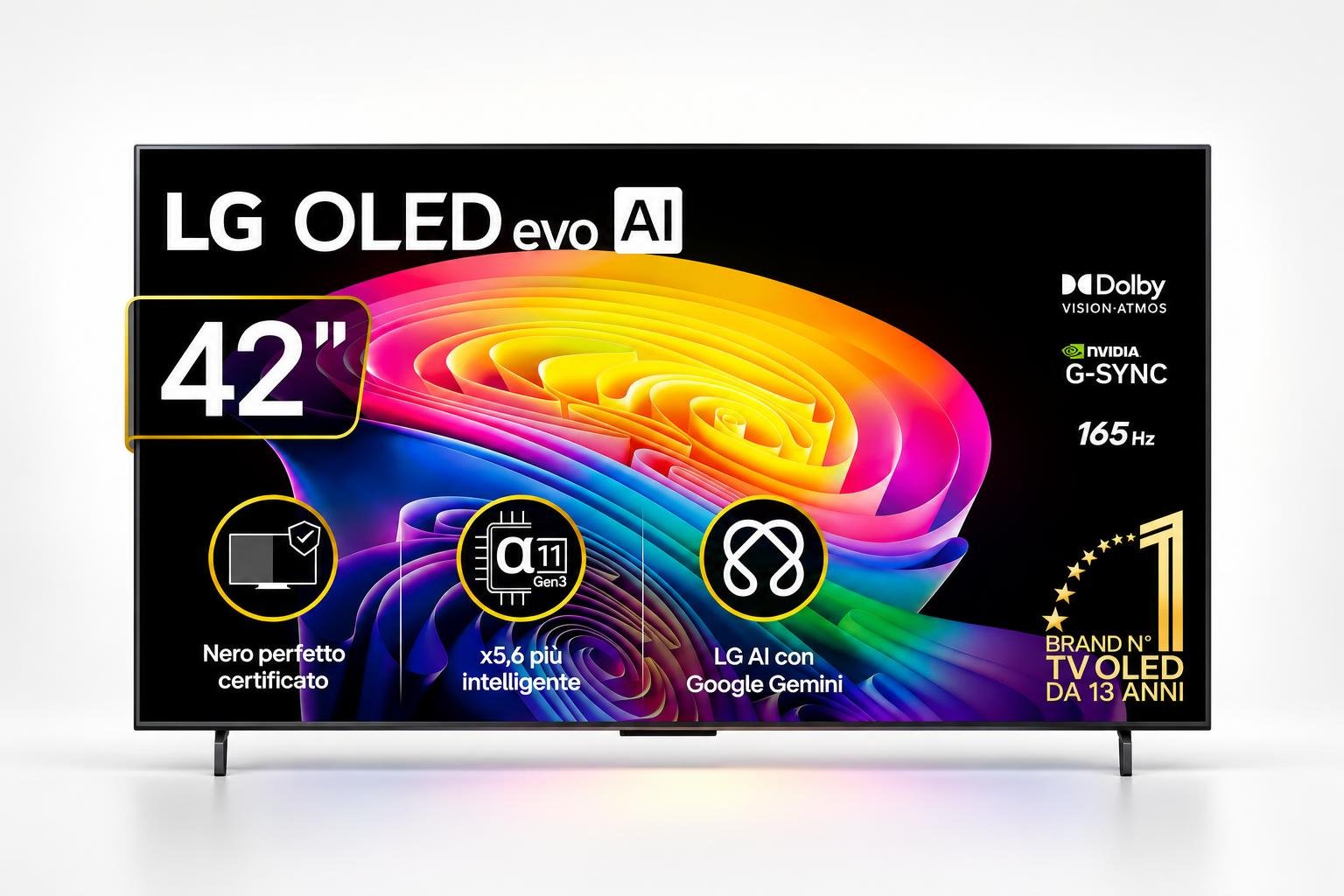
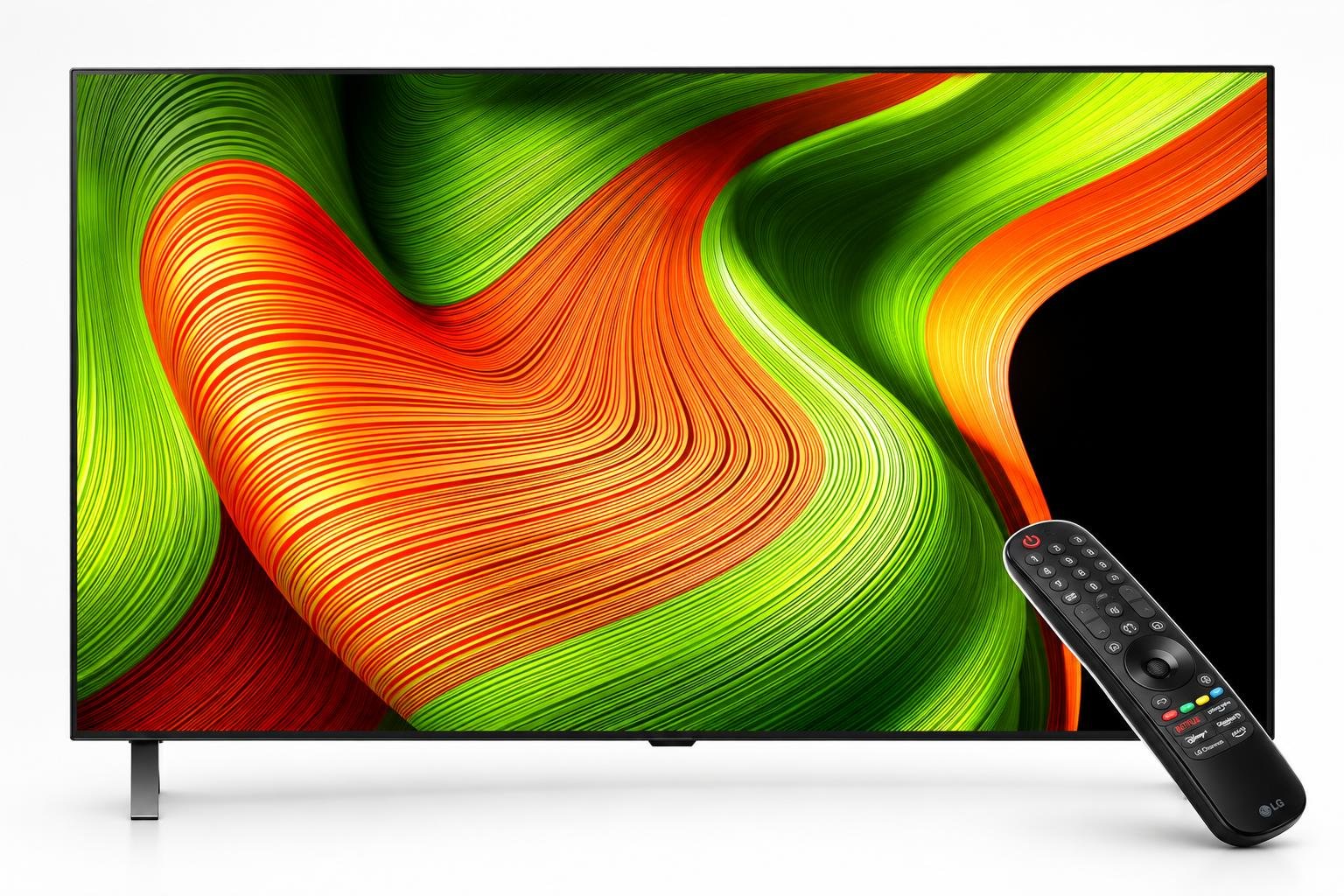
Tra i modelli che offrono funzioni dedicate al gioco c’è la LG OLED B5 da 48 pollici, indicata con 4K a 120 Hz, VRR, G-Sync e FreeSync. Queste compatibilità favoriscono la fluidità, ma non garantiscono che il VRR flicker sia assente: il comportamento varia con il contenuto, il frame rate e le condizioni d’uso. In caso di oscillazioni, conviene partire dalle impostazioni della sorgente e verificare la resa con più giochi.

Riepilogo: trovare il giusto equilibrio
Il VRR flicker nasce spesso dalle variazioni di frame rate e può essere più visibile con scene scure, frequenze instabili o valori vicini ai limiti dell’intervallo supportato. Aggiornamenti, modalità prestazioni, limite agli FPS e controllo delle funzioni automatiche sono prove sensate prima di disattivare la sincronizzazione variabile. Se il disturbo resta fastidioso, confronta la stessa scena con VRR attivo e disattivato: potrai scegliere consapevolmente tra immagine più stabile e maggiore fluidità.