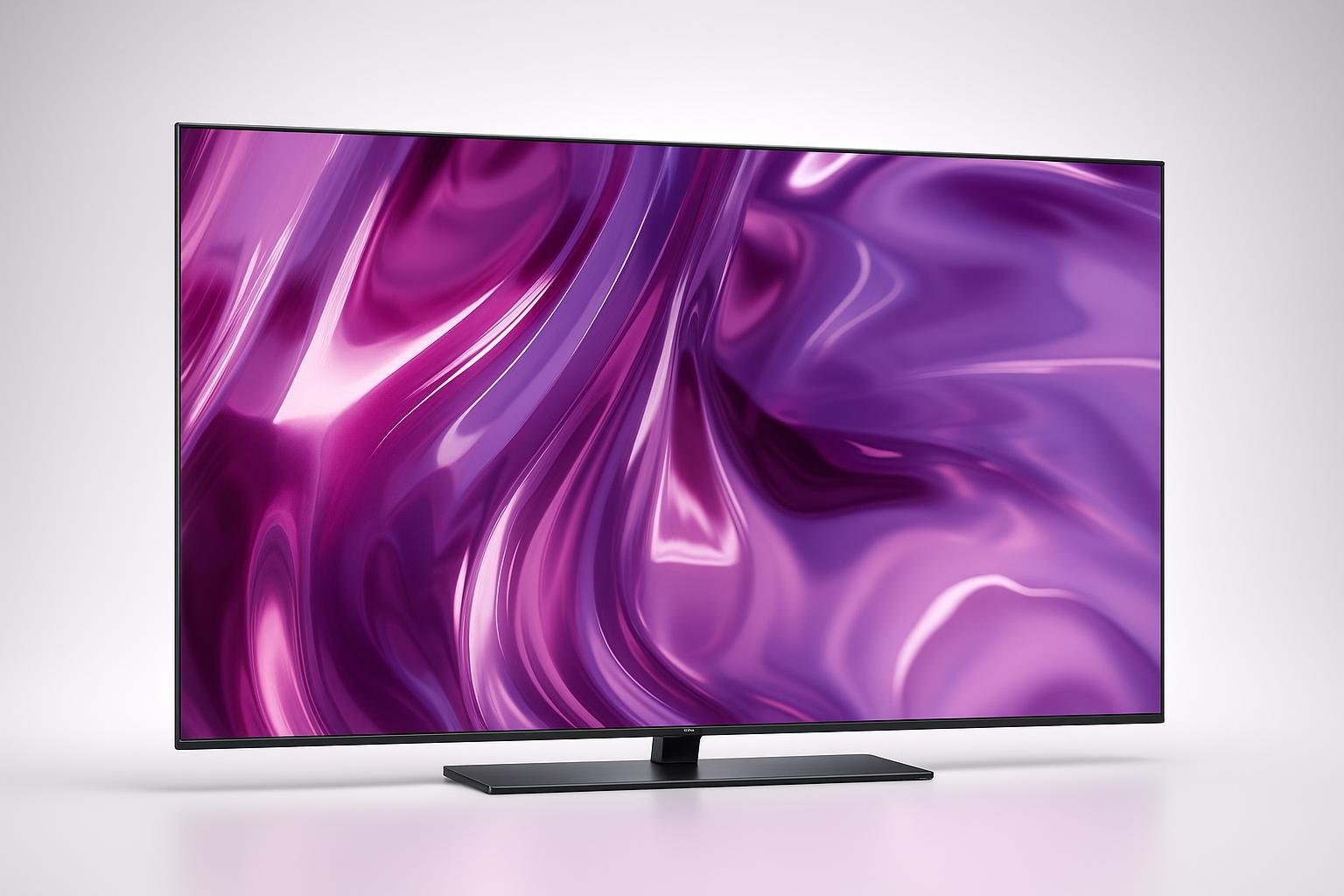
Per ottenere il massimo da PS5, Xbox Series X|S e PC non basta una buona console: serve una TV ottimizzata per il gaming. Impostazioni corrette possono ridurre l’input lag, migliorare la fluidità e valorizzare HDR e grafica di ultima generazione. In questa guida vediamo come configurare al meglio la tua gaming TV, con consigli pratici validi per la maggior parte dei modelli moderni.
Indice dei Contenuti
Attivare la modalità gioco e ridurre l’input lag
Il primo passo è attivare la Modalità Gioco (Game Mode) dal menu immagini. Questa impostazione disattiva molti filtri video pesanti (motion smoothing, riduzione rumore, elaborazioni varie) e riduce in modo drastico l’input lag, cioè il ritardo tra la pressione dei tasti e ciò che vedi a schermo. Su console e PC, seleziona la porta HDMI corretta e assegna l’etichetta “Gioco” o “PC” (a seconda del produttore) per abilitare automaticamente le impostazioni dedicate. Se disponibile, abilita anche ALLM (Auto Low Latency Mode), così la TV entrerà in modalità gioco da sola quando avvii un titolo.
VRR, 120 Hz e HDMI 2.1: come configurare PS5 e Xbox
Per sfruttare appieno PS5, Xbox Series X|S e PC di fascia alta, verifica che la tua TV supporti HDMI 2.1, 4K a 120 Hz e VRR (Variable Refresh Rate). Sulle console Xbox, entra nelle impostazioni video e abilita 120 Hz, VRR e auto HDR (se la TV lo supporta). Su PS5, attiva l’uscita 120 Hz e il VRR dall’apposito menu, assicurandoti che la porta HDMI scelta sulla TV sia quella con piena banda (spesso etichettata come HDMI 2.1 o Game). Sul PC, abilita FreeSync o G-Sync compatibile in base alla GPU e seleziona la risoluzione e frequenza di aggiornamento nella configurazione schermo del sistema operativo.
HDR e calibrazione rapida dell’immagine
Un HDR ben impostato fa la differenza in giochi cinematografici e open world. Nelle impostazioni della TV scegli la modalità immagine “Gioco” e, se presente, la variante “Gioco HDR”. Evita colori troppo saturi: imposta colore e contrasto su valori medi o usa i preset “Standard” o “Caldo” per la temperatura colore, che danno un’immagine più naturale. Segui i test di calibrazione integrati di PS5 e Xbox (le schermate con i loghi da rendere appena visibili) per regolare luminosità massima e dettagli nelle ombre. Disattiva o riduci funzioni come Dynamic Contrast troppo aggressivo, che può bruciare i dettagli in scene chiare o scurire eccessivamente le aree in ombra.
Impostazioni dedicate per PC gaming
Se usi la TV come monitor per PC gaming, assegna alla porta HDMI l’etichetta “PC”, quando disponibile. Questo forza spesso il segnale 4:4:4 e migliora la nitidezza dei testi. Sul PC, usa la risoluzione nativa del pannello (di solito 3840×2160 per 4K) e attiva lo scaling al 100% per evitare sfocature. Disattiva ogni overscan sulla TV (opzione tipo “Adatta allo schermo” o “Just Scan”) per avere mappatura pixel perfetta. Per gli FPS competitivi, privilegia la modalità gioco con input lag minimo rispetto a filtri di nitidezza e motion interpolation, che aggiungono ritardo.
Audio, modalità notte e impostazioni pratiche
Un buon setup gaming non è solo immagine: l’audio è fondamentale per percepire passi, direzione dei colpi e spazialità. Se la TV supporta eARC, collega una soundbar o un impianto esterno compatibile con Dolby Atmos per un suono più immersivo. In alternativa, usa cuffie collegate alla console o al controller, spesso con modalità surround virtuale. Imposta una modalità notte o volume bilanciato se giochi in tarda serata, così da non perdere dialoghi e dettagli a basso volume. Infine, crea profili immagine separati per “Giochi”, “Film” e “Sport”, così puoi passare rapidamente da una configurazione all’altra senza dover ri-regolare ogni parametro.
Una gaming TV ben configurata valorizza hardware e giochi, migliorando reattività, fluidità e resa visiva senza complicazioni. Attivando modalità gioco, VRR e 120 Hz dove disponibili, calibrando rapidamente HDR e impostando profili dedicati per console e PC, puoi ottenere un’esperienza molto più vicina a quella pensata dagli sviluppatori. Dedica qualche minuto alle impostazioni iniziali: ne guadagnerai in comfort, prestazioni e piacere di gioco quotidiano.