
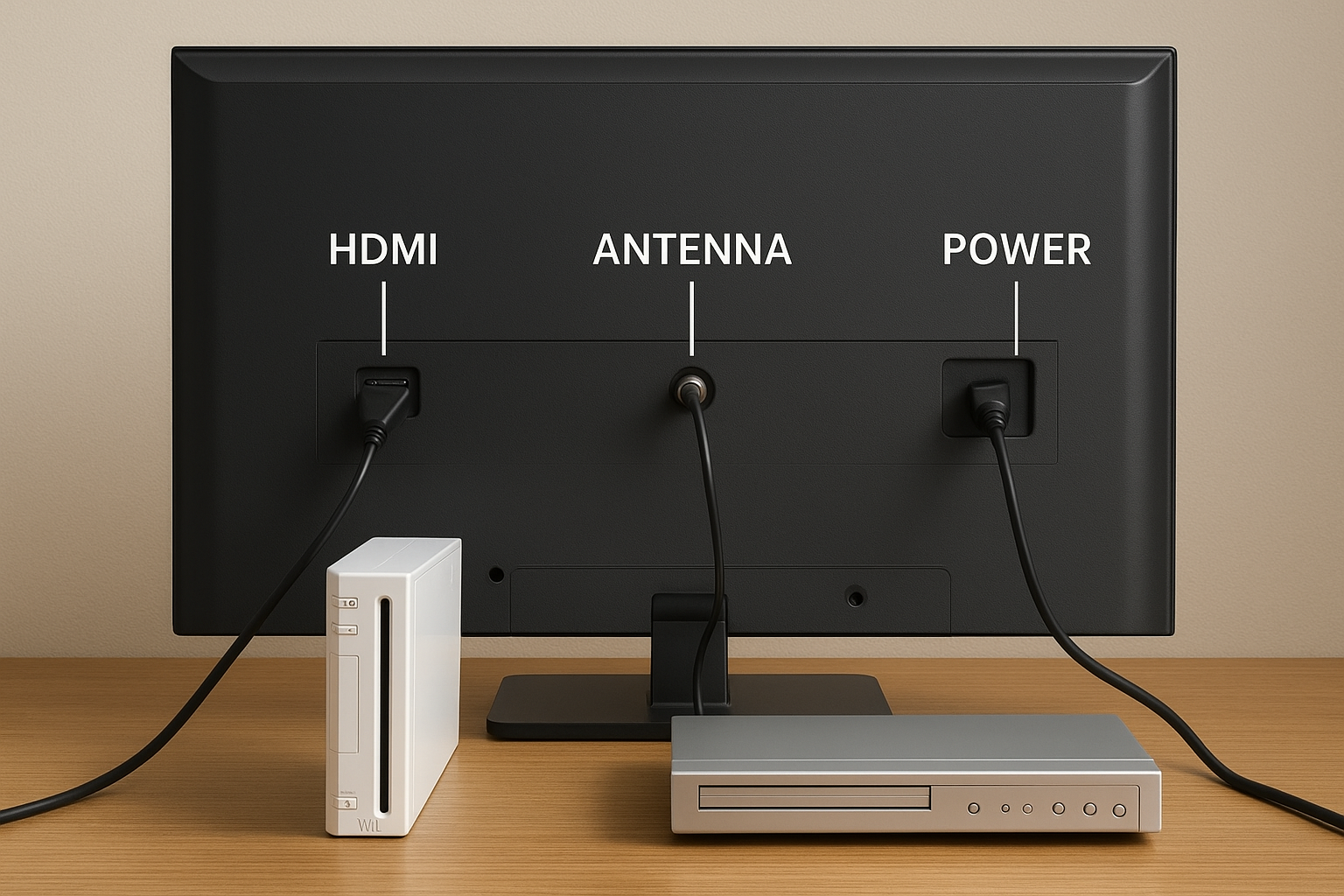
Collegare correttamente una smart TV è il primo passo per sfruttarla al massimo e per evitare problemi di schermo nero, assenza di audio o canali che non si vedono. In questa guida passo passo vediamo come collegare la TV all’antenna, al Wi‑Fi, a console come il Wii, a lettori DVD e ad altri dispositivi esterni, con consigli pratici per riconoscere subito cosa non funziona e come risolverlo.
Collegare la smart TV all’antenna del digitale terrestre
Per prima cosa, collega il cavo dell’antenna all’ingresso RF o ANT posto sul retro della smart TV. Il connettore deve entrare fino in fondo: un cavo solo appoggiato può causare segnale debole o canali che spariscono. Accendi la TV, entra nel menù Impostazioni e cerca la voce Sintonia canali o Ricerca digitale terrestre. Avvia una ricerca automatica e attendi il completamento. Se compaiono messaggi di errore o nessun canale viene trovato, controlla che il cavo non sia danneggiato e che l’antenna condominiale o il decoder centralizzato funzionino correttamente.
Connessione Wi‑Fi: internet, app e aggiornamenti
Per sfruttare app come Netflix, YouTube e i servizi di streaming, collega la smart TV al Wi‑Fi. Dal menù Rete o Connessioni, seleziona Wi‑Fi e scegli la tua rete domestica dall’elenco. Inserisci la password del router facendo attenzione a maiuscole e minuscole. Una volta connessa, verifica aprendo un’app o testando la connessione dalle impostazioni. Se la TV non si collega, prova a riavviare il router, avvicinare la TV o usare un cavo Ethernet per una connessione più stabile; in caso di streaming che si blocca, riduci la qualità video dalle impostazioni dell’app.
Collegare console e lettore DVD via HDMI
Le porte HDMI sono la soluzione migliore per collegare console moderne e lettori DVD recenti. Inserisci un’estremità del cavo HDMI nella porta del dispositivo (console, DVD, decoder) e l’altra nella porta HDMI della smart TV, ricordando il numero della porta utilizzata (es. HDMI 1). Accendi TV e dispositivo, poi premi il tasto Source o Input sul telecomando della TV e seleziona la corretta sorgente HDMI. Se lo schermo è nero ma la console è accesa, prova a cambiare porta HDMI o cavo, e controlla nelle impostazioni della TV che il formato del segnale (es. 1080p, 4K) sia compatibile con il dispositivo.
Come collegare un vecchio Wii e dispositivi analogici
La console Nintendo Wii utilizza di solito un cavo AV a tre connettori (giallo, bianco, rosso). Molte smart TV moderne non hanno più questi ingressi, quindi potrebbe servirti un adattatore AV‑HDMI. Collega i tre spinotti colorati del Wii all’adattatore, poi l’adattatore alla TV tramite HDMI. Se la tua smart TV ha ancora gli ingressi AV, abbina i colori ai connettori giusti e seleziona la sorgente AV o Component dal telecomando. Se l’immagine è in bianco e nero o l’audio manca da un lato, ricontrolla di aver inserito correttamente i cavi nei fori corrispondenti.
Problemi comuni: schermo nero, niente audio e nessun segnale
In caso di schermo nero, verifica prima di tutto la sorgente selezionata: spesso la TV è su HDMI 2 mentre il dispositivo è collegato a HDMI 1. Controlla che il dispositivo esterno sia acceso e che i LED siano attivi. Se manca l’audio, verifica il volume sia sulla TV sia sul dispositivo, e controlla di non avere cuffie o soundbar connesse via Bluetooth che deviano il suono. Per errori tipo Nessun segnale con l’antenna, prova a risintonizzare i canali, controllare prese a muro, sdoppiatori e eventuali amplificatori d’antenna che potrebbero essere scollegati o non alimentati.
Collegare correttamente la tua smart TV a antenna, Wi‑Fi, console, lettore DVD e Wii non è complicato se segui pochi passaggi precisi e controlli sempre cavi, porte e sorgenti selezionate. Una buona configurazione iniziale ti evita problemi di schermo nero, audio assente o canali che non si vedono, e ti permette di sfruttare app, giochi e contenuti multimediali in modo fluido. In caso di dubbi, consulta il manuale della TV o il sito del produttore: spesso una semplice impostazione corretta fa la differenza.









