Trasformare una normale smart TV in una vera gaming TV richiede molto più che collegare PS5, Xbox Series X|S, Nintendo Switch o PC e iniziare a giocare. Le impostazioni di input lag, modalità gioco, HDR, gestione del motion blur e del contrasto incidono in modo decisivo sulla reattività dei comandi e sulla qualità dell’immagine, sia nei titoli competitivi sia nelle esperienze cinematografiche in single player.
Indice dei Contenuti
Attivare la modalità gioco e ridurre l’input lag
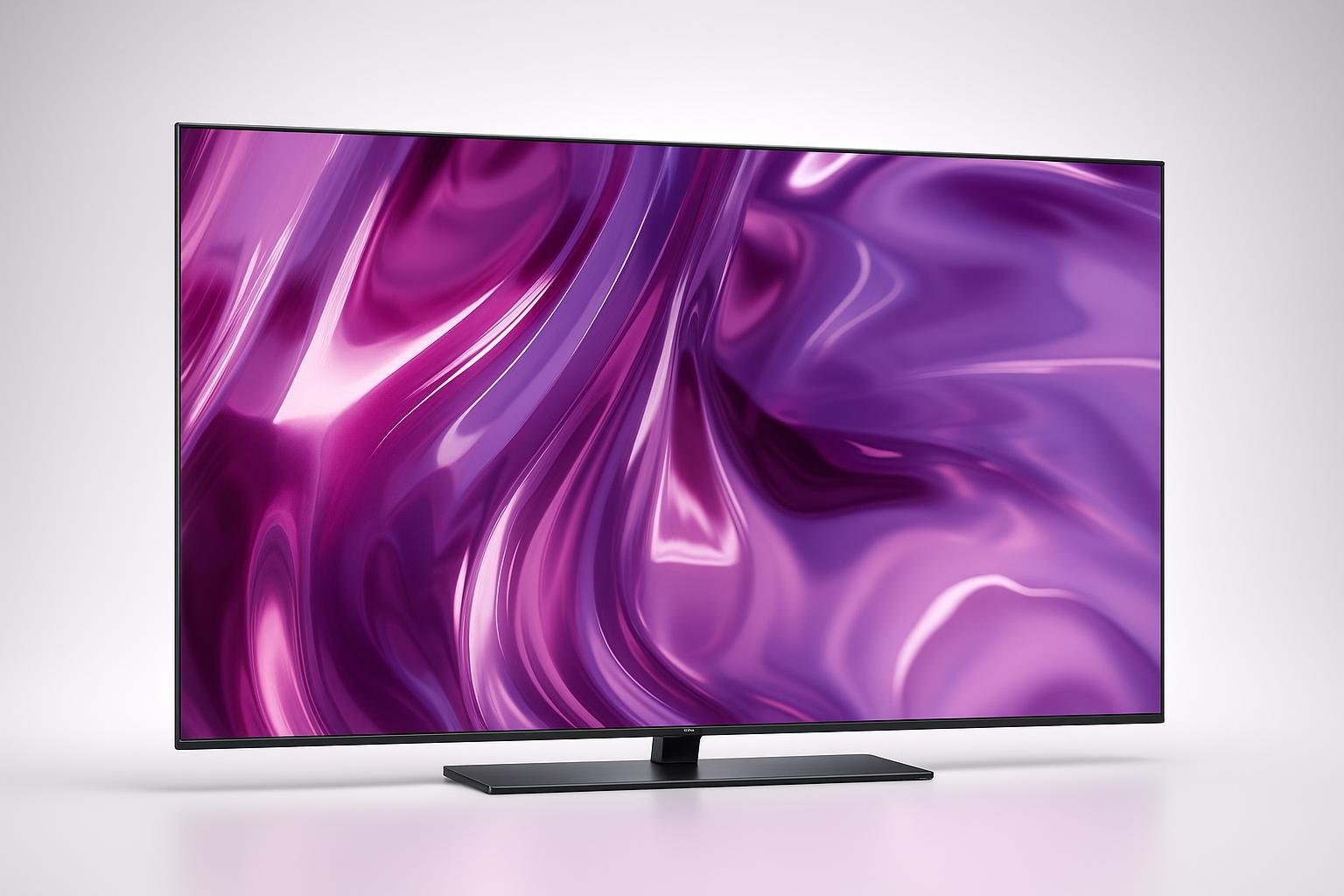
La prima impostazione da cercare nel menu della TV è la Modalità Gioco (Game Mode). Questa modalità disattiva la maggior parte delle elaborazioni video superflue (motion smoothing, riduzione rumore, upsccaling aggressivo) che aumentano il input lag, cioè il ritardo tra la pressione di un tasto sul controller e la risposta a schermo. Su modelli moderni pensati per il gaming, come la LG OLED AI B5 TV 48 pollici, Smart TV 4K, Processore α8 Gen2, HDMI 2.1 con VRR, GSYNC e FreeSync, la Game Mode è spesso abbinata a funzioni come ALLM (Auto Low Latency Mode) che attiva automaticamente il profilo a bassa latenza quando colleghi PS5 o Xbox Series X|S. Attivala dalle impostazioni immagine, imposta la sorgente HDMI della console su “Gioco” e assicurati che eventuali opzioni di “Riduzione ritardo input” siano su ON.

Impostazioni HDMI 2.1, 4K 120Hz e VRR per PS5, Xbox e PC
Per sfruttare al massimo le console current gen e un PC da gaming è fondamentale che TV e cavo supportino HDMI 2.1, 4K 120Hz e VRR (Variable Refresh Rate). Nelle impostazioni della TV abilita la modalità HDMI avanzata o “HDMI migliorato (4K120/VRR)”. Su PS5 attiva “Uscita 120Hz” e “VRR”, su Xbox Series X|S abilita 4K, 120Hz, VRR e ALLM nel menu video. Anche il cavo è cruciale: un modello certificato come il UGREEN Cavo HDMI 2.1 8K 10K 60Hz 48Gbps 4K 120Hz eARC HDR VRR garantisce banda sufficiente per flussi 4K ad alto frame rate senza artefatti o disconnessioni, ideale per collegare PS5, Xbox Series X|S, PC e soundbar eARC alla tua gaming TV.

Come regolare HDR, contrasto e luminosità per il gaming
Un buon HDR (High Dynamic Range) può rendere mondi di gioco più profondi e realistici, ma va configurato correttamente. Sulla TV attiva la modalità HDR per l’ingresso HDMI usato dalla console (su molti modelli “HDMI Ultra HD Deep Color” o simile). Poi lancia il calibrazione HDR integrata su PS5 e Xbox Series X|S, seguendo le schermate che chiedono di regolare la visibilità del logo. Imposta il contrasto su valori medio‑alti ma evita il massimo se perdi dettaglio nelle alte luci; la luminosità deve permettere di distinguere i dettagli nelle ombre senza grigiarla l’immagine. Su TV OLED come la LG citata, fai attenzione anche alle funzioni di protezione pannello e al limitatore di luminosità automatica, che possono influenzare l’esperienza in scene molto chiare e statiche.
Motion blur, interpolazione e impostazioni per i giochi competitivi
Molte smart TV includono opzioni di interpolazione del movimento (motion smoothing, TruMotion, MotionFlow, ecc.) pensate per film e sport, ma spesso deleterie nel gaming competitivo. Disattiva questi filtri sulle porte HDMI usate per PS5, Xbox e PC per ridurre il motion blur artificiale e il lag aggiuntivo. Se la tua TV offre un’opzione di Black Frame Insertion o simili, puoi provarla per avere un movimento più nitido, ma verifica che non introduca sfarfallii o affaticamento visivo. Nei giochi competitivi (FPS, battle royale, racing online) privilegia sempre la massima reattività: Game Mode attiva, 120Hz se possibile, VRR e un preset colore neutro, rinunciando a filtri “cinematografici”. Nintendo Switch, che lavora a 60Hz, trae comunque vantaggio da modalità Gioco e da un’elaborazione ridotta.
Audio reattivo e coinvolgente: soundbar e ARC/eARC
Oltre al video, una vera gaming TV deve offrire un audio preciso e sincronizzato, soprattutto negli sparatutto competitivi, dove il posizionamento sonoro fa la differenza. Le casse integrate spesso non bastano: con una soundbar compatibile HDMI ARC/eARC come la ULTIMEA 5.1 Canali Soundbar Dolby Atmos Poseidon D60 puoi ottenere un surround 5.1 con subwoofer wireless e canale centrale dedicato ai dialoghi, mantenendo il segnale in sincrono tramite eARC anche con contenuti Dolby Atmos da PS5, Xbox o app interne della TV. Imposta sulla TV l’uscita audio su “ARC” o “eARC prioritario”, disattiva eventuali elaborazioni come il “ritardo audio” se non necessario e seleziona nella console il formato audio bitstream compatibile (ad esempio Dolby).

Profili separati per PS5, Xbox, Switch e PC
Per ottenere il massimo da ogni piattaforma, crea profili immagine specifici per ciascun ingresso HDMI. Su PS5 e Xbox Series X|S punta a 4K, 120Hz, VRR (se la TV lo supporta), HDR calibrato e Game Mode attiva; su Nintendo Switch mantieni 1080p con Game Mode e una nitidezza leggermente più alta per compensare il minor dettaglio; su PC privilegia 1440p o 4K a 120Hz con VRR/G‑Sync Compatible/FreeSync secondo la compatibilità della TV. Ricorda di associare ad ogni HDMI una modalità audio adeguata (Stereo/Surround) e, se usi una soundbar eARC, verifica che l’uscita bitstream non introduca ritardo. In questo modo la tua smart TV diventa un vero hub gaming capace di adattarsi al meglio a ogni dispositivo, riducendo il tempo passato nei menu e massimizzando quello passato a giocare.
Configurando con attenzione modalità gioco, input lag, HDR, motion blur, contrasto e audio, anche una comune smart TV può trasformarsi in una gaming TV completa, perfetta per esaltare PS5, Xbox Series X|S, Nintendo Switch e PC. Investire in una TV pensata per il gaming, in un buon cavo HDMI 2.1 e in una soundbar ARC/eARC ti permette di sfruttare appieno frame rate elevati, VRR, Dolby Atmos e immagini più fluide e reattive: una differenza che si sente sia nelle ranked più tirate che nelle avventure single player più spettacolari.