Giocare a 40 fotogrammi al secondo può essere un buon compromesso tra la qualità visiva di una modalità grafica e la reattività di una modalità a 60 fps. Per sfruttarlo al meglio, però, non basta selezionare l’opzione nel gioco: contano la frequenza del pannello, le funzioni HDMI e VRR del televisore, la console e il supporto specifico del titolo.
Perché scegliere 40 fps
A 40 fps un gioco produce un fotogramma ogni 25 millisecondi, contro i 16,7 ms circa dei 60 fps. Il movimento risulta quindi meno reattivo rispetto a 60 fps, ma può essere più fluido rispetto ai 30 fps, che aggiornano l’immagine ogni 33,3 ms. Questa modalità consente agli sviluppatori di mantenere dettagli grafici elevati senza rinunciare del tutto alla fluidità. La differenza si nota soprattutto nei panorami, nei movimenti della telecamera e nelle sequenze d’azione; la risposta ai comandi non diventa però equivalente a quella dei 60 fps.
iol_placeholder type=”cta” id=”telegram”/]
Il ruolo dei 120 Hz e del VRR
Quaranta fotogrammi al secondo non si dividono in modo regolare su un pannello fisso a 60 Hz: ogni fotogramma deve restare a schermo per un numero non uniforme di aggiornamenti, con possibili irregolarità percepibili. Un pannello a 120 Hz, invece, può mostrare ciascun fotogramma per tre cicli, ottenendo una cadenza regolare. In alternativa, il VRR sincronizza la frequenza di aggiornamento con quella prodotta dal gioco, se la console e la TV supportano la funzione. Controlla le specifiche delle porte HDMI: la dicitura HDMI 2.1 da sola non garantisce che ogni funzione sia presente.
Impostazioni della TV da controllare
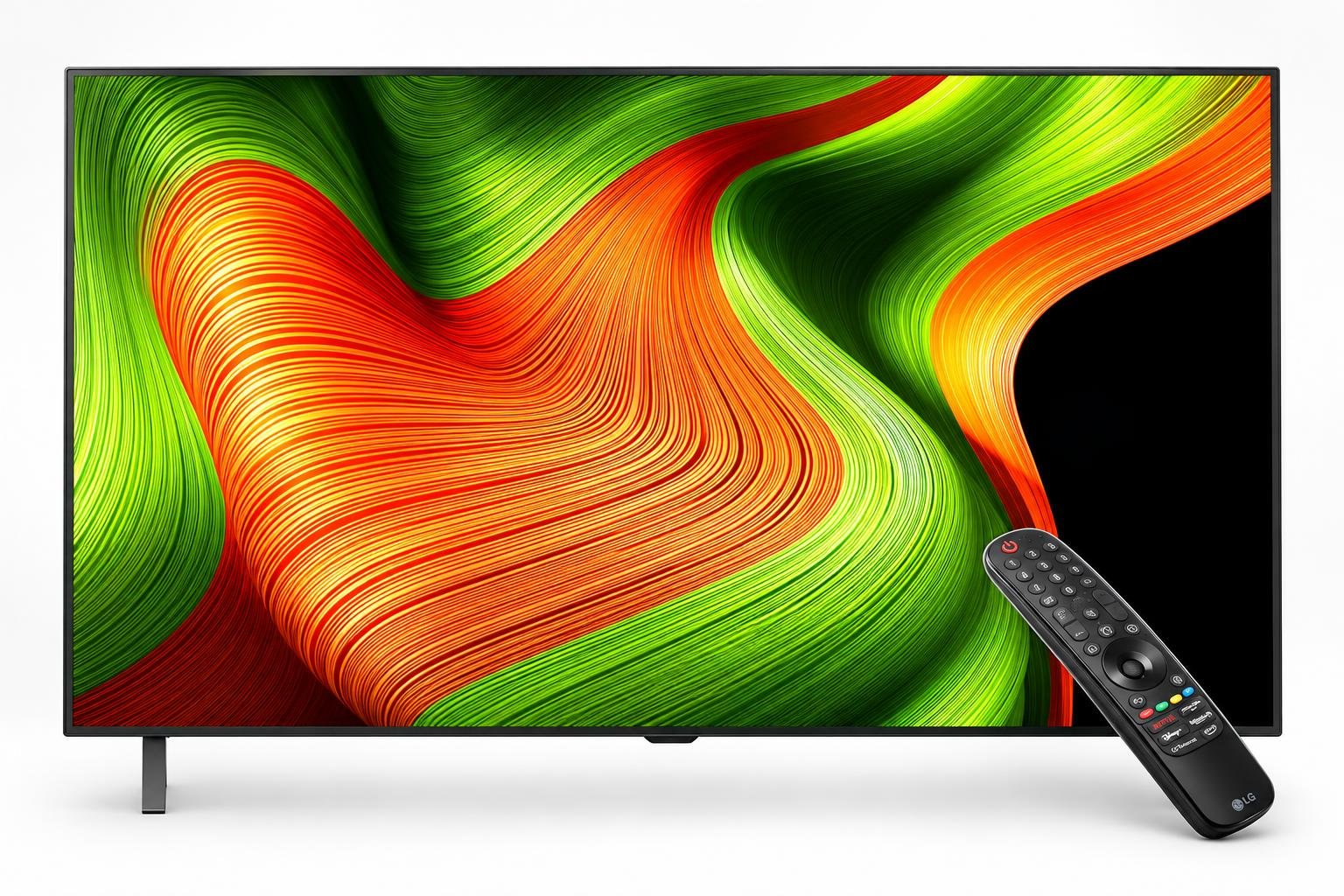
Collega la console a una porta HDMI compatibile e attiva, nel menu del televisore, le opzioni come “Formato avanzato”, “Input HDMI potenziato” o simili. Se disponibili, abilita VRR e modalità a bassa latenza automatica (ALLM), poi seleziona la modalità immagine Gioco per ridurre l’elaborazione e il ritardo nei comandi. Disattiva interpolazione dei fotogrammi e riduzione del rumore: possono introdurre artefatti o aumentare la latenza. Una TV come [LG OLED AI 48 Pollici, Serie B5 2025 Smart TV 4K dichiara supporto a 4K a 120 fps, VRR, G-SYNC e FreeSync; queste specifiche sono utili anche per giochi con frame rate variabile. amazon box=”B0F44FZ1PT” description=”TV OLED 4K con HDMI 2.1 e funzioni gaming”]
Verificare console e singolo gioco
Il supporto a 40 fps dipende dal gioco, non soltanto dalla console. Consulta le note degli aggiornamenti e il menu grafico del titolo: cerca opzioni come “40 fps”, “modalità qualità a 40 fps” o un’impostazione che richieda un display a 120 Hz. Verifica inoltre le impostazioni video della console, selezionando 120 Hz e VRR quando disponibili. Alcuni giochi offrono questa modalità solo in determinate risoluzioni o su specifiche piattaforme; non presumere che sia attiva automaticamente.
Come controllare la resa durante il gioco
Apri la schermata informativa del televisore o della console per controllare il segnale in ingresso: può mostrare risoluzione e frequenza, ma non sempre il frame rate effettivo del gioco. Se l’immagine appare irregolare, verifica che la porta usata sia quella corretta, che il cavo sia adatto e che VRR e 120 Hz siano attivi su entrambe le apparecchiature. Un modello come [Haier Smart TV 50″ QLED 4K UHD S81 dichiara HDMI 2.1, VRR e modalità Gaming 120 Hz DLG: controlla comunque nel manuale i limiti delle singole porte e delle modalità.

In sintesi, i 40 fps sono un compromesso interessante soprattutto con un display a 120 Hz o VRR, ma la compatibilità va verificata per ogni gioco e console. Attiva la modalità Gioco, riduci gli elaborati video e controlla le impostazioni HDMI: così potrai valutare la fluidità reale senza confondere il segnale in ingresso con gli fps effettivamente renderizzati.