Durante una partita, un’immagine che procede a scatti può compromettere mira e reattività. Non sempre, però, la causa è la TV o una console poco potente: stutter, judder e tearing descrivono fenomeni diversi e richiedono verifiche differenti. Ecco come riconoscerli e intervenire, privilegiando le impostazioni che migliorano la fluidità senza aggiungere ritardo ai comandi.
Distinguere stutter, judder e tearing
Lo stutter è un’interruzione irregolare del movimento: alcuni fotogrammi sembrano trattenersi più a lungo, spesso perché il gioco non mantiene un frame rate costante o perché la TV gestisce male la cadenza. Il judder è invece un moto non uniforme dovuto alla mancata corrispondenza tra frequenza dei fotogrammi e refresh dello schermo; si nota spesso nelle panoramiche lente. Il tearing appare come una linea di rottura che divide l’immagine, quando la TV mostra porzioni di fotogrammi diversi. Se il difetto si manifesta solo in un gioco o in una scena intensa, potrebbe dipendere dal carico sulla console; se è costante, controlla anche TV e collegamenti.
Controlli rapidi sulla console
Verifica nelle impostazioni video che risoluzione e frequenza siano compatibili con il televisore e con l’ingresso HDMI usato. Prova la modalità a 60 Hz se un’impostazione a 120 Hz provoca problemi, quindi confronta lo stesso gioco in aree diverse: cali concentrati nelle scene complesse possono indicare un frame rate instabile, non un guasto del pannello. Se disponibile, attiva il VRR sia sulla console sia nella TV: sincronizza gli aggiornamenti dello schermo con quelli generati dal gioco e può ridurre tearing e scatti. Aggiorna il sistema e il gioco, e chiudi eventuali applicazioni in esecuzione. Non confondere il ritardo dei comandi con gli scatti visivi: sono sintomi distinti.
Impostazioni TV: fluidità senza ritardo
Seleziona la Modalità Gioco per ridurre l’elaborazione dell’immagine e quindi la latenza. Controlla che VRR, ALLM o la modalità a 120 Hz siano attivi, se supportati da TV, console e ingresso scelto. Le opzioni di interpolazione dei fotogrammi possono rendere più fluide le sequenze, ma aggiungono elaborazione e talvolta artefatti o ritardo: per giocare è preferibile lasciarle disattivate. Prova anche a disabilitare temporaneamente riduzione del rumore e funzioni di miglioramento del movimento. Se il difetto cambia, hai individuato un’elaborazione che interferisce; ripristina poi solo le opzioni che non peggiorano risposta e immagine.
Controllare HDMI e ingresso video
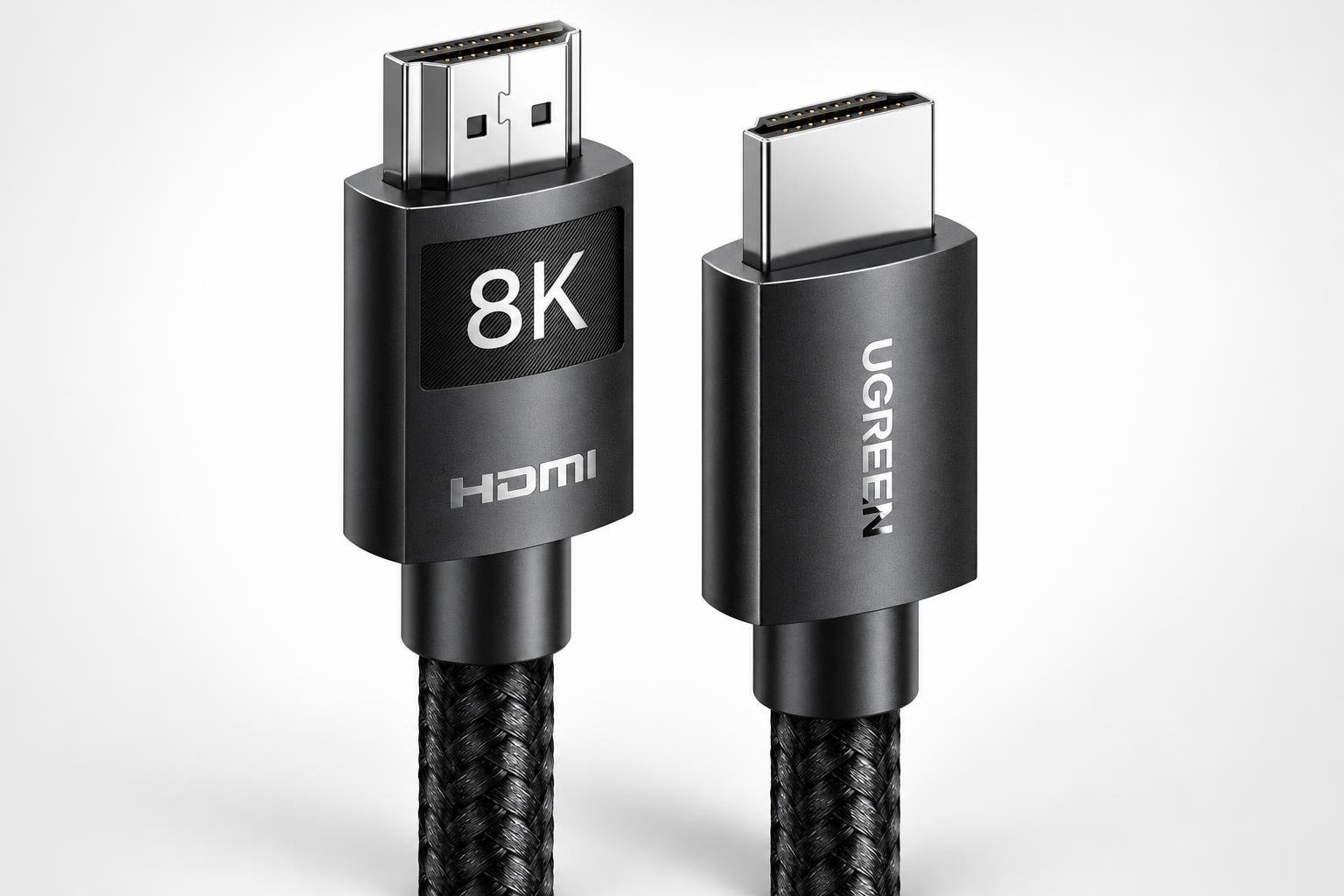
Un cavo o una porta inadatti possono impedire l’uso stabile di 4K, 120 Hz o VRR. Collega la console direttamente alla TV, senza passare da ricevitori o switch, e prova un altro ingresso: non tutte le porte offrono le stesse funzioni. Per sfruttare le modalità più esigenti serve una connessione con banda adeguata e, dove richiesto, un cavo Ultra High Speed certificato. Per esempio, il cavo UGREEN HDMI 2.1 da 2 metri dichiara supporto a 4K 120 Hz, VRR e 48 Gbps; la compatibilità effettiva dipende comunque dai dispositivi collegati.

Una prova alla volta per isolare la causa
Per evitare diagnosi casuali, modifica un solo parametro per test. Usa la stessa scena e osserva se lo scatto coincide con movimenti rapidi, cali di prestazioni o cambi di frequenza. Controlla che la modalità Gioco sia attiva e che la TV segnali correttamente risoluzione e refresh. Se il problema sparisce collegando la console a un’altra porta o con un altro cavo, hai ristretto il campo. Se invece riguarda soltanto un titolo, verifica gli aggiornamenti e le opzioni grafiche del gioco. Annota le impostazioni iniziali, così potrai tornare indietro senza perdere una configurazione stabile.
Riepilogo: fluidità e reattività
Riconoscere il sintomo è il primo passo: lo stutter indica irregolarità, il judder una cadenza disomogenea e il tearing una discontinuità tra fotogrammi. Controlla console, impostazioni della TV, ingresso e cavo; attiva VRR e Modalità Gioco quando supportati, ma non affidarti all’interpolazione se aumenta la latenza. Procedendo per prove mirate puoi migliorare la fluidità senza sacrificare la risposta dei comandi.