
Giocare su una Smart TV da gaming nel 2026 significa godersi 4K, 120/144 Hz, VRR e HDR spettacolari. Ma tutto questo viene rovinato se nel mezzo di un raid o di una ranked compaiono popup di sistema, banner pubblicitari o notifiche delle app. In questa guida vediamo come creare un vero profilo gaming pulito sulle principali piattaforme TV, usando come riferimento alcuni modelli pensati per il gioco e spiegando passo passo quali voci di menu disattivare per non essere più interrotti.
Perché le Smart TV mostrano così tante notifiche
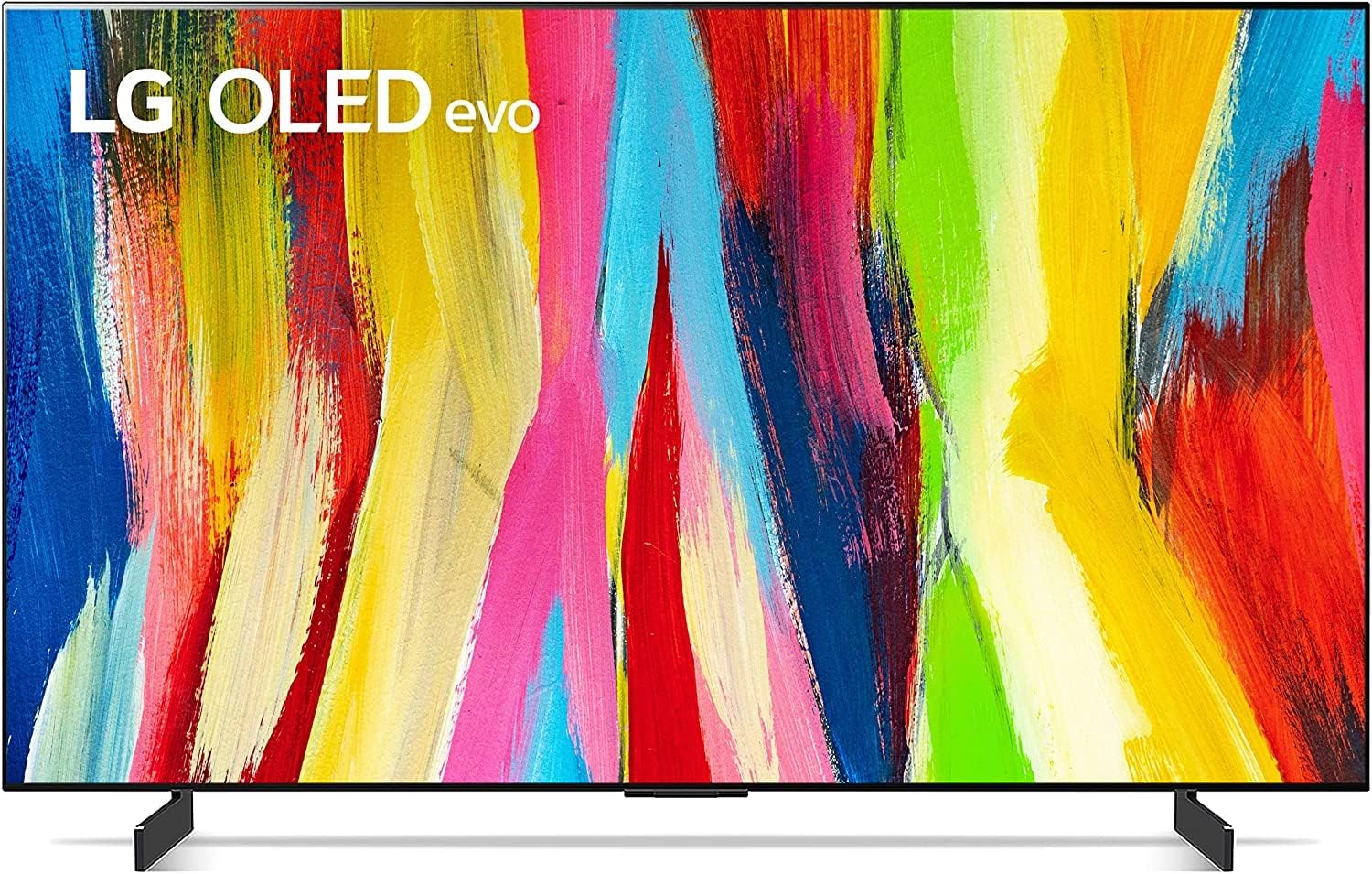
Le moderne TV da gaming sono veri sistemi operativi completi: webOS, Google TV, VIDAA e simili gestiscono app, aggiornamenti, consigli di contenuti e spesso anche pubblicità personalizzata. Tutto questo si traduce in notifiche di sistema, avvisi di aggiornamento, pop-up di nuove funzioni e promozioni. Su un modello come LG OLED42C24LA Smart TV 4K 42″ (OLED evo Serie C2, ideale come monitor da gioco), la struttura smart è avanzata e ricca di suggerimenti: se non si interviene nei menu, è facile che durante una partita compaiano banner su nuove app o consigli di contenuti. Capire dove si trovano le impostazioni di privacy, suggerimenti e avvisi è il primo passo per trasformare la TV in una macchina da gioco silenziosa e concentrata.

Creare un profilo gaming pulito su LG webOS
Sulle TV LG con webOS, come la già citata LG OLED42C24LA, il trucco è combinare Modalità Gioco con un profilo utente il più “muto” possibile. Nei menu, accedi a Impostazioni → Tutte le impostazioni → Generali → Account e profili e crea (o scegli) un profilo dedicato al gaming disattivando quanto possibile: suggerimenti personalizzati, consigli di contenuti, notifiche di marketing. Poi vai in Generali → Privacy e spegni annunci personalizzati e servizi di riconoscimento contenuti. Infine, sotto Impostazioni → Notifiche limita gli avvisi alle sole funzioni di sistema critiche, disattivando pop-up di app, consigli di installare nuovi servizi e promozioni. In questo modo, attivando il Game Optimizer e la Modalità Gioco, otterrai una TV perfetta per PS5, Xbox Series X e PC, ma senza disturbi visivi nel momento clou della partita.
Google TV: “Non disturbare” e gestione delle app su TCL
Le TV con Google TV, come la TCL 55QM8B TV Mini LED 55″ (pannello QLED 144Hz, pensata proprio per il gaming competitivo), offrono un controllo molto fine delle notifiche. Dal menu vai su Profilo → Impostazioni → Notifiche e disabilita le notifiche per le singole app che non ti servono mentre giochi: piattaforme di streaming, store, player musicali, servizi di suggerimenti. Attiva, se disponibile, una modalità Non disturbare quando la TV rileva un segnale in ingresso HDMI (console o PC) e disattiva le Preview automatiche nella schermata principale, che possono generare overlay fastidiosi al cambio sorgente. Su Google TV puoi anche entrare in Impostazioni → Privacy e annunci e ridurre la personalizzazione, così da avere meno banner consigliati. Il risultato, sulla TCL 55QM8B, è una combinazione di 144Hz, VRR, Game Master Pro 2.0 e interfaccia pulita che non ti interrompe a metà combo.

VIDAA e i profili gamer sulle TV Hisense
Le Smart TV Hisense con sistema VIDAA, come la Hisense 55U79S PRO MiniLED 165Hz 4K, puntano molto sul Game Mode e sulla frequenza nativa elevata, ma anche qui occorre intervenire sui menu. Dal tasto Home, entra in Impostazioni → Sistema → Notifiche e riduci al minimo gli avvisi di nuove app, promozioni e aggiornamenti automatici (lascia magari solo quelli critici di sistema). In Impostazioni → Account / Privacy disattiva i suggerimenti personalizzati e, se possibile, limita gli annunci VIDAA. Poi crea un profilo di immagine/Game specifico: con Game Mode 165Hz attivo, HDR e VRR, salva questa configurazione come preset “Gaming” e associala alle porte HDMI usate da console e PC. In questo modo, ogni volta che selezioni quella sorgente, la TV entra automaticamente nel tuo ambiente di gioco pulito, senza pop-up su nuove funzioni dell’OS o banner video a schermo.

Consigli pratici universali per non essere più interrotti
Indipendentemente dal modello, ci sono alcuni passi comuni per tenere sotto controllo popup e banner durante il gaming:
- Crea sempre un profilo utente dedicato al gaming, con suggerimenti e pubblicità ridotti al minimo.
- Disattiva, dove possibile, le notifiche per singola app (soprattutto streaming, store e servizi promozionali).
- Riduci al minimo gli aggiornamenti automatici durante gli orari in cui giochi più spesso.
- Attiva modalità Non disturbare o equivalenti quando è in uso una porta HDMI dedicata alle console.
- Controlla le sezioni Privacy / Annunci / Suggerimenti del sistema operativo TV: spesso i banner derivano da qui.
Lavorando in questo modo su modelli come LG OLED42C24LA, TCL 55QM8B e Hisense 55U79S PRO, puoi trasformare la tua Smart TV in un vero monitor da gaming a grande diagonale, sempre reattivo ma finalmente libero da distrazioni.
In definitiva, le TV da gaming 2026 offrono tutto ciò che serve per giocare al massimo livello, ma sono anche piene di funzioni smart che rischiano di invadere le sessioni più intense con popup, suggerimenti e banner. Creare un profilo gaming pulito significa intervenire in profondità su notifiche, privacy, annunci e aggiornamenti, sfruttando le opzioni avanzate di sistemi come webOS, Google TV e VIDAA. Una volta fatti questi passaggi, potrai goderti 4K, 120/144/165Hz, VRR e HDR senza alcuna interruzione sul più bello, trasformando la tua Smart TV in una piattaforma da gioco silenziosa, concentrata e davvero su misura per te.









