Una minimappa decapitata, i sottotitoli troppo vicini al bordo o indicatori che scompaiono: in alcuni casi il problema non è il gioco, ma l’overscan della TV. Questa elaborazione ingrandisce l’immagine e ne ritaglia i margini, una soluzione nata per vecchie trasmissioni ma spesso indesiderata con console e PC. Per riportare a schermo l’intero fotogramma, basta individuare la modalità corretta e verificare i bordi con contenuti adatti.
Che cos’è l’overscan e come riconoscerlo
Con l’overscan il televisore ingrandisce leggermente il segnale, così che l’immagine oltrepassi i bordi fisici del pannello. Il risultato può essere una porzione di interfaccia mancante, ma anche una lieve perdita di nitidezza, perché il segnale viene riscalato. Per capire se è attivo, osserva elementi che dovrebbero arrivare fino agli angoli, come la cornice di un menu o una griglia di test. Se i margini esterni risultano tagliati, controlla le impostazioni della TV prima di modificare la risoluzione della console.
Trova la modalità di scansione nel menu TV
I nomi delle opzioni cambiano in base al produttore e al modello. Cerca nelle impostazioni di immagine voci come Adatta allo schermo, Scansione automatica, Just Scan, Screen Fit o 1:1. Selezionando una di queste modalità, la TV può mostrare ogni pixel ricevuto senza ingrandimenti. In altri menu l’impostazione si trova nella sezione formato immagine o dimensione schermo. Evita invece modalità come Zoom o Allarga: possono accentuare il ritaglio. Se l’opzione è disattivata, prova a rinominare l’ingresso in PC o ad abilitare la modalità gioco, senza dare per scontato che ogni modello reagisca allo stesso modo.
Scegli il formato corretto per la sorgente
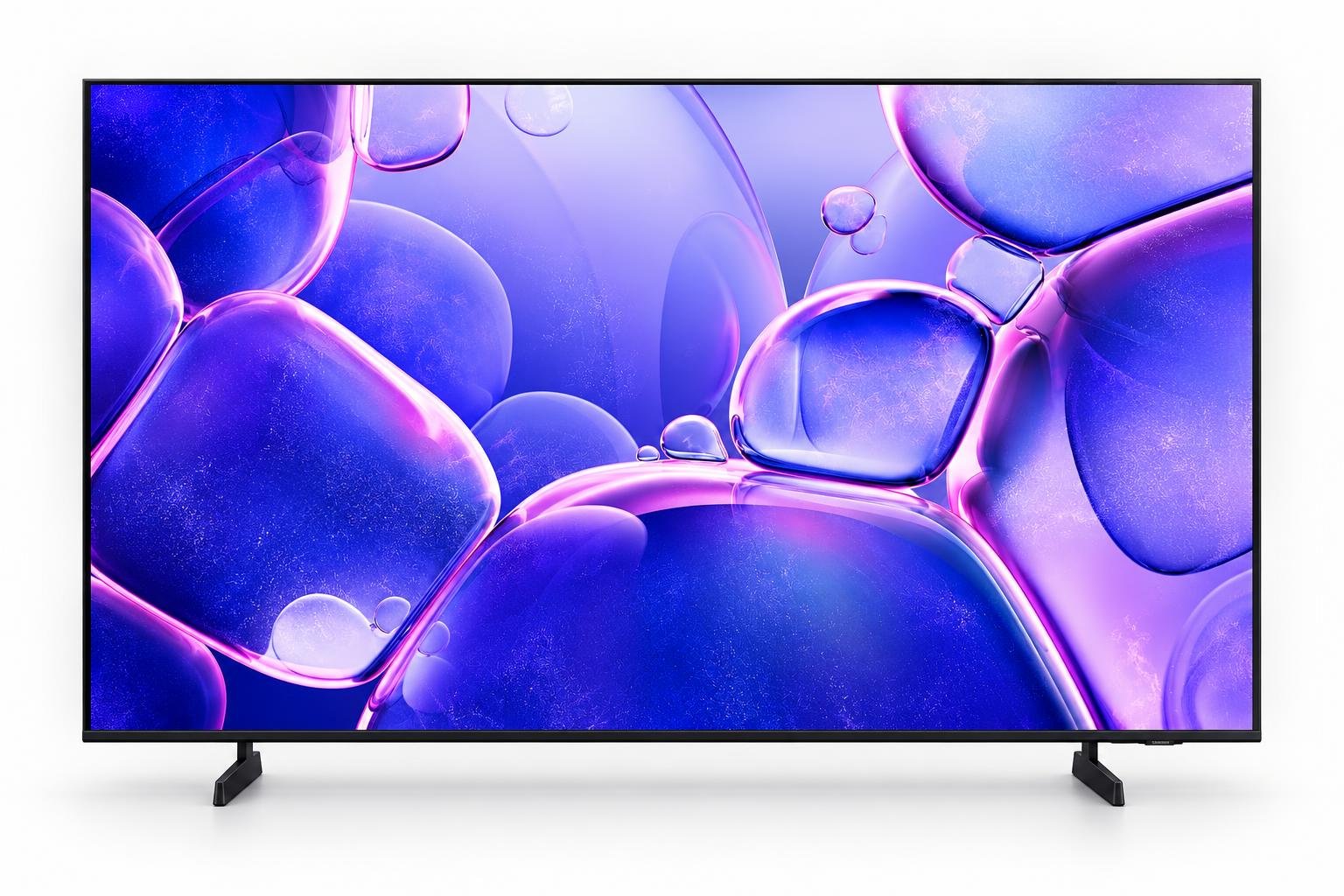
La sorgente deve inviare un segnale coerente con il pannello: in genere 16:9 e risoluzione nativa, per esempio 3840 × 2160 su una TV 4K. Sulla console, verifica le impostazioni di risoluzione e area di visualizzazione; se compare una schermata per regolare i bordi, segui le istruzioni e porta i riferimenti appena dentro l’area visibile. Non usare la regolazione della console per compensare uno zoom applicato dalla TV: potresti ridurre inutilmente l’immagine. Un televisore come [Samsung Smart TV 43” UE43U8090FUXZT](https://www.amazon.it/dp/B0F4TFS88H) offre funzioni per il gioco, ma la presenza di Gaming Hub o Motion Xcelerator non sostituisce la verifica della scansione nel menu immagine.

Controlla i margini con console e PC
Avvia un gioco con indicatori vicino ai bordi oppure una schermata di calibrazione con cornice e linee sottili. Controlla i quattro angoli e assicurati che testi e icone siano interamente visibili. Su PC, imposta la risoluzione nativa del televisore e una frequenza supportata, poi verifica nelle impostazioni dello schermo che non sia attivo uno zoom o un ridimensionamento anomalo. Le opzioni di ridimensionamento della scheda grafica possono aiutare se la TV non offre una modalità senza overscan, ma sono una seconda scelta: prima conviene correggere il formato sul televisore.
Se l’immagine resta tagliata
Prova un altro ingresso HDMI, controlla che ogni porta abbia impostazioni di immagine indipendenti e aggiorna il software del televisore. Disattiva temporaneamente zoom, formato automatico e funzioni di espansione dell’immagine; riavvia poi la sorgente. Se il taglio riguarda solo un’app o un gioco, verifica anche la sua area sicura o i margini dell’interfaccia: non sempre il problema dipende dall’overscan. Conserva infine un profilo immagine dedicato al gaming, così da non dover ripetere i passaggi quando alterni console, PC e televisione.
Riepilogo
Per evitare che menu e indicatori spariscano, imposta la TV su una modalità di scansione completa come Adatta allo schermo o 1:1, seleziona il formato e la risoluzione nativi e verifica i quattro angoli con una schermata di test. Regola la console o il PC solo dopo aver escluso zoom e overscan sul televisore: così l’immagine resta nitida e l’interfaccia interamente visibile.