Il Dolby Vision nei videogiochi può rendere più leggibili luci intense e ombre, ma non basta che la TV riporti il logo: servono una sorgente compatibile, un gioco che supporti il formato e impostazioni corrette. Prima di attivarlo, conviene verificare anche risoluzione, frequenza e funzioni pensate per ridurre la latenza. Il risultato migliore nasce dall’equilibrio fra qualità dell’immagine e reattività.
Controllare la compatibilità della TV
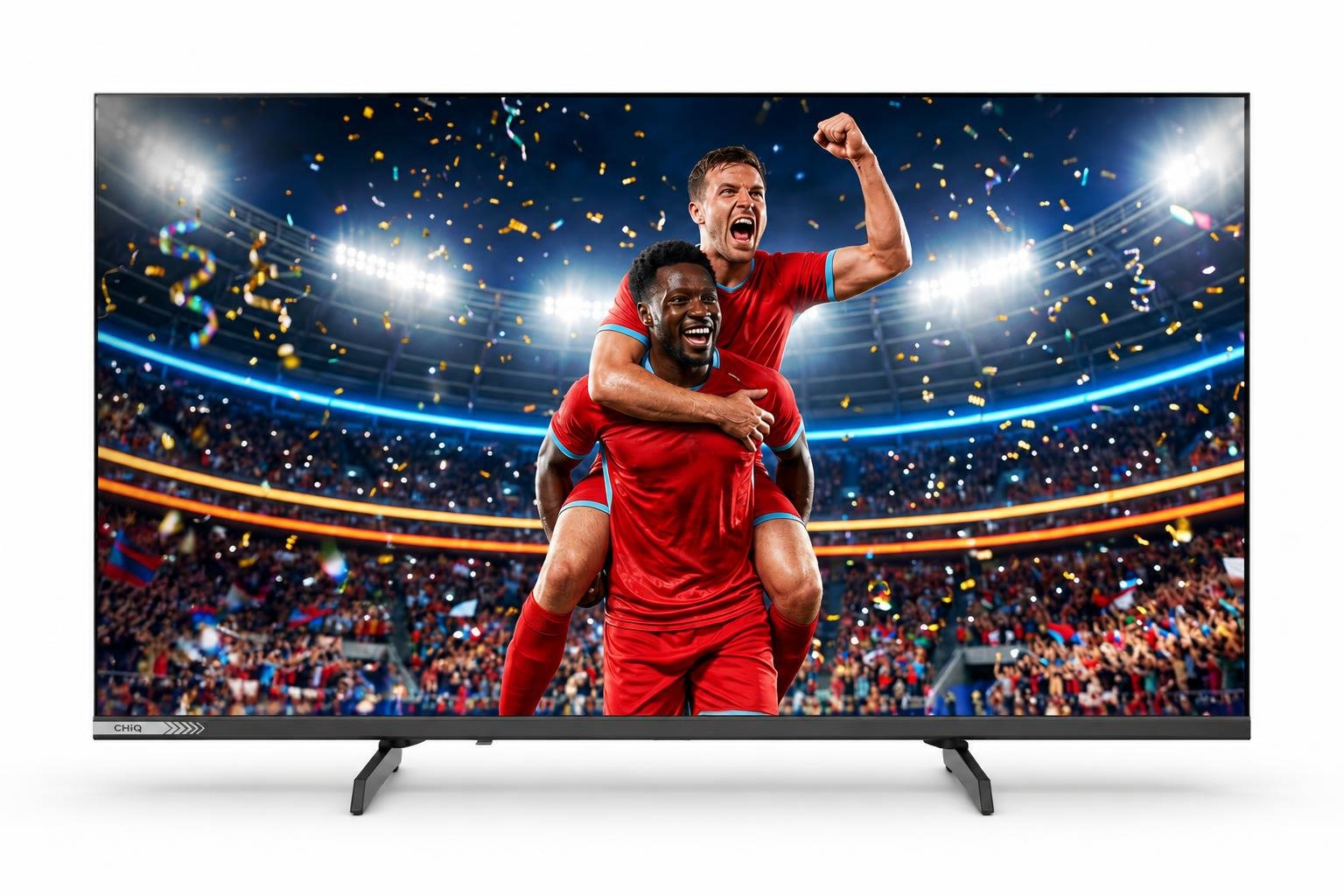
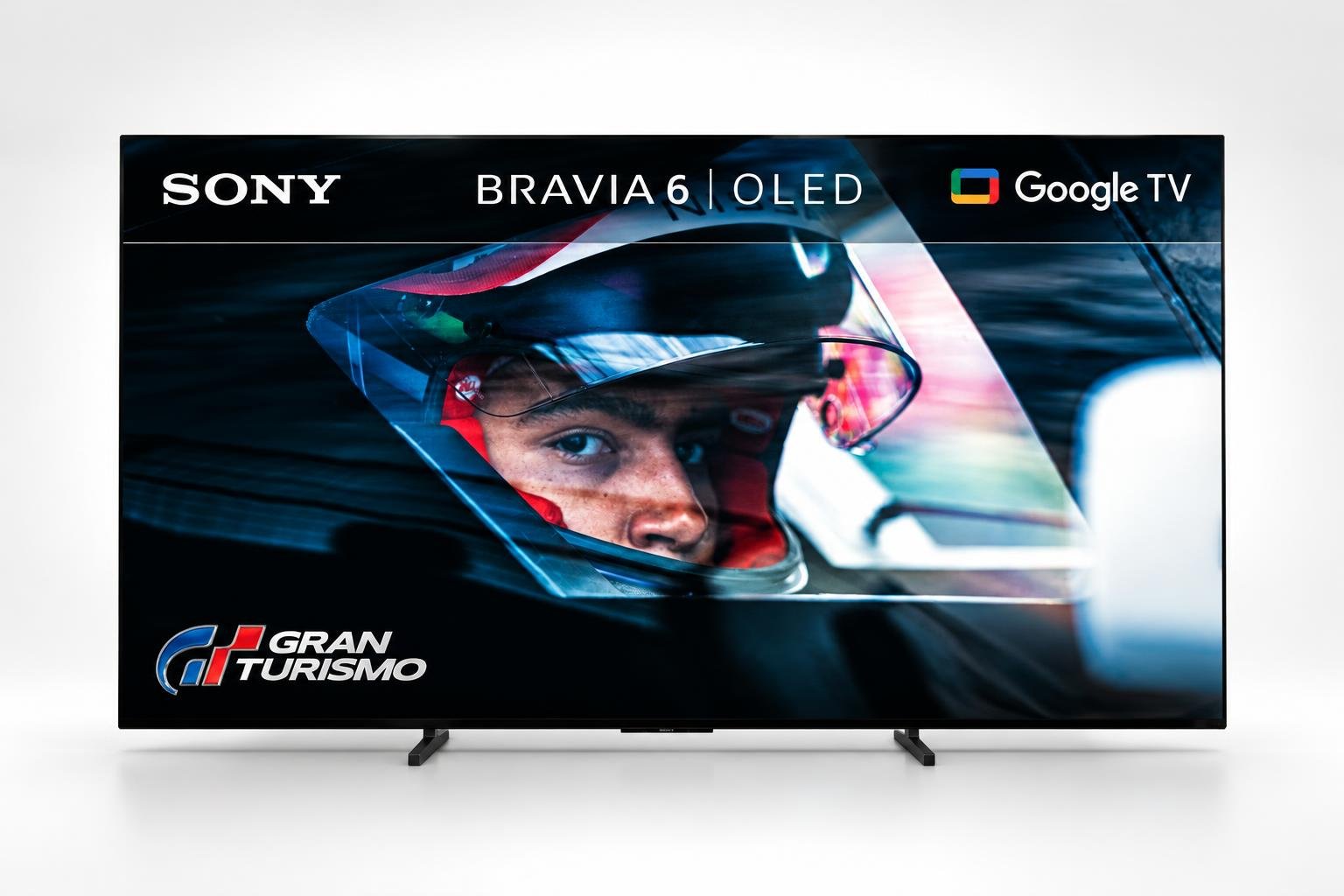
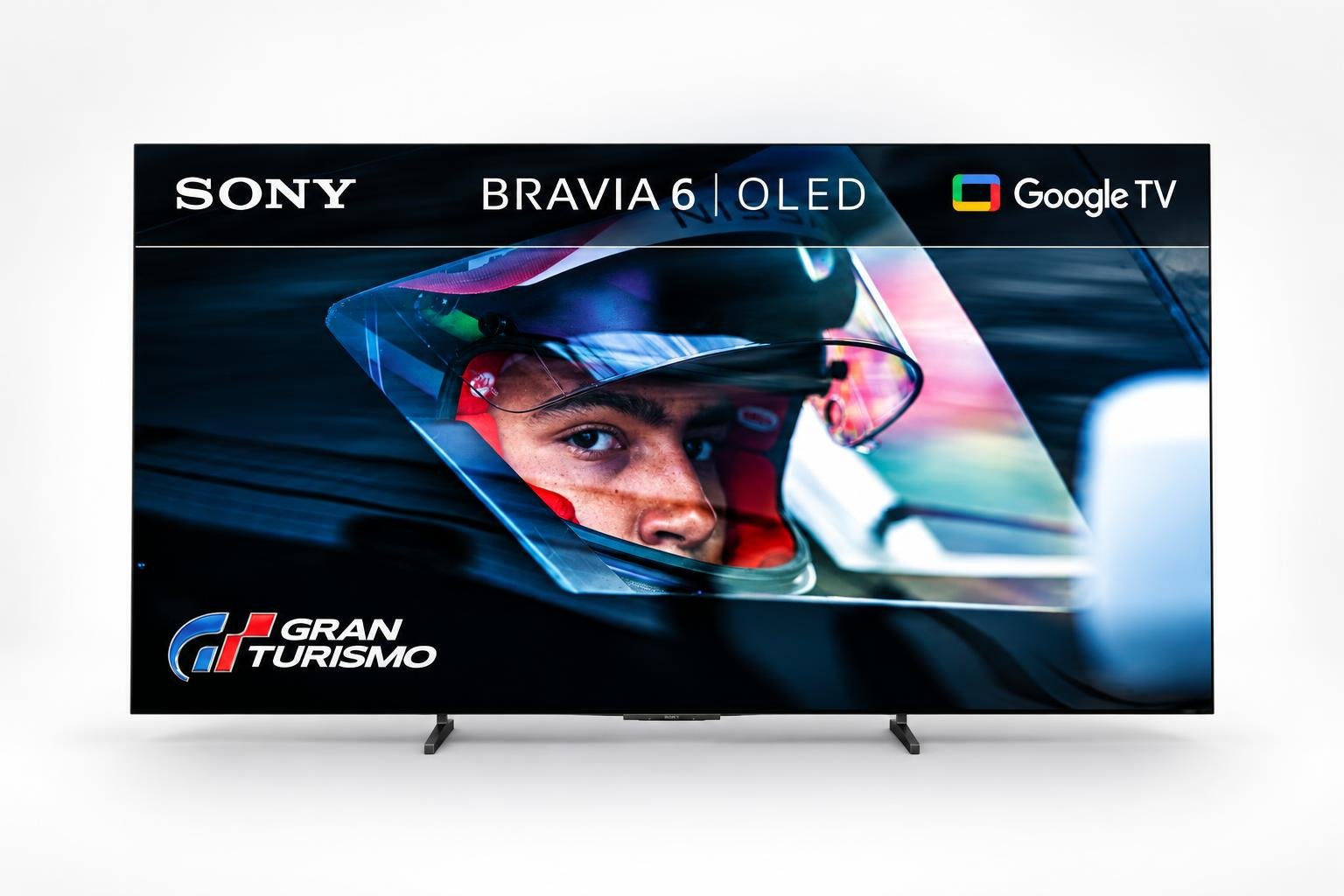
Consultate il manuale o la scheda tecnica della TV e verificate che il Dolby Vision sia supportato anche negli ingressi HDMI usati per giocare: su alcuni modelli le funzioni avanzate sono disponibili solo su porte specifiche. Controllate inoltre il supporto a 4K a 120 Hz, VRR e ALLM: non è scontato che tutte le tecnologie funzionino contemporaneamente con ogni modalità HDR. Aggiornare il firmware può aggiungere correzioni o migliorare la compatibilità.
Console: supporto e limiti del formato
La compatibilità dipende dalla console e dal singolo gioco. Xbox Series X|S supporta Dolby Vision Gaming nei titoli compatibili; PS5, invece, non offre Dolby Vision per i giochi e usa HDR10. Anche su Xbox la presenza del formato non garantisce che ogni titolo lo utilizzi: verificate le opzioni del gioco e le schermate di calibrazione della console. Se Dolby Vision impedisce una modalità a 120 Hz o VRR, valutate se preferite la fluidità oppure l’HDR avanzato.
PC: scheda video, sistema e gioco
Su PC la catena deve essere compatibile dall’uscita della scheda video alla porta HDMI della TV, passando per driver e sistema operativo. Il supporto Dolby Vision nei giochi è più limitato e variabile rispetto a HDR10: non presumete che un titolo HDR lo gestisca. Controllate i requisiti del gioco e le impostazioni HDR di Windows, quindi provate la modalità a schermo intero e quella senza bordi. Per giocare ad alta frequenza, verificate che risoluzione, profondità colore e refresh rate siano effettivamente selezionati.
Cavo e ingresso HDMI: la catena conta
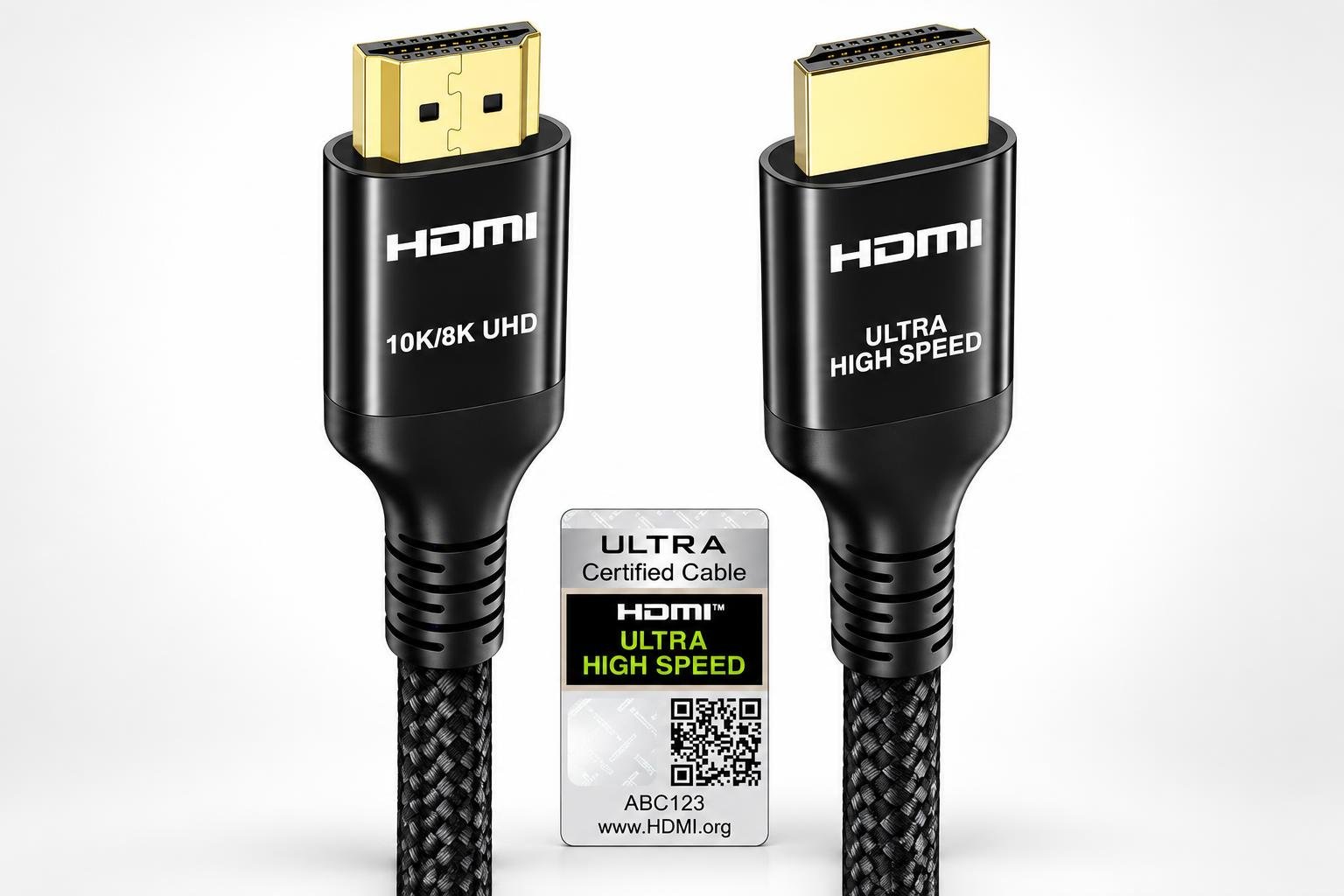
Per 4K ad alta frequenza è utile un cavo certificato Ultra High Speed e una porta HDMI adeguata, ma il cavo da solo non aggiunge compatibilità: TV e sorgente devono supportare le stesse funzioni. Il cavo HDMI 2.1 Ultra High Speed Etseinri da 2 m dichiara supporto fino a 48 Gbps e funzioni come VRR e ALLM; controllate comunque i limiti reali dei dispositivi collegati.

Impostazioni per immagine e reattività
Attivate la modalità Gioco per ridurre l’elaborazione dell’immagine e abilitate ALLM, se disponibile. Poi configurate VRR e frequenza variabile sulla console o sul PC. Disattivate interpolazione dei fotogrammi e riduzione del rumore, che possono aumentare la latenza. Impostate il tono HDR seguendo la calibrazione proposta dal gioco; non forzate luminosità e contrasto al massimo. Se Dolby Vision introduce ritardo o limita il refresh, confrontatelo con HDR10 nella stessa scena.
Riepilogo: provare prima di scegliere
Prima di attivare Dolby Vision, confermate il supporto di TV, console o PC e gioco, poi controllate porte, cavo, VRR, ALLM e frequenza selezionata. Calibrate l’HDR e fate prove pratiche: la modalità migliore è quella che mantiene dettagli convincenti senza sacrificare la risposta ai comandi. Se una funzione non è compatibile con 4K a 120 Hz o aumenta la latenza, preferite l’impostazione più adatta al vostro modo di giocare.