Il VRR sincronizza la frequenza di aggiornamento del televisore con il frame rate della console, riducendo tearing e scatti. In alcune combinazioni, però, può comparire un flicker: brevi sfarfallii o variazioni di luminosità, spesso più visibili nelle schermate scure. Non significa necessariamente che il TV sia guasto. Per individuare la causa conviene procedere per esclusione, modificando una sola impostazione alla volta.
Capire quando si presenta il problema
Annota in quali giochi e scene noti il difetto: menu, caricamenti, passaggi da ambienti chiari a scuri o momenti in cui il frame rate oscilla. Se succede soltanto con un titolo, potrebbe dipendere dal modo in cui quel gioco varia il numero di fotogrammi; se appare ovunque, è più utile controllare collegamento e impostazioni. Prova anche a confrontare una scena statica con una sequenza di gioco: il flicker legato al VRR tende a manifestarsi durante variazioni del frame rate, non necessariamente in ogni momento.
Verificare le impostazioni di TV e console
Controlla che il VRR sia attivato sia sulla console sia sul televisore e che la porta HDMI usata supporti la funzione. I nomi dei menu cambiano secondo il produttore: cerca voci come frequenza variabile, sincronizzazione adattiva o modalità di gioco. Aggiorna il firmware di entrambi i dispositivi e verifica che la console trasmetta una risoluzione e una frequenza compatibili. Per una prova diagnostica, disattiva temporaneamente VRR e confronta la stessa scena: se il fenomeno scompare, hai un indizio utile, non ancora la prova di un guasto.
Isolare cavo, porta e dispositivi intermedi
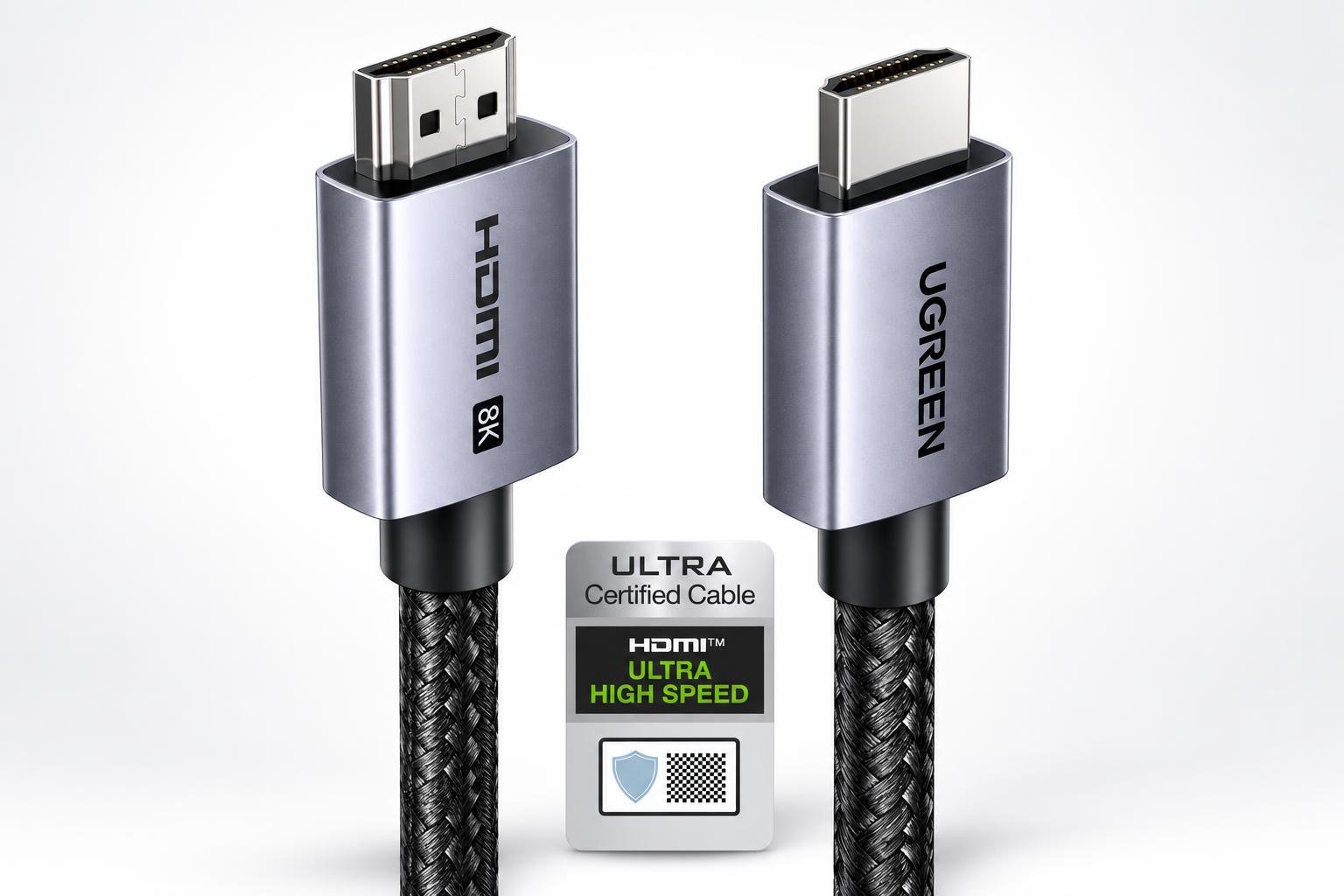
Collega la console direttamente al TV, evitando per il test soundbar, ricevitori o switch HDMI. Prova un’altra porta compatibile e reinserisci saldamente i connettori. Un cavo inadatto o danneggiato può causare instabilità del segnale, anche se non è la causa più comune delle variazioni di luminosità. Per sostituirlo, puoi valutare il cavo HDMI 2.1 UGREEN certificato, fino a 48 Gbps, che dichiara supporto a VRR e 4K a 120 Hz. Il cavo non corregge i limiti del pannello o del firmware: serve soprattutto a escludere un collegamento inadeguato.

Provare un compromesso senza rinunciare subito al VRR
Se il flicker si presenta quando il frame rate scende molto o oscilla, prova a limitare gli FPS nel gioco o a scegliere una modalità grafica più stabile. Puoi anche disattivare VRR solo per il titolo interessato, mantenendolo attivo negli altri giochi. Ridurre temporaneamente HDR o funzioni di contrasto dinamico può aiutare a capire se la variazione percepita dipende dall’elaborazione dell’immagine, ma cambia una voce per volta e poi ripristina ciò che non influisce. Non esiste una regolazione universale: il risultato varia con pannello, gioco e intervallo VRR.
Quando sospettare un problema del televisore
Se lo sfarfallio resta anche con VRR disattivato, prova un’altra sorgente e un’app integrata del TV. Se compare soltanto su una porta, su una console o con un determinato gioco, la causa è probabilmente più circoscritta. Se invece interessa più sorgenti, persiste dopo aggiornamenti e ripristino delle impostazioni video, consulta l’assistenza del produttore. Evita di modificare opzioni di servizio nascoste: potresti alterare parametri senza risolvere il difetto.
Il riepilogo per una diagnosi efficace
Per diagnosticare flicker e variazioni di luminosità, osserva quando si verificano, confronta VRR attivo e disattivo e prova collegamento diretto, altra porta e cavo affidabile. Se il problema segue le oscillazioni del frame rate, limita gli FPS o disabilita VRR soltanto nel gioco coinvolto: spesso è possibile trovare un equilibrio tra immagine stabile e fluidità, senza rinunciare automaticamente ai vantaggi del refresh variabile.