Le moderne TV da gaming non sono solo pannelli 4K con HDMI 2.1: la vera differenza, quando si gioca, la fanno interfaccia utente, dashboard personalizzate e overlay di gioco. Organizzare in modo intelligente ingressi, modalità gioco e pannelli informativi permette di passare al volo da una console all’altra e avere sempre le opzioni giuste a portata di telecomando o controller, riducendo lag e distrazioni.
Indice dei Contenuti
Organizzare gli ingressi: console, PC e streaming in un tap
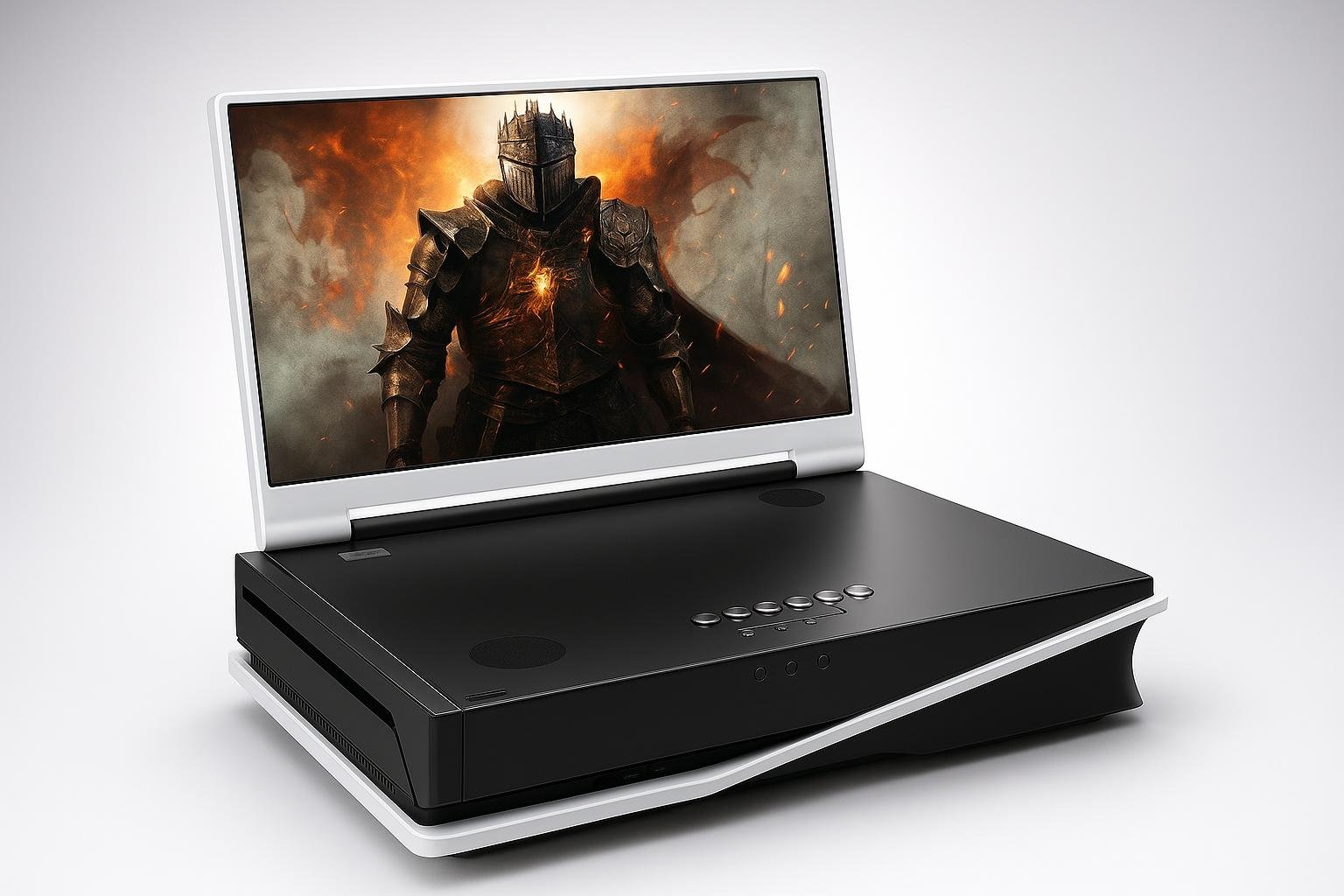
Il primo passo per una buona dashboard da gaming è la gestione degli ingressi HDMI. Sulle TV recenti puoi rinominare ogni porta (es. “PS5”, “Xbox”, “PC Gaming”) e applicare preset dedicati. Alcuni monitor/TV portatili pensati per console, come il G-STORY Monitor portatile da gioco da 14″ IPS 4K 60Hz integrato con PS5 Slim, nascono proprio per avere un ingresso dedicato e immediato alla console, con due porte HDMI per collegare anche un secondo dispositivo. In questo modo puoi tenere separati profili immagine, audio e modalità gioco, evitando ogni volta di perdere tempo tra i menu.

Modalità gioco e preset immagine: ridurre il lag con un click
La modalità gioco è il cuore dell’esperienza su una TV da gaming: riduce l’input lag, disattiva alcuni filtri video pesanti e ottimizza la risposta del pannello. L’ideale è creare preset diversi per generi differenti: uno più brillante per gli FPS competitivi, uno più cinematografico per gli action in single player. Prodotti orientati al gaming come il G-STORY Monitor Portatile per Giochi da 14″ IPS 4K 60Hz per PS5 Pro includono modalità dedicate FPS/FTS e tecnologie come FreeSync e VRR per eliminare tearing e stuttering: prendi spunto da questo approccio anche sulle tue TV, salvando profili immagine differenti e richiamabili rapidamente dal telecomando.

Overlay di informazioni: FPS, input lag e stato della linea
Molte Smart TV da gaming offrono ormai un Game Bar o dashboard di gioco richiamabile con un tasto. Da qui puoi visualizzare a schermo informazioni come frequenza di aggiornamento, risoluzione in ingresso, stato del VRR e spesso anche un contatore FPS. L’obiettivo è avere questi dati sempre a portata di sguardo, senza dover aprire menu della console o del PC. Imposta l’overlay in modo discreto (ad esempio ridotto in un angolo) e usalo per verificare al volo se stai davvero giocando in 4K 120 Hz, se il VRR è attivo e se la modalità gioco è correttamente abilitata.
Scorciatoie, tasti rapidi e telecomandi smart
Per passare in pochi secondi da una console all’altra è fondamentale sfruttare scorciatoie e tasti rapidi. Molte TV permettono di associare un ingresso o una modalità a un tasto del telecomando, oppure di creare una barra di accesso rapido nel menu principale. Imposta qui ingressi come “Console 1”, “Console 2” e “PC”, più una voce “Modalità gioco ON/OFF”. Se usi una soluzione portatile come i monitor G-STORY citati, puoi semplificare ancora di più: colleghi la console, chiudi il display come un notebook quando hai finito, e alla riapertura ti ritrovi sulla stessa dashboard di gioco, senza ricerche di sorgente o ritardi.
Layout personalizzati per generi diversi
Un altro trucco è creare layout personalizzati in base al tipo di gioco. Per gli FPS competitivi conviene una UI essenziale: luminosità alta, overlay attivo con FPS e VRR, modalità gioco aggressiva e riduzione al minimo degli effetti post-processing. Per gli RPG o gli open world, puoi consentirti un overlay meno invasivo, magari con indicatori di HDR attivo e una modalità immagine più cinematografica. Se giochi spesso in mobilità, un monitor portatile 4K con modalità FPS/FTS come il G-STORY per PS5 Pro ti permette di replicare questi layout anche fuori casa, sfruttando i suoi menu di gioco integrati e richiamando velocemente il profilo più adatto.
Configurare al meglio dashboard, overlay di gioco e preset personalizzati trasforma la tua TV in un vero hub da gaming: passaggio rapido tra ingressi, modalità gioco su misura, informazioni tecniche sempre visibili e controlli a portata di telecomando. Prendendo spunto dai monitor portatili pensati per le console e dalle Game Bar integrate nelle Smart TV più recenti, puoi costruire un’interfaccia su misura per il tuo stile di gioco e guadagnare in reattività, comodità e qualità visiva.