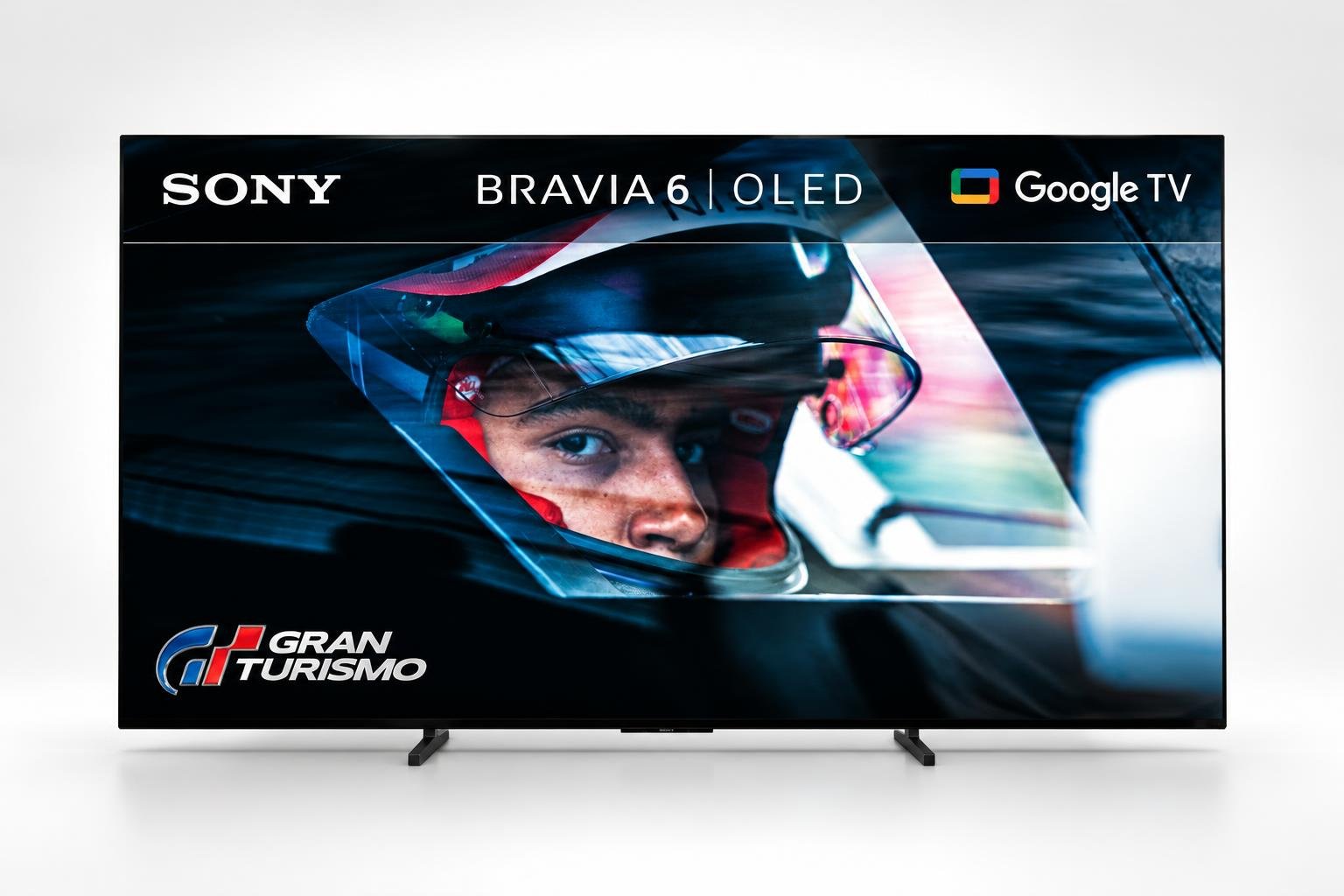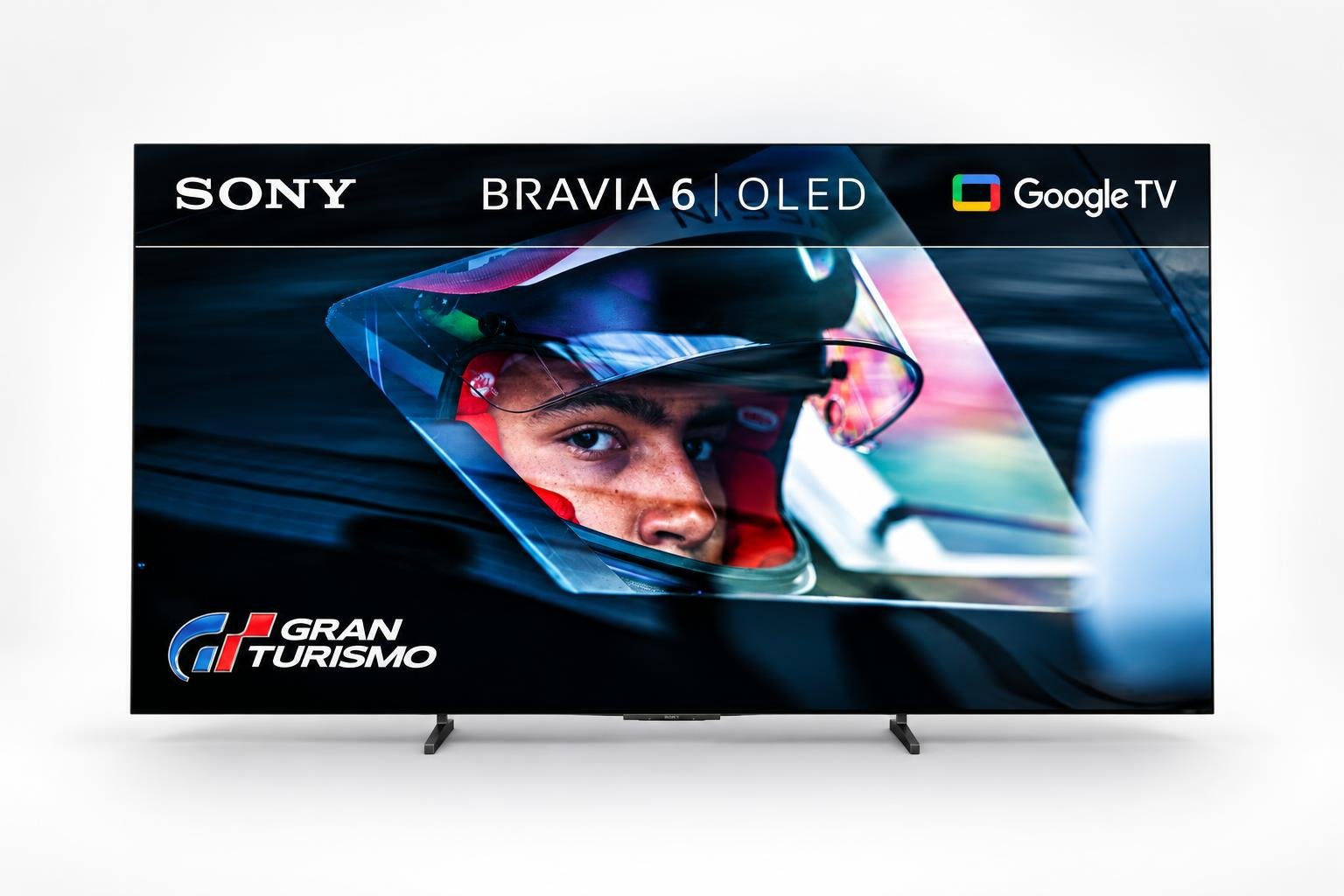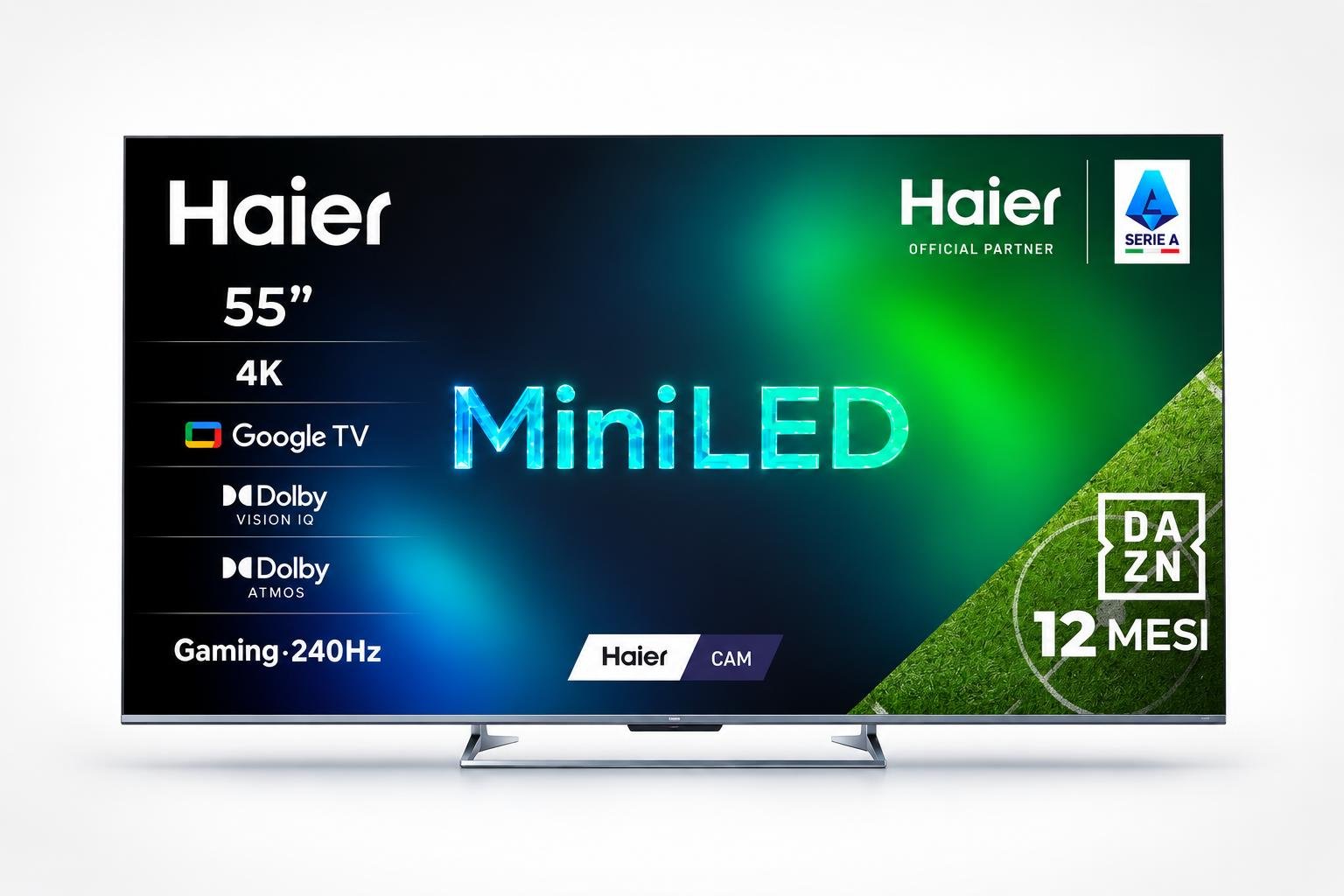
Premi un tasto, ma il personaggio reagisce in ritardo: la causa può essere la TV, il controller o la connessione. Capire quale componente introduce la latenza evita di modificare impostazioni a caso e aiuta a ritrovare una risposta precisa, sia con una console sia con un PC o un servizio di gioco in cloud.
Riconosci i diversi tipi di ritardo
L’input lag del televisore è il tempo tra il segnale ricevuto e l’immagine mostrata: elaborazioni come interpolazione del movimento e riduzione del rumore possono aumentarlo. La latenza del controller riguarda invece il passaggio del comando dal dispositivo alla console o al PC; può dipendere da batteria, collegamento wireless o interferenze. Nei giochi online si aggiunge il ritardo di rete, che riguarda la comunicazione con il server. Se l’immagine è lenta anche nei menu o nei giochi offline, sospetta schermo o controller; se il problema emerge soprattutto online, verifica la connessione.
iol_placeholder type=”cta” id=”telegram”/]
Attiva la modalità Gioco e riduci l’elaborazione
Seleziona Modalità Gioco nelle impostazioni dell’immagine e controlla che la console sia collegata all’ingresso HDMI corretto. Disattiva temporaneamente interpolazione dei fotogrammi, riduzione del rumore e altre elaborazioni: spesso aggiungono ritardo senza apportare vantaggi durante il gioco. Attiva, quando disponibili, le opzioni a bassa latenza e la frequenza di aggiornamento variabile. Dopo ogni modifica ripeti la stessa prova, così capirai quale impostazione fa la differenza.
Isola il televisore con una prova semplice
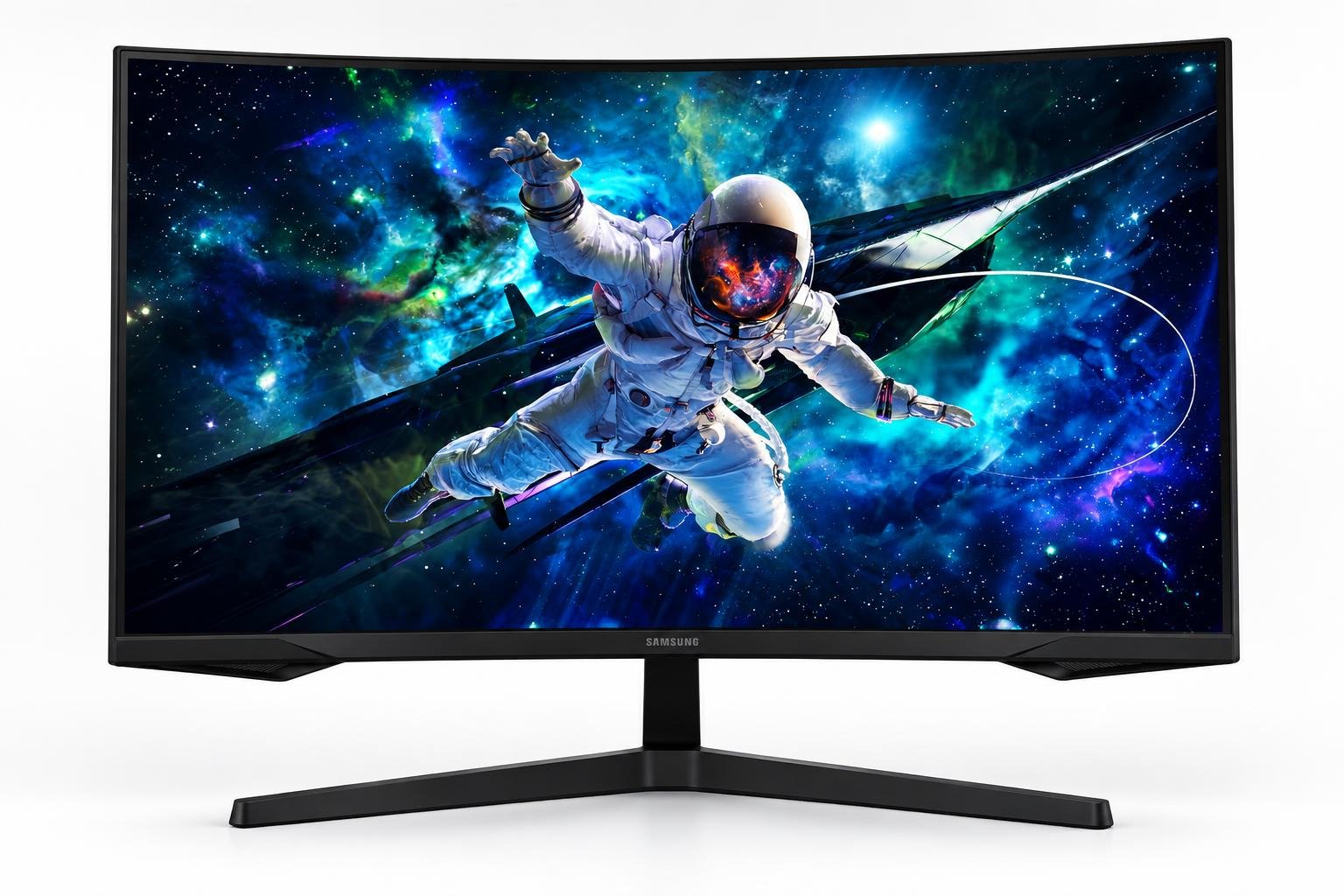
Avvia un gioco offline e osserva un’azione ripetibile, come muovere un cursore o saltare premendo un tasto. Prova poi la stessa console su un altro schermo, mantenendo invariati gioco e controller. Se la risposta migliora, è probabile che la TV o le sue impostazioni siano coinvolte. Un monitor da gaming può servire come confronto: il [Samsung Odyssey G5 da 32 pollici dichiara refresh rate fino a 165 Hz e tempo di risposta di 1 ms MPRT; questi valori non equivalgono però all’input lag complessivo.

Controlla controller, batteria e collegamento
Per isolare il controller, collega il dispositivo via cavo, se supportato, oppure sostituisci o ricarica la batteria e ripeti il test. Avvicinati alla console, riduci possibili interferenze e verifica che il firmware sia aggiornato. Se il problema si presenta anche in modalità offline e su schermi diversi, il controller diventa un sospetto più plausibile. Confrontare un secondo controller è una verifica utile, purché si mantengano uguali gioco e condizioni di prova.
Verifica la rete, soprattutto nel cloud gaming
Nei giochi online controlla ping, stabilità e perdita di pacchetti: una connessione veloce in download non garantisce una risposta immediata. Se possibile, collega la console o il PC al router con Ethernet; altrimenti avvicinati al punto di accesso e usa una banda Wi-Fi poco congestionata. Nel cloud gaming il comando deve raggiungere il server e il video tornare sullo schermo, perciò la latenza si somma a quella del display e del controller. Prova un gioco locale: se lì i comandi rispondono bene, la rete o il servizio cloud sono più probabilmente all’origine del ritardo.
Per diagnosticare con metodo, cambia una sola variabile alla volta: modalità Gioco, collegamento del controller, schermo o rete. Le prove offline e il confronto con un altro display aiutano a separare l’input lag della TV dalla latenza del controller; ping instabile e problemi limitati al multiplayer indicano invece la connessione. Così puoi intervenire sul componente giusto senza confondere un’immagine lenta con un comando che arriva tardi.