Giocare la sera significa spesso abbassare la luminosità per non affaticare gli occhi, ma ridurla a caso può trasformare una scena notturna in una macchia indistinta. L’obiettivo è conservare l’atmosfera voluta dagli sviluppatori e distinguere ombre, contorni e avversari. Per riuscirci conviene intervenire sui controlli essenziali del televisore, procedendo con piccoli aggiustamenti e senza affidarsi a elaborazioni automatiche che cambiano l’immagine.
Parti dalla modalità immagine corretta
Seleziona la modalità Gioco o quella consigliata per la console: di norma riduce la latenza e disattiva alcuni filtri. Prima di modificare i parametri, verifica che la stanza sia illuminata in modo coerente con la sessione. Al buio completo la pupilla si adatta e una luminosità moderata può sembrare intensa; una luce soffusa dietro o accanto allo schermo aiuta a percepire meglio i dettagli senza dover alzare troppo il pannello. Evita di copiare valori trovati online: distanza, dimensione del TV e luce ambientale cambiano la percezione.
Gamma: recuperare le ombre senza appiattirle
La gamma regola la distribuzione dei toni intermedi. Se le scene scure appaiono impastate, prova a spostarla di un solo livello verso un’immagine più luminosa, quindi controlla una scena di gioco con dettagli in penombra. Un intervento eccessivo rende grigie le ombre e riduce il contrasto; l’obiettivo non è illuminare ogni angolo, ma separare i particolari che il gioco intende mostrare. Nei titoli HDR verifica anche la calibrazione interna della console: la schermata con il simbolo appena visibile serve proprio a impostare correttamente il punto di clipping.
Livello del nero: niente neri slavati
Il livello del nero va abbinato all’uscita video della sorgente. Impostazioni non corrispondenti, per esempio intervallo RGB limitato sulla console e nero impostato su pieno sul TV, possono far sparire i dettagli; la combinazione opposta può invece slavare i neri. Lascia entrambe le apparecchiature su automatico quando il collegamento è riconosciuto correttamente, oppure seleziona valori equivalenti. Non confondere il livello del nero con la retroilluminazione o la luminosità OLED: questi controlli agiscono in modi diversi e vanno verificati separatamente.
Controlli utili e filtri da valutare
Per una regolazione ordinata, procedi così:
- Usa una schermata di calibrazione o una scena scura familiare.
- Regola gamma e livello del nero con variazioni minime.
- Imposta la luminosità del pannello al comfort desiderato, senza alterare il segnale.
- Disattiva inizialmente contrasto dinamico, risparmio energetico e sensori automatici.
Queste elaborazioni possono cambiare la luminosità durante la partita, rendendo l’immagine instabile. Anche la riduzione del rumore e il miglioramento dei dettagli possono introdurre artefatti: se il gioco è nitido, spesso è preferibile lasciarli spenti.
Un esempio OLED per il gioco serale
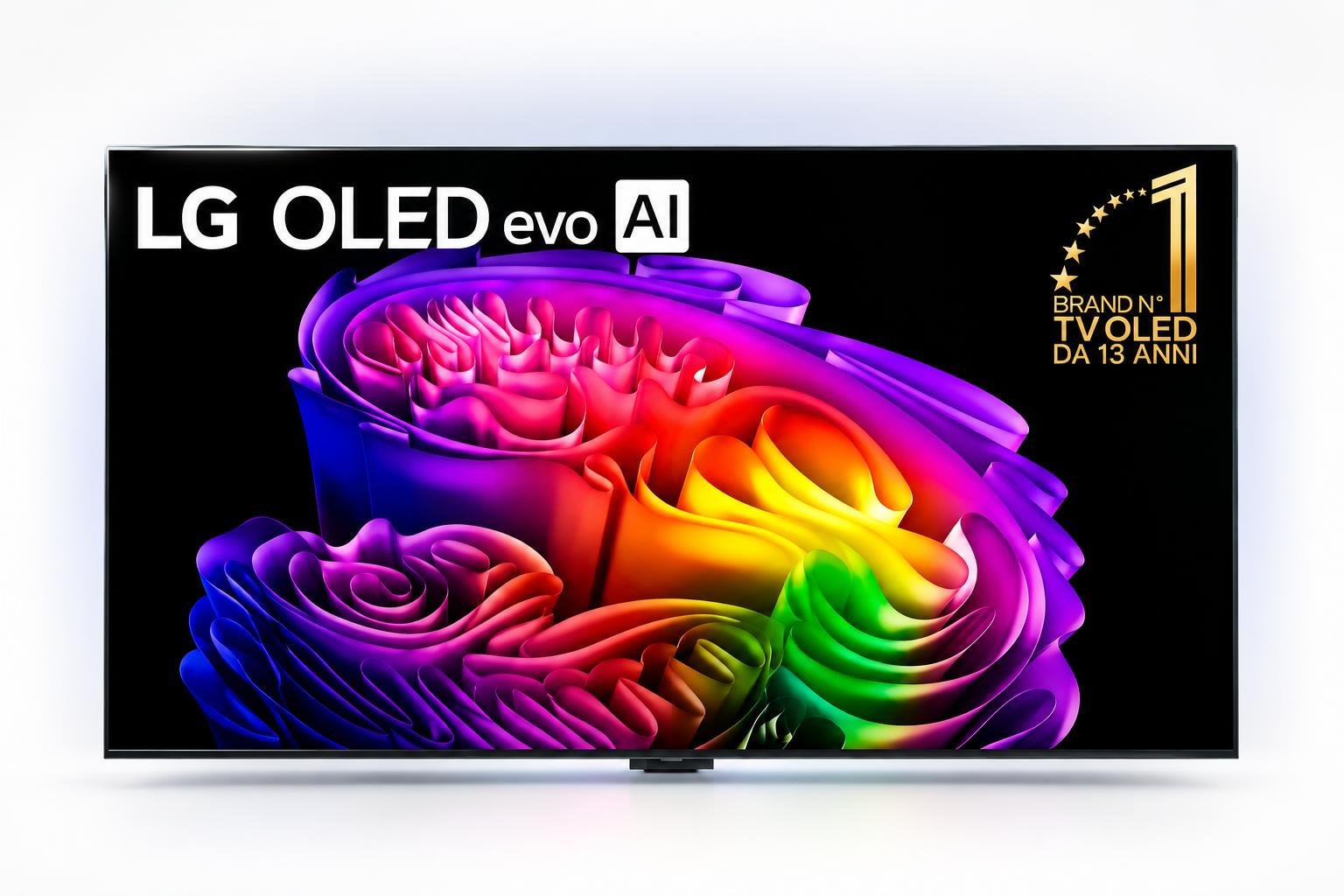
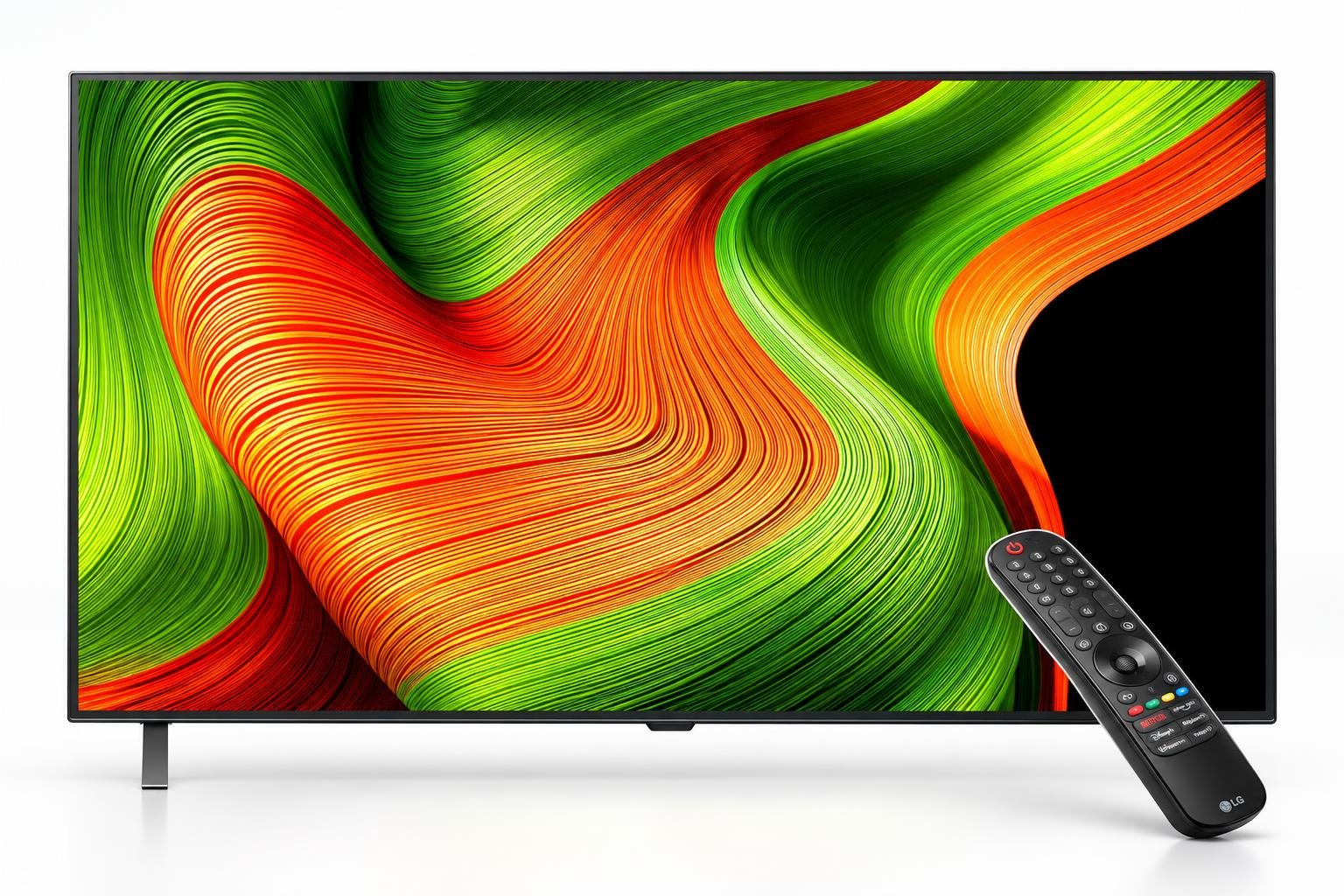
Un pannello OLED permette di ottenere neri profondi, ma non rende superflua la calibrazione: se la gamma è troppo bassa, i particolari nelle ombre possono comunque scomparire. L’LG OLED AI 48 pollici B5 offre modalità di gioco e supporto a 4K a 120 Hz con VRR; può essere un esempio di TV su cui separare le impostazioni per gioco SDR e HDR. Salva profili distinti, se disponibili, e confronta una scena scura senza filtri e con un singolo intervento alla volta.

Riepilogo: piccoli interventi, immagine coerente
Per mantenere leggibili le scene scure senza perdere atmosfera, controlla prima la corrispondenza del livello del nero, poi correggi la gamma con passi moderati e regola la luminosità del pannello in base alla stanza. Disattiva temporaneamente le elaborazioni dinamiche e verifica il risultato con scene reali. Una buona taratura non cancella le ombre: conserva il contrasto e rende visibili soltanto i dettagli che il gioco ha effettivamente inserito.