Le moderne TV da gaming permettono di giocare in 4K, a 120Hz e spesso in split screen con amici sul divano. Ma tra HUD pieni di informazioni, testo minuscolo e interfacce pensate per il monitor da scrivania, il rischio è affaticare la vista e perdere dettagli importanti nei giochi competitivi. Impostare correttamente TV, preset immagine e dimensioni del testo è fondamentale per mantenere tutto leggibile anche a distanza.
Indice dei Contenuti
Perché la TV giusta conta nei giochi competitivi
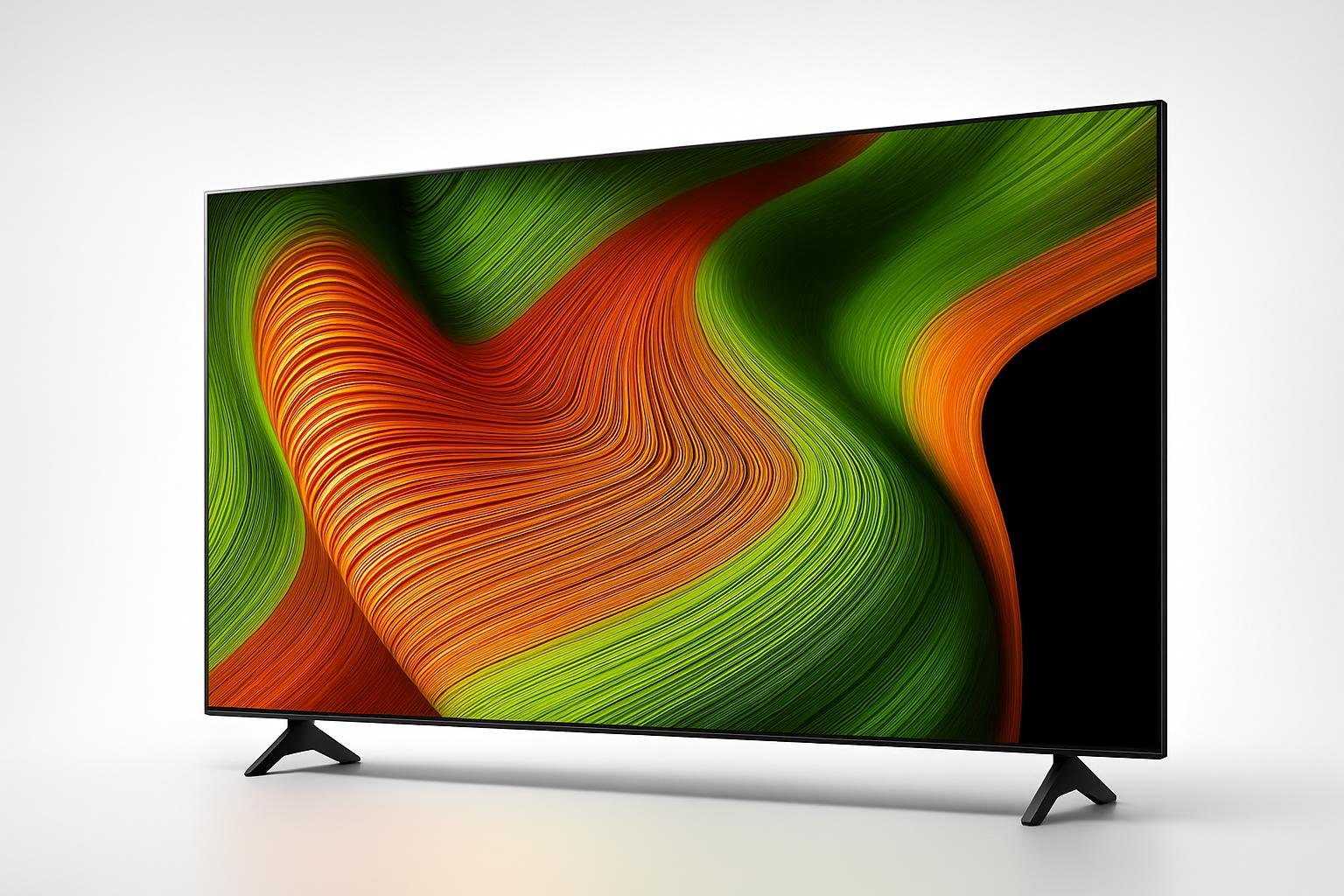
Per un uso competitivo, una TV da gaming 4K con basso input lag e supporto a 120Hz fa la differenza, soprattutto negli sparatutto e nei battle royale in split screen. Un esempio è la LG OLED AI B5 55 pollici, che offre pannello OLED, 4 porte HDMI 2.1, VRR, G-Sync e FreeSync per un movimento fluido in 4K@120fps. Il nero perfetto e i colori accurati aiutano a distinguere meglio nemici, effetti particellari e indicatori a schermo, riducendo la confusione visiva in HUD molto affollati. Prima di tutto, però, va scelta la modalità immagine corretta e disattivati i filtri che aggiungono latenza o sfocano il dettaglio fine.

- PROCESSORE AI ɑ8 Gen2: il processore AI alpha 8 Gen2 riconosce il genere dei contenuti e migliora automaticamente le immagini per renderle più profonde e dettagliate
- NERO PERFETTO E COLORI PERFETTI: questo TV OLED 4K ha un nero perfetto anche in stanze luminose; inoltre, offre colori accurati e vivaci grazie al 100% di Fedeltà Colore e il 100% Volume Colore
- SMART TV webOS CON AI: usa il telecomando puntatore con AI per cercare contenuti con l’AI Search e ricevere supporto con l’AI Chatbot; grazie al webOS Re:New l’OLED TV si aggiorna ogni anno per 5 anni
- PERSONALIZZAZIONI CON AI: questo TV OLED 55 pollici riconosce la tua voce e ti consiglia contenuti da guardare, mentre le funzioni AI Picture Wizard e AI Sound Wizard creano un profilo immagine e audio in base ai tuoi gusti
- AI PICTURE E SOUND POWERED BY α8: l’AI Upscaling e la mappatura dinamica dei toni migliorano i dettagli e la profondità, mentre l’AI Sound Pro ottimizza il suono surround con 9.1.2 canali virtuali
Preset immagine, nitidezza e modalità gioco
La prima regola per ottimizzare la leggibilità dell’HUD è attivare la Modalità Gioco (o Game Optimizer, Game Mode, ecc.). Questo profilo riduce l’elaborazione video e quindi l’input lag. Su modelli come la LG OLED AI B5 è possibile selezionare preset specifici per FPS, RTS o RPG, che bilanciano contrasto e luminosità per mettere in risalto indicatori di vita, munizioni e minimappa. Evita nitidezza troppo alta: un valore eccessivo crea aloni attorno al testo e alle icone, peggiorando la leggibilità. Meglio alzare leggermente il contrasto e, se disponibile, utilizzare l’AI Upscaling o filtri di miglioramento del testo solo in modo moderato, così che i contorni restino puliti senza artefatti.
Gestione di HUD e testo in modalità a schermo diviso
Quando si gioca in split screen, ogni giocatore ha a disposizione solo una porzione del pannello: per questo è cruciale ridurre il “rumore” visivo. Nelle impostazioni di molti giochi competitivi è possibile semplificare l’HUD, ridurre elementi non indispensabili (bussola extra, indicatori secondari, feed kill troppo invasivi) e ingrandire il testo. Imposta sempre la dimensione del font su “grande” quando giochi su TV, soprattutto oltre i 55 pollici, perché il pannello è lontano dal divano. Se il gioco lo consente, aumenta lo spessore dei contorni di sottotitoli e testi di sistema, così le scritte rimangono leggibili anche con scene luminose o molto movimentate. In questo modo minimappa, vita e indicatori critici spiccano meglio negli spazi ridotti del riquadro di split screen.
Distanza dal divano, dimensione della TV e lettura delle info
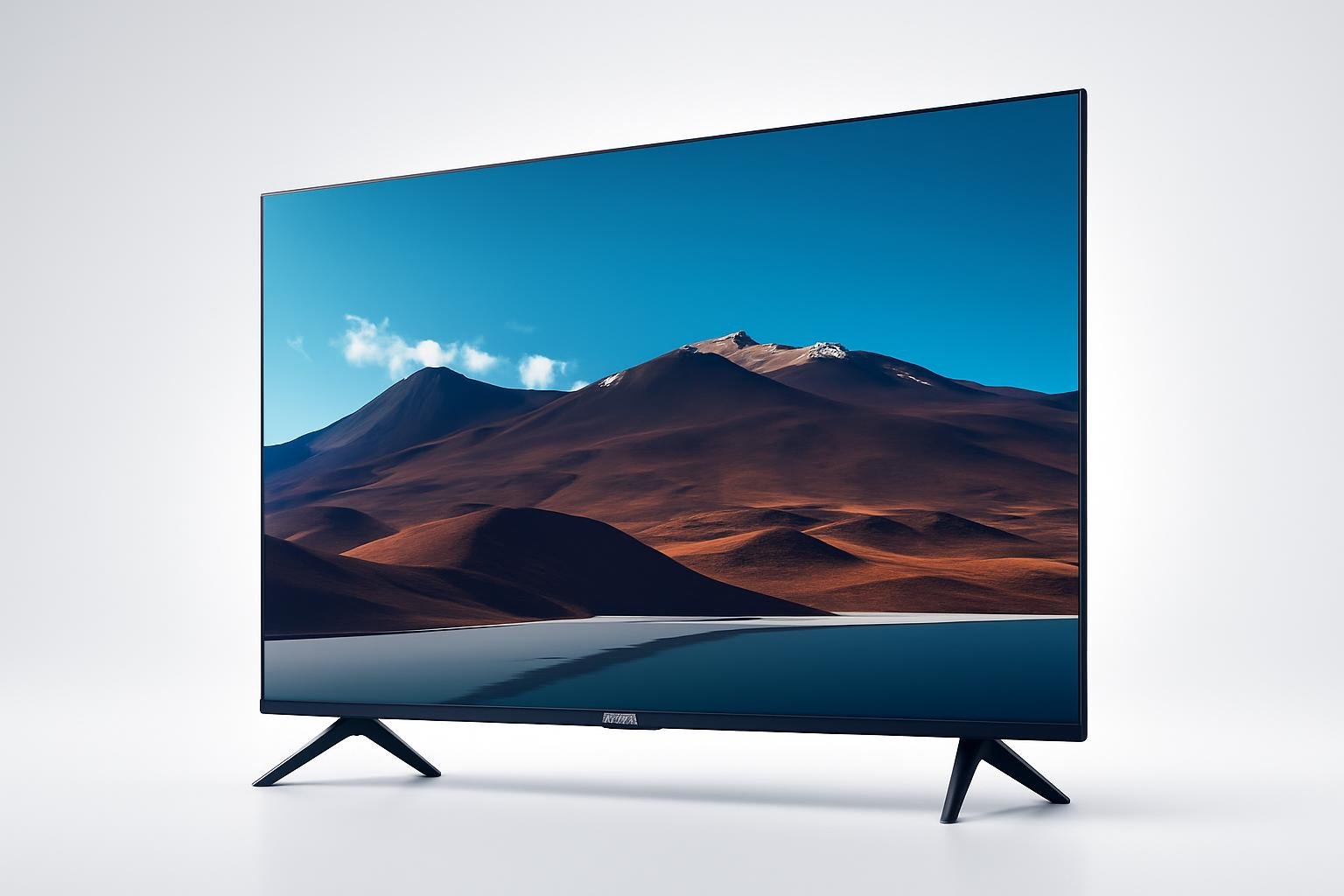
La distanza di visione influisce tantissimo sulla leggibilità. Su una TV da 65″ come la Xiaomi TV F 65 4K UHD, pensata anche per il gaming grazie alla modalità 120Hz Game Boost, una distanza di circa 2,5–3 metri è un buon compromesso per leggere testi e HUD in 4K senza affaticare la vista. Se ti siedi più lontano, valuta di ridurre la risoluzione di uscita della console a 1440p o 1080p: l’immagine sarà leggermente meno definita sul piano tecnico, ma spesso il testo risulta più “robusto” e leggibile. Imposta sempre una luminosità sufficiente per compensare l’illuminazione della stanza e riduci le luci dirette sulla TV che possono creare riflessi proprio sulle aree dove sono posizionati HUD e sottotitoli.

- 【4K HDR10】Guarda i tuoi contenuti preferiti in una nitidissima risoluzione 4K. L’HDR10 migliora la qualità dell’immagine offrendo contrasti più intensi e colori più ricchi. Goditi ogni dettaglio, sia nelle scene più scure che in quelle più luminose. Un grande passo avanti rispetto all’HD standard.
- 【Fire TV】Accedi istantaneamente a migliaia di app come Netflix, Prime Video, Disney+ e molte altre, tutto da una schermata iniziale fluida e intuitiva. Sfoglia, guarda in streaming e scopri nuovi contenuti con facilità. I suggerimenti personalizzati ti aiutano a trovare subito la tua prossima serie o film preferito. Un modo più intelligente e veloce di guardare la TV.
- 【Alexa integrata】Dillo. Alexa lo riprodurrà-Dimentica lo scrolling infinito. Ti basta premere il pulsante Alexa sul telecomando e usare la voce per scoprire nuovi contenuti, regolare il volume, cambiare canale o persino controllare i dispositivi smart di casa.
- 【Apple AirPlay】Trasmetti facilmente contenuti dal tuo iPhone, iPad o Mac direttamente sulla TV grazie ad Apple AirPlay. Condividi foto, guarda video o duplica l’intero schermo in modalità wireless in pochi secondi. Goditi i tuoi contenuti preferiti sul grande schermo, senza bisogno di dispositivi aggiuntivi. Un’integrazione perfetta con l’ecosistema Apple.
- 【Netflix & Prime Video】Guarda film, serie TV e contenuti originali in streaming, all’istante. Goditi grandi successi, blockbuster e titoli premiati in qualsiasi momento. Con accesso rapido e riproduzione fluida, il tuo intrattenimento preferito è sempre pronto. Rilassati e goditi lo spettacolo.
Consigli pratici per console next-gen e PC gaming
Su console next-gen, attiva la modalità 4K 120Hz solo se il gioco la supporta e se la TV, come i modelli con HDMI 2.1, può gestirla: questo migliora la fluidità, rendendo movimento della visuale e tracciamento nemici più chiari. Su PC, imposta la risoluzione nativa della TV e utilizza il ridimensionamento del sistema operativo per ingrandire interfacce e testo dei launcher, molto utili se la TV funge anche da monitor desktop. Disattiva motion smoothing e filtri tipo “effetto soap opera”, perché sfumano gli oggetti in rapido movimento e rendono meno chiari i contorni dell’HUD. Sfrutta invece i menu gaming dedicati (Game Bar, Game Dashboard) per tenere d’occhio input lag, VRR attivo e fps, così puoi trovare il miglior compromesso tra fluidità, nitidezza e leggibilità.
Ottimizzare leggibilità e comfort visivo nel lungo periodo
Per lunghe sessioni competitive, cura anche il comfort visivo. Riduci leggermente la luminosità in ambienti bui per evitare affaticamento, ma mantieni abbastanza contrasto da far emergere testi e icone su sfondi complessi. Alcune TV includono funzioni AI che regolano immagine e suono in base ai contenuti: sfruttale per avere neri profondi e dettagli nelle ombre senza schiacciare le scritte HUD nelle zone scure. Ogni volta che cambi gioco, dedica qualche minuto a sistemare cursori di HUD, dimensioni del testo e opzioni di accessibilità: è un piccolo investimento di tempo che può fare la differenza tra una partita confusa e un’esperienza chiara e reattiva, soprattutto quando lo schermo è condiviso in modalità split screen.
In sintesi, per ottimizzare una TV da gaming nei giochi competitivi a schermo diviso serve il mix giusto tra hardware adeguato (pannello 4K, HDMI 2.1, modalità gioco), preset immagine calibrati, testo ingrandito e HUD semplificato. Curando distanza di visione, nitidezza e impostazioni di ogni singolo titolo, puoi trasformare lo split screen da compromesso scomodo a vera esperienza multiplayer da divano, leggibile e competitiva.