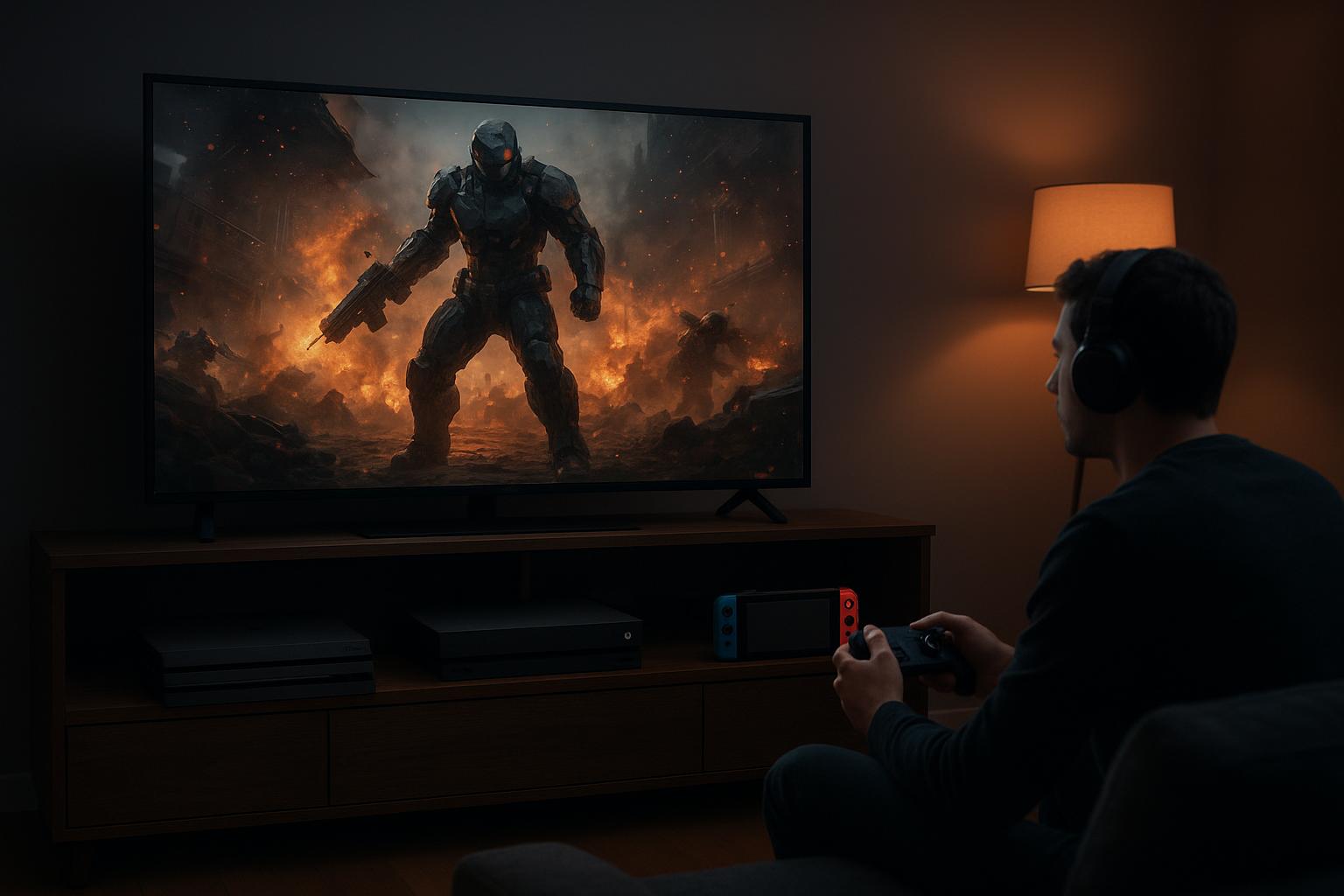
Giocare con PS4, Xbox One e Nintendo Switch su una TV 4K da gaming è ormai la normalità, ma non sempre il risultato è soddisfacente: immagine sfocata, aliasing evidente, colori impastati e soprattutto input lag possono rovinare l’esperienza. In questa guida vediamo come sfruttare al meglio l’upscaling delle smart TV 4K, come regolare i vari filtri video e quando conviene lasciare il lavoro di elaborazione alla console invece che al televisore.
Perché l’upscaling è cruciale con le console di vecchia generazione
PS4, Xbox One e Switch renderizzano la maggior parte dei giochi a 1080p o addirittura a risoluzioni inferiori, mentre la tua TV 4K ha un pannello da 3840 x 2160 pixel. Questo significa che ogni contenuto deve essere ingrandito tramite un processo di upscaling. Un buon upscaler ricostruisce i dettagli senza introdurre artefatti, mantenendo bordi definiti e testo leggibile. Un upscaling aggressivo, invece, può creare aloni, rumore e linee “seghettate”. L’obiettivo, specialmente su una TV da gaming, è trovare il giusto compromesso tra nitidezza e naturalezza, contenendo al massimo l’elaborazione per non aumentare la latenza del segnale.
Modalità Gioco e impostazioni base da attivare subito
Il primo passo è attivare la Modalità Gioco o Game Mode nella sezione immagine della tua smart TV. Questa modalità riduce l’intervento dei processori video interni (motion smoothing, interpolazione dei fotogrammi, filtri avanzati) e taglia l’input lag, rendendo i comandi più reattivi. Una volta attiva, imposta l’ingresso HDMI collegato alla console su “console di gioco” o simili, se disponibile. Controlla anche che la TV riceva il segnale a 1080p (per PS4 e Xbox One standard) o in YUV 4:2:2/4:4:4 a seconda delle opzioni. Evita, se possibile, elaborazioni come il “dynamic contrast” o l’“enhancer” estremamente spinti: possono sembrare spettacolari nei menù, ma spesso rovinano la resa in-game.
Gestire nitidezza, riduzione rumore e altri filtri video
Le impostazioni di nitidezza e riduzione rumore incidono tantissimo su come vengono percepiti i giochi delle vecchie console sulle TV 4K. Mantieni la nitidezza su valori medio-bassi: alzandola troppo si creano contorni artificiali e bagliori attorno agli oggetti, soprattutto su UI e testi. Disattiva quasi sempre la riduzione rumore (NR, MPEG noise reduction, digital clean view): molti giochi già applicano i propri filtri e un’ulteriore elaborazione della TV può rendere l’immagine impastata. Valuta caso per caso le funzioni di miglioramento dettagli o “super resolution”: se la TV offre un preset “Game” dedicato a questi algoritmi, può valere la pena provarlo, ma sempre verificando che non introduca scie o input lag aggiuntivo.
Quando conviene affidarsi alla console invece che alla TV
Alcune console, in particolare PS4 Pro e Xbox One X, offrono un proprio sistema di upscaling interno e opzioni grafiche specifiche (modalità performance vs qualità, supersampling). In molti casi è meglio lasciare che sia la console a gestire la conversione verso il 4K, inviando alla TV un segnale già ottimizzato. Questo riduce il rischio che la TV applichi un upscaling meno efficiente o eccessivo. Con Nintendo Switch, che spesso lavora a 720p, conviene invece sfruttare l’upscaler della TV, mantenendo però pulito il segnale: niente filtri rumore e poche elaborazioni superflue. Ricorda: meno passaggi subisce l’immagine, minore è il rischio di latenza e artefatti.
Input lag: come non rovinarlo con l’upscaling
Un ottimo upscaling è inutile se la TV introduce troppo input lag. Le elaborazioni video più pesanti (motion interpolation, gestione avanzata del contrasto, HDR dinamico spinto) possono aggiungere decine di millisecondi di ritardo. Per giocare a titoli competitivi o action è fondamentale restare sotto i 20 ms, quando possibile. Tieni sempre attiva la Modalità Gioco e disattiva le funzioni che richiedono analisi frame-by-frame. Se la tua TV 4K offre una “Game Bar” o un menù rapido dedicato al gaming, usalo per controllare in tempo reale il livello di input lag stimato e per verificare che le impostazioni di upscaling non attivino automaticamente profili più lenti pensati per cinema o sport.
Consigli pratici per PS4, Xbox One e Switch su TV 4K
In pratica, per PS4 e Xbox One imposta l’uscita video a 1080p, attiva la Modalità Gioco della TV, tieni nitidezza moderata e disattiva riduzione rumore e motion smoothing. Per PS4 Pro e Xbox One X, prova le opzioni 4K o supersampling gestite dalla console stessa, verificando come reagisce il pannello. Con Nintendo Switch, lascia che sia la TV a fare il grosso dell’upscaling, ma evita filtri che rendono l’immagine eccessivamente morbida: meglio un po’ di aliasing che un quadro sfocato. Dedica qualche minuto a tarare un profilo immagine “Game” per ogni ingresso HDMI usato dalle console: una volta salvato, potrai goderti i tuoi giochi preferiti sulle TV 4K da gaming con una resa nettamente superiore, senza sacrificare reattività e precisione nei comandi.
In sintesi, per ottenere il massimo da PS4, Xbox One e Switch su una smart TV 4K devi bilanciare qualità d’immagine e reattività. Attiva sempre la modalità gioco, limita i filtri e lascia che l’upscaling sia il più semplice ed efficace possibile. Una volta trovata la combinazione giusta di impostazioni, potrai valorizzare anche le console di vecchia generazione, con un’immagine più pulita, dettagliata e piacevole, senza incorrere in fastidiosi ritardi nei comandi.