
Capire come gestire i formati audio della propria Smart TV è fondamentale per sfruttare davvero una soundbar o un impianto home theater. Voci come PCM, bitstream e passthrough compaiono nei menu audio, ma spesso non è chiaro cosa cambiano in pratica. In questo articolo vediamo in modo semplice cosa significano, quando conviene usare ciascuna impostazione e come configurare correttamente TV, soundbar e amplificatore per ottenere il miglior suono possibile con film, serie e gaming.
PCM, bitstream e passthrough: cosa significano davvero
Quando colleghi una Smart TV ad una soundbar o ad un amplificatore, devi scegliere come inviare l’audio. Con PCM (Pulse Code Modulation) la TV decodifica il flusso audio (Dolby, DTS, ecc.) e invia al dispositivo esterno un segnale già trasformato in audio lineare, tipicamente stereo o multicanale downmixato. È l’opzione più compatibile, ma spesso fai perdere le informazioni dei formati avanzati. Con bitstream, invece, la TV invia il segnale compresso così com’è (Dolby Digital, Dolby Atmos, DTS, ecc.) e sarà la soundbar o l’amplificatore a decodificarlo: è la scelta giusta se il tuo sistema supporta questi formati. Il termine passthrough indica proprio questo “passaggio trasparente” del segnale, senza interventi da parte della TV, spesso abbinato all’ingresso/uscita HDMI eARC.
[p iol_placeholder type=”cta” id=”telegram”/]
Quando usare PCM e quando preferire bitstream/passthrough
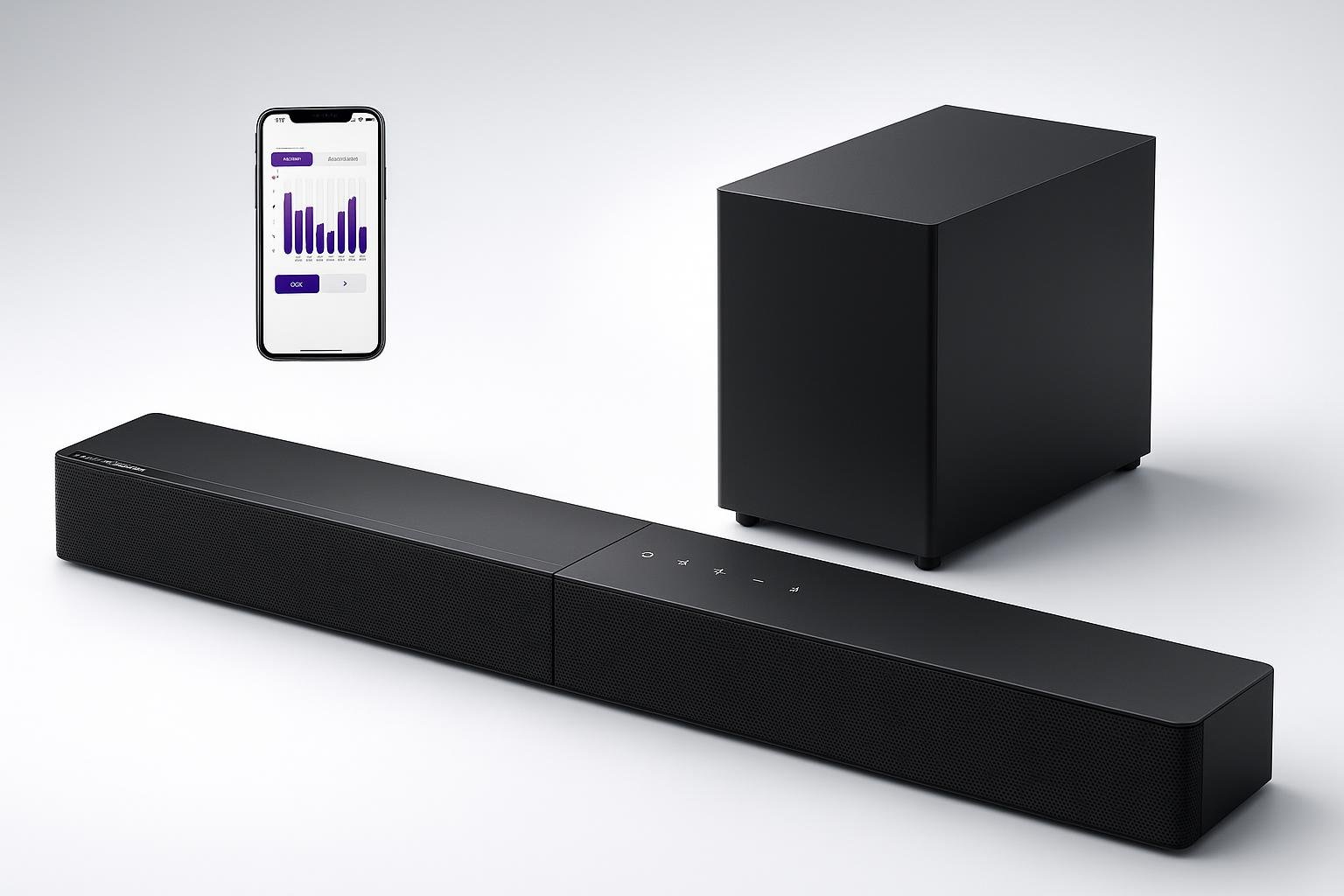
In generale, scegli PCM se stai collegando la TV a dispositivi semplici (vecchi amplificatori stereo, casse attive, TV secondaria) che non riconoscono i formati surround. Così eviti silenzi o distorsioni, perché la TV fa tutto il lavoro di conversione. Se invece hai una soundbar moderna con Dolby Atmos o un amplificatore home theater, conviene impostare la TV su bitstream o passthrough e selezionare sul dispositivo esterno la modalità di decodifica automatica. Un esempio concreto è la ULTIMEA 2.1 Poseidon M40 con Dolby Atmos (vedi su Amazon): collegandola via HDMI eARC e impostando la TV su bitstream, sarà la soundbar a gestire Atmos e a creare il campo sonoro 3D, sfruttando il suo DSP interno, le tecnologie VoiceMx e BassMx per dialoghi chiari e bassi profondi.

Come impostare correttamente la Smart TV
Ogni marca usa menu diversi, ma gli step sono simili. Nel menu Audio/Audio avanzato cerca la voce “Formato uscita audio digitale” o simile. Per un semplice collegamento ottico verso un impianto stereo imposta PCM. Se invece colleghi via HDMI ARC/eARC una soundbar o un amplificatore compatibile, scegli bitstream o “Auto” e abilita il passthrough se presente. Attiva le opzioni come eARC e CEC per controllare il volume dal telecomando della TV. Nelle app interne (Netflix, Disney+, Prime Video) verifica di avere selezionato la traccia Dolby Atmos o 5.1. Infine, disattiva eventuali “miglioramenti audio” della TV se usi un sistema esterno: equalizzatori aggressivi e surround virtuale lato TV possono peggiorare il lavoro della soundbar.
Soundbar, DAC e amplificatori: chi deve decodificare l’audio
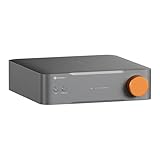
Il principio è semplice: chi ha il miglior processore audio deve fare la decodifica. Una soundbar con DSP evoluto e supporto Atmos, come la ULTIMEA Poseidon M40, darà il massimo se riceve il flusso completo in bitstream. Se invece hai un impianto più complesso, con finali di potenza dedicati o casse hi-fi, puoi valutare un DAC/preamplificatore con HDMI eARC come il Fosi Audio S3 HiFi Music Streamer (vedi su Amazon). In questo caso la TV invia il segnale via eARC in bitstream, il Fosi S3 lo decodifica (supportando PCM fino a 32 bit/384 kHz) e lo smista tramite uscite bilanciate XLR, ottico e SUB OUT ad amplificatori e subwoofer, mantenendo la qualità del segnale per un vero home theater 2.1/3.1 di livello.
HDMI ARC vs eARC, cavo giusto e problemi tipici
Per sfruttare al massimo bitstream e passthrough serve anche la connessione giusta. HDMI ARC gestisce bene Dolby Digital e Dolby Digital Plus, mentre HDMI eARC ha banda sufficiente per i flussi ad alta qualità come Dolby TrueHD e alcuni formati Dolby Atmos lossless. Usa sempre cavi HDMI certificati High Speed (meglio se “Ultra High Speed”) e collega la soundbar o il DAC/preamplificatore alla porta marcata (e)ARC della TV. Se noti desincronizzazione audio-video, prova a disattivare l’elaborazione audio della TV, a forzare il formato in PCM (per test) o ad aggiornare il firmware di TV e dispositivo audio. In caso di silenzio sull’ingresso, controlla che il formato scelto (es. DTS) sia effettivamente supportato dal tuo sistema.
Configurazione tipo per film, serie e gaming
Per un uso misto film/serie/gaming con una Smart TV recente e una soundbar Atmos con HDMI eARC, la configurazione ideale è: nelle impostazioni TV abilita eARC, imposta “Audio digitale” su bitstream o “Auto”, attiva il passthrough dove presente. Collega console e lettori direttamente alla TV sulle porte HDMI ad alta banda (4K 120 Hz se ti interessa il gaming), lasciando che sia il televisore a smistare l’immagine, mentre l’audio viene inoltrato in bitstream alla soundbar. Per un impianto più audiofilo con DAC/preamplificatore tipo Fosi Audio S3 collega la TV alla sua HDMI eARC, lascia il Fosi come “cervello” audio con EQ dedicato, gestione del subwoofer e streaming (Spotify Connect, Tidal, AirPlay 2) integrato. In questo modo sfrutti al meglio i formati avanzati senza complicare l’uso quotidiano.
Gestire i formati audio di una Smart TV non è più così misterioso se si capisce chi deve fare cosa: la TV deve limitarsi a passare il segnale (bitstream/passthrough) quando hai una soundbar o un amplificatore evoluto, mentre può usare PCM con dispositivi semplici o meno recenti. Scegliendo con cura le impostazioni, un buon collegamento HDMI eARC e una soundbar come la ULTIMEA Poseidon M40 o un DAC/preamplificatore come il Fosi Audio S3, puoi trasformare il salotto in un vero home cinema con dialoghi chiari, bassi profondi e un audio coerente con quello pensato dai registi.









