Aggiornare il firmware della smart TV tramite USB è una soluzione ideale quando la connessione internet non è stabile o si preferisce avere il pieno controllo del processo. Seguendo pochi passaggi mirati è possibile migliorare prestazioni, sicurezza e compatibilità con app e dispositivi, riducendo al minimo il rischio di errori. In questa guida vediamo come scaricare il file corretto, preparare la chiavetta USB, effettuare un backup delle impostazioni e verificare tutto dopo l’aggiornamento.
Controllare modello della TV e versione firmware installata
Prima di tutto è fondamentale sapere modello esatto della smart TV e versione firmware attuale. In genere queste informazioni si trovano nel menu: Impostazioni > Supporto > Info su questo TV (o voci simili a seconda del marchio). Annota con cura sigla del modello, anno di produzione e numero della versione firmware. Un aggiornamento sbagliato, pensato per un modello diverso, può causare malfunzionamenti o persino bloccare il televisore. Verifica anche se il produttore sconsiglia il downgrade: di solito è possibile solo aggiornare a versioni più recenti.
Scaricare il firmware corretto dal sito del produttore
Una volta identificato il modello, visita il sito ufficiale del produttore (Samsung, LG, Sony, Hisense, TCL, Philips, ecc.) e cerca la sezione Supporto / Download. Inserisci il numero di modello e scarica il firmware più recente compatibile. Evita siti non ufficiali o mirror di dubbia provenienza: potrebbero contenere file corrotti o modificati. Controlla sempre il changelog o le note di rilascio per capire cosa cambia (bugfix, nuove app supportate, miglioramento HDR o eARC). Se disponibile, verifica anche l’hash (MD5/SHA) del file confrontandolo con quello indicato sul sito, così da assicurarti che il download non sia stato danneggiato.
Preparare la chiavetta USB in modo sicuro
Prima di copiare il firmware, formatta la chiavetta in FAT32 (spesso l’unico file system pienamente supportato dalle smart TV). Usa una chiavetta dedicata, senza altri file personali, per ridurre il rischio di conflitti o errori di lettura. Dopo il download, estrai l’eventuale file ZIP sul computer e copia nella root della chiavetta il file aggiornamento (spesso con estensione .bin o .pkg) o la cartella indicata nelle istruzioni del produttore. Non rinominare file o cartelle e non scollegare la chiavetta mentre vengono copiati i dati, per evitare file incompleti che potrebbero bloccare l’update.
Eseguire backup delle impostazioni della smart TV
Prima di procedere con l’aggiornamento del firmware via USB, è buona pratica fare un backup delle impostazioni. Alcune smart TV offrono un salvataggio automatico su cloud o su USB di parametri come canali sintonizzati, impostazioni immagine, rete e account. Se la tua TV non prevede un backup diretto, annota almeno le configurazioni più importanti: modalità immagine, calibrazione del colore, impostazioni audio, ordini dei canali, account collegati (Netflix, Prime Video, Disney+, ecc.). In caso di reset dopo l’aggiornamento, ti basterà reimpostare tutto rapidamente seguendo le tue note, senza dover rifare da zero prove e correzioni.
Installare il firmware da USB e verificare dopo l’update
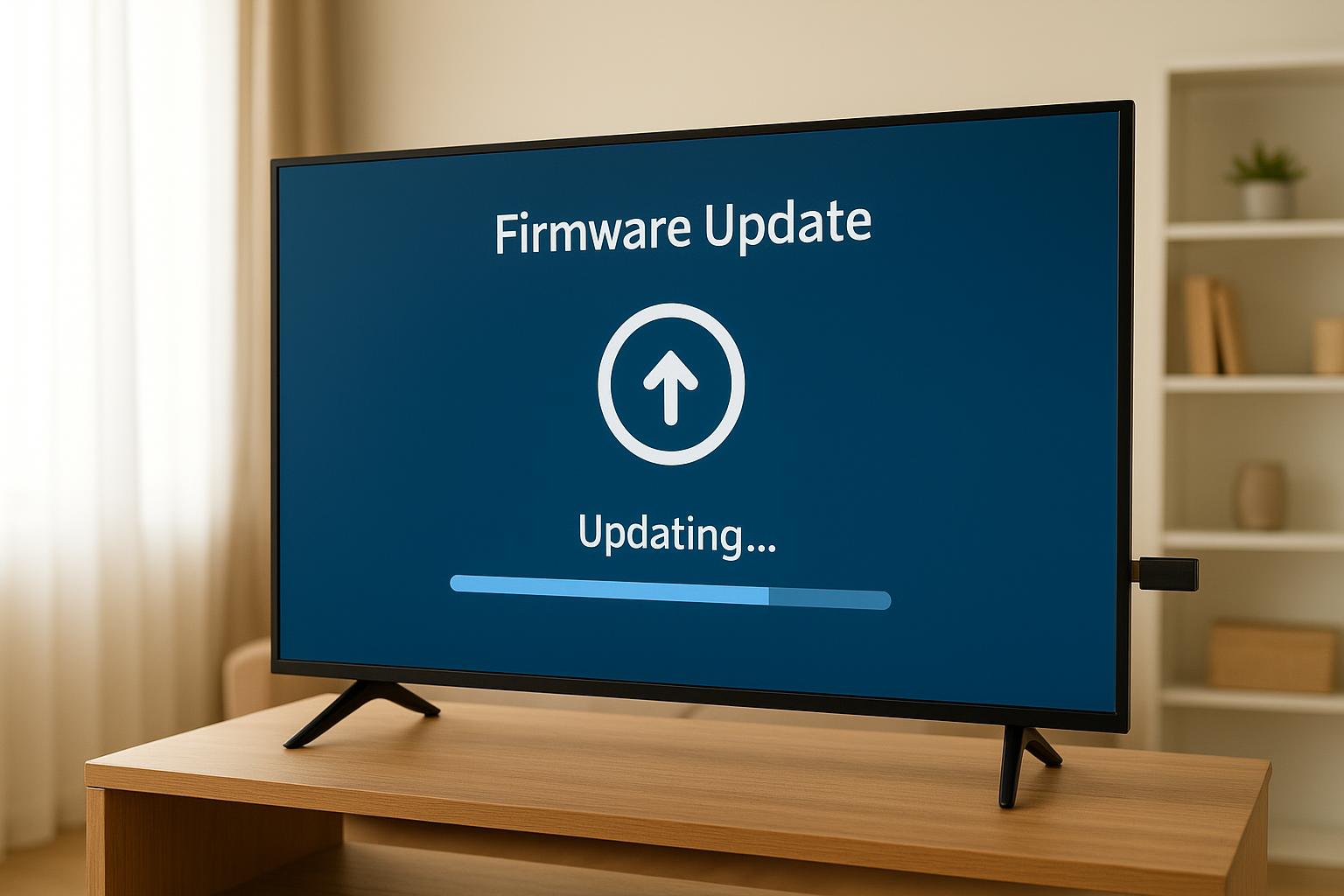
Con la TV spenta, inserisci la chiavetta USB nella porta dedicata (in genere qualsiasi porta USB è adatta) e accendi il televisore. Dal menu vai su Impostazioni > Supporto > Aggiornamento software e seleziona l’opzione da USB. La TV rileverà il file e ti chiederà conferma. Durante l’update non spegnere la TV né rimuovere la chiavetta: l’operazione può durare diversi minuti. Al termine, verifica nelle informazioni di sistema che la nuova versione firmware sia stata installata. Controlla poi le principali app (YouTube, Netflix, ecc.), l’eventuale decoder esterno, le console e dispositivi collegati via HDMI, assicurandoti che non ci siano problemi di audio, video o compatibilità.
Come intervenire se qualcosa va storto
Se dopo l’aggiornamento noti blocchi, app che non si aprono o problemi con dispositivi esterni, prova prima un riavvio completo della smart TV, scollegando anche la spina dall’alimentazione per qualche minuto. In assenza di miglioramenti, esegui un ripristino impostazioni di fabbrica (dopo aver salvato o annotato le impostazioni) e riconfigura la TV. Se il problema persiste, verifica sul sito del produttore se esistono versioni firmware successive o note ufficiali sui bug. In casi estremi, contatta l’assistenza tecnica indicando modello, versione firmware installata e sintomi: grazie all’aggiornamento da USB potrai facilmente descrivere ogni passaggio effettuato.
Seguendo questa procedura passo passo, l’aggiornamento firmware smart TV tramite USB diventa un’operazione sicura e controllata. Dal download del file corretto al backup delle impostazioni, fino alle verifiche su app e dispositivi collegati, ogni dettaglio contribuisce a ridurre i rischi e a sfruttare al meglio le nuove funzioni introdotte dal produttore.