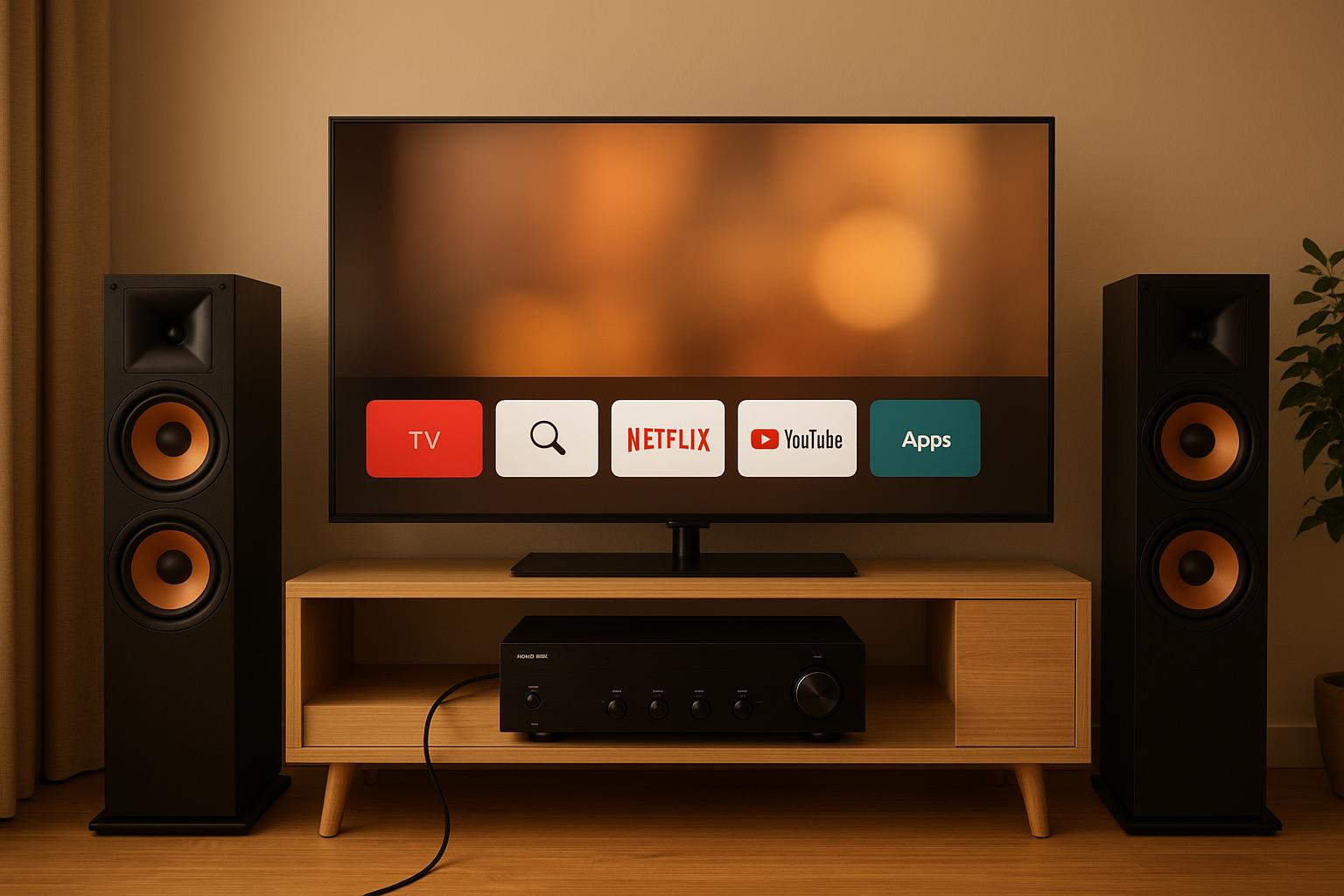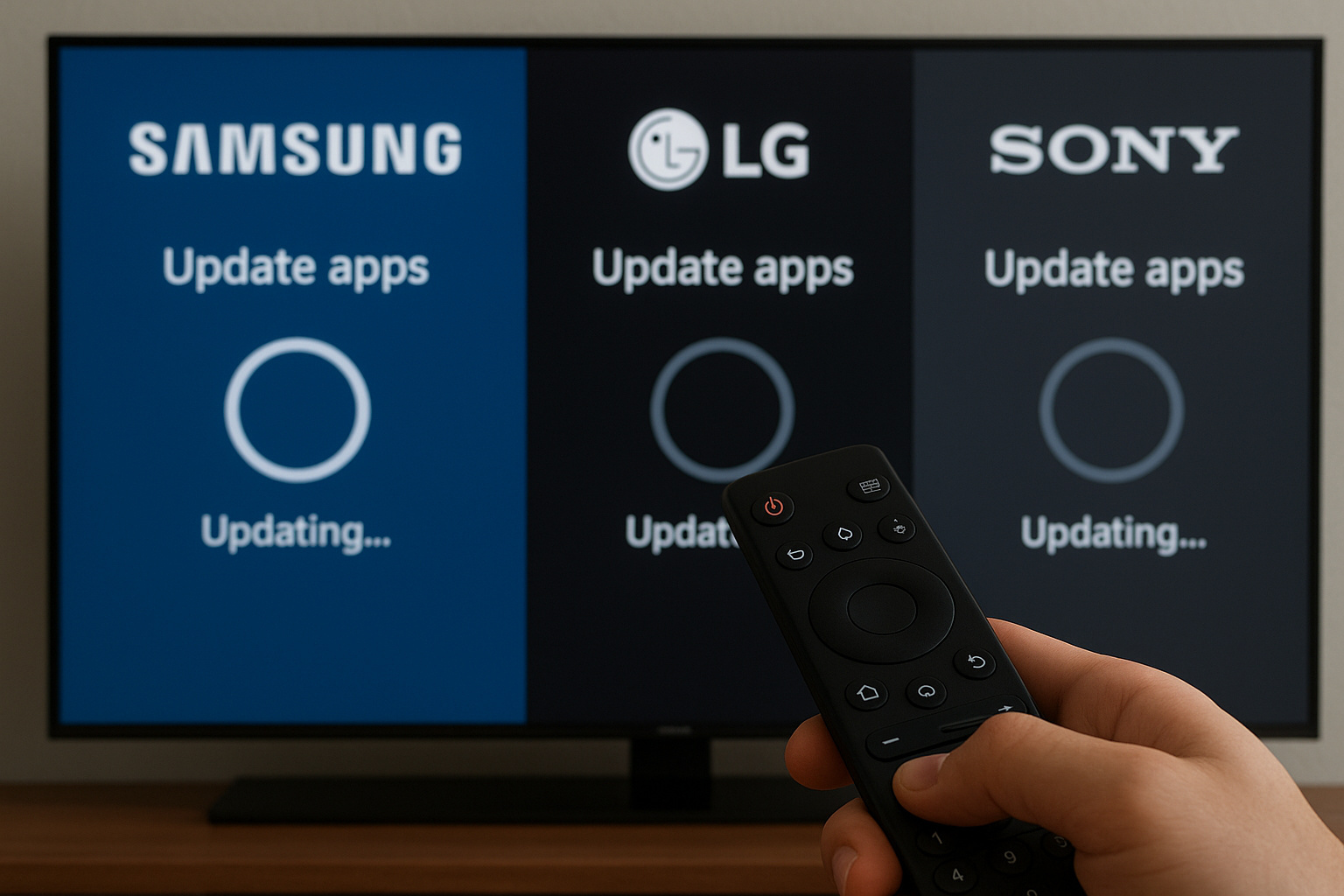
Le Smart TV sono diventate il centro dell’intrattenimento domestico: consentono di accedere a una vasta gamma di applicazioni come Netflix, Prime Video, Disney+ e molto altro. Tuttavia, mantenere le app sempre aggiornate è fondamentale per avere accesso alle ultime funzionalità, maggiore stabilità e sicurezza. In questa guida completa aggiornata al 2026, ti spieghiamo come aggiornare facilmente le app sulle smart TV dotate dei sistemi operativi più diffusi (Tizen, webOS, Google TV) e ti diamo consigli utili per risolvere eventuali problemi di aggiornamento.
Indice dei Contenuti
Aggiornare le app su smart TV Samsung con Tizen
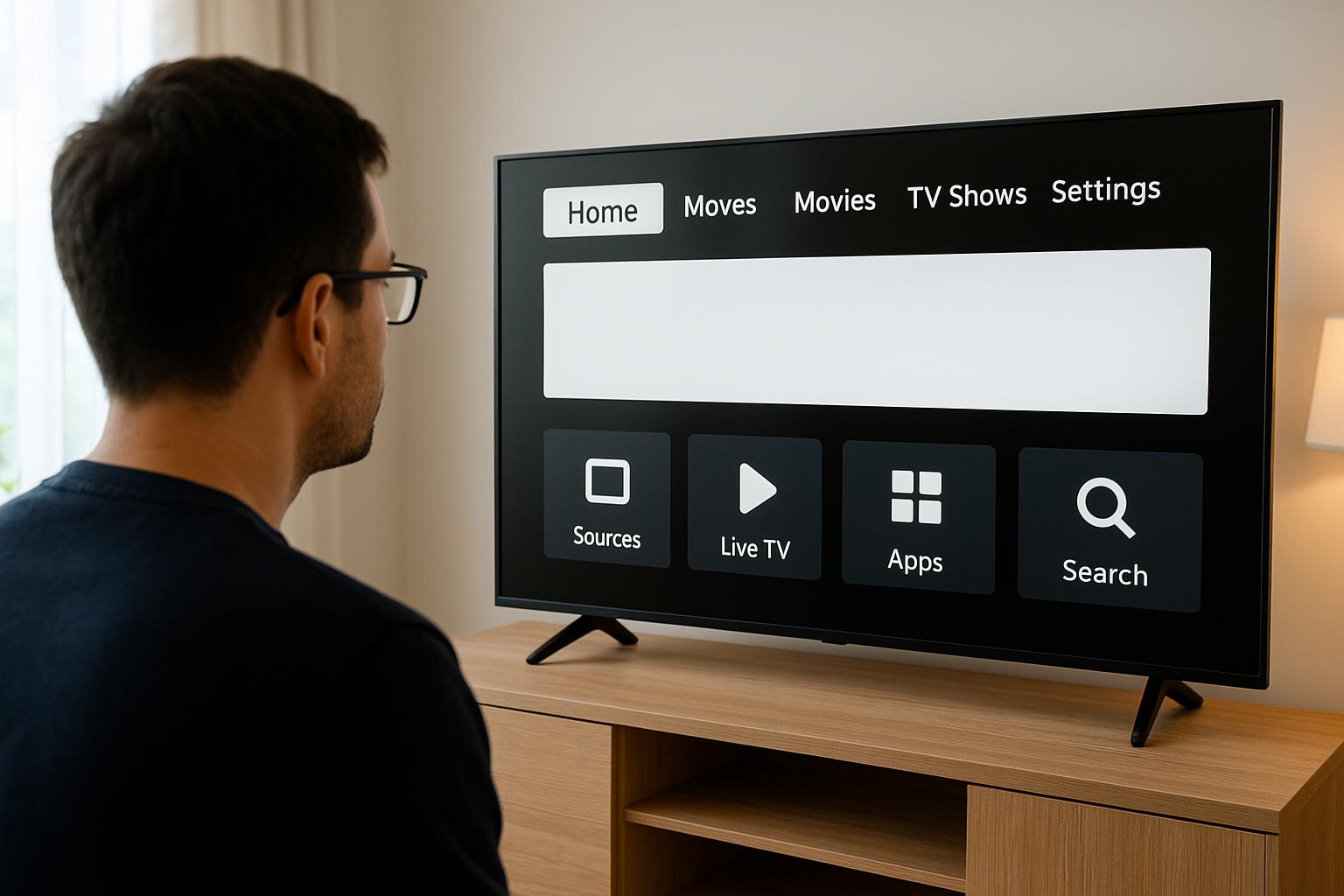
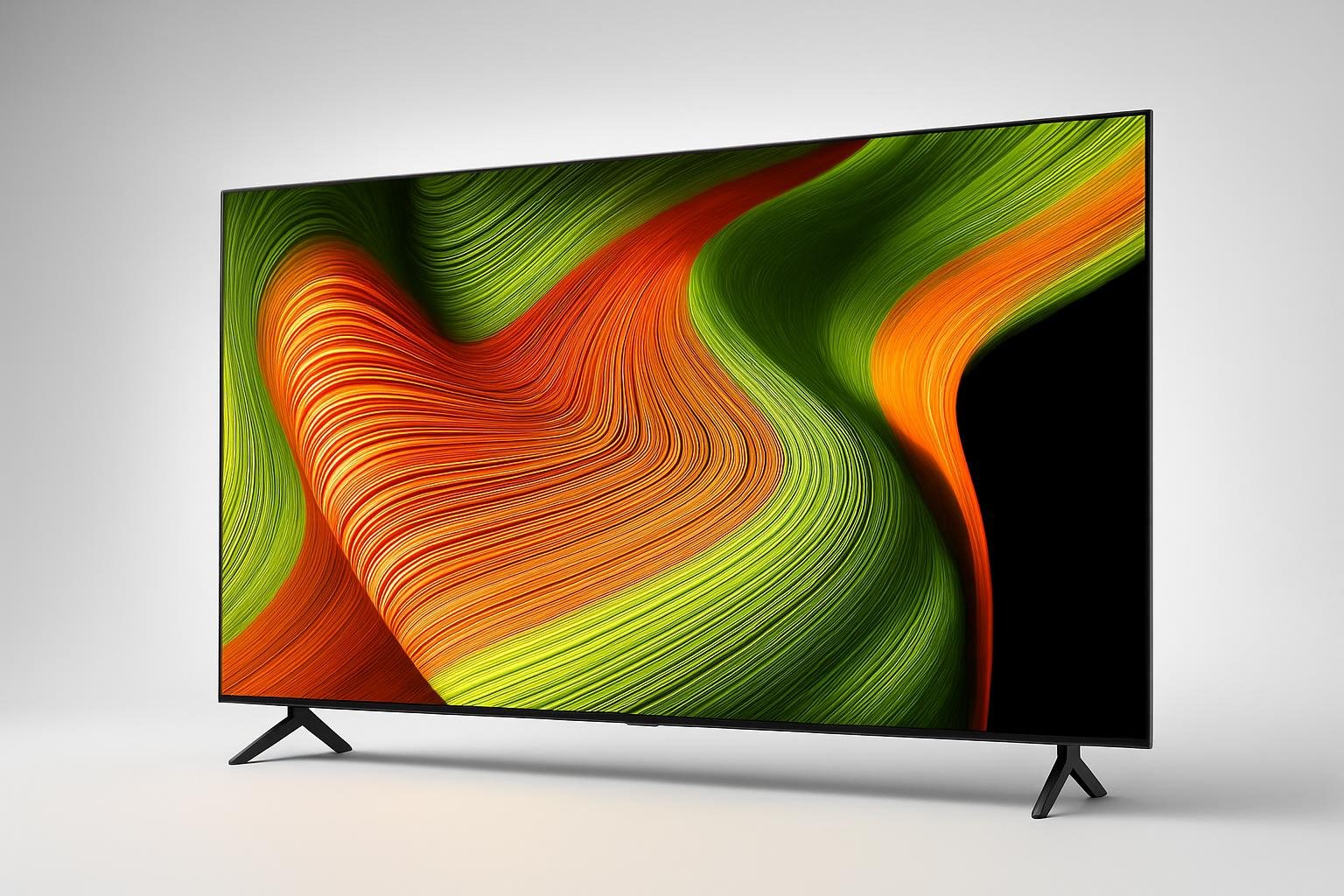
Le TV Samsung, come la popolare Samsung TV QE55Q80CATXZT QLED 4K, utilizzano il sistema Tizen. Per aggiornare le app, accedi al menu “App”, seleziona l’app desiderata, premi il pulsante delle opzioni e scegli “Aggiorna” oppure abilita l’aggiornamento automatico nelle impostazioni app. In caso di problemi, riavvia la TV o verifica la connessione internet.
Aggiornare le app su smart TV LG con webOS
Le smart TV LG OLED C3 55” utilizzano il sistema webOS. Da “Home”, seleziona “LG Content Store”, scegli l’app, verifica la presenza dell’opzione “Aggiorna” o attiva l’aggiornamento automatico dalle preferenze. Un riavvio può aiutare in caso di blocchi. Ricorda di collegare la TV a internet per ricevere automaticamente gli update più recenti.
Aggiornare le app su smart TV con Google TV / Android TV
Anche i modelli con Sony BRAVIA XR-55A80L OLED e sistema operativo Google TV offrono aggiornamenti facili: accedi al Play Store dalla TV, vai su “Le mie app” e scegli “Aggiorna tutto” o singole app. Puoi anche abilitare aggiornamenti automatici nelle impostazioni. Se l’app non si aggiorna, svuota la cache dell’app Play Store e assicurati di avere spazio libero sulla memoria.
Trucchi per risolvere i problemi di aggiornamento
Se le app non si aggiornano, controlla innanzitutto che la Smart TV sia aggiornata all’ultimo firmware. Riavvia il dispositivo, controlla la connessione Wi-Fi e assicurati che non siano presenti restrizioni di rete (come firewall o parental control). In casi estremi, disinstalla e reinstalla l’app bloccata o esegui un reset di fabbrica. Utilizza una linea internet stabile per evitare interruzioni durante l’aggiornamento.
Come avere sempre le ultime funzionalità e prestazioni ottimali
Abilitare l’aggiornamento automatico su tutte le piattaforme (Tizen, webOS, Google TV) garantisce di ricevere sempre le funzioni più nuove e patch di sicurezza. Inoltre, verifica periodicamente la disponibilità di aggiornamenti firmware per la tua TV, poiché spesso includono miglioramenti per la compatibilità e la performance delle applicazioni.
Mantenere le app delle tue Smart TV sempre aggiornate è semplice e assicura un’esperienza d’uso fluida e sicura. Segui i nostri suggerimenti su Tizen, webOS e Google TV per goderti tutte le novità e risolvere rapidamente eventuali problemi di aggiornamento. Ricorda: una TV aggiornata è una TV più veloce, sicura e ricca di intrattenimento!