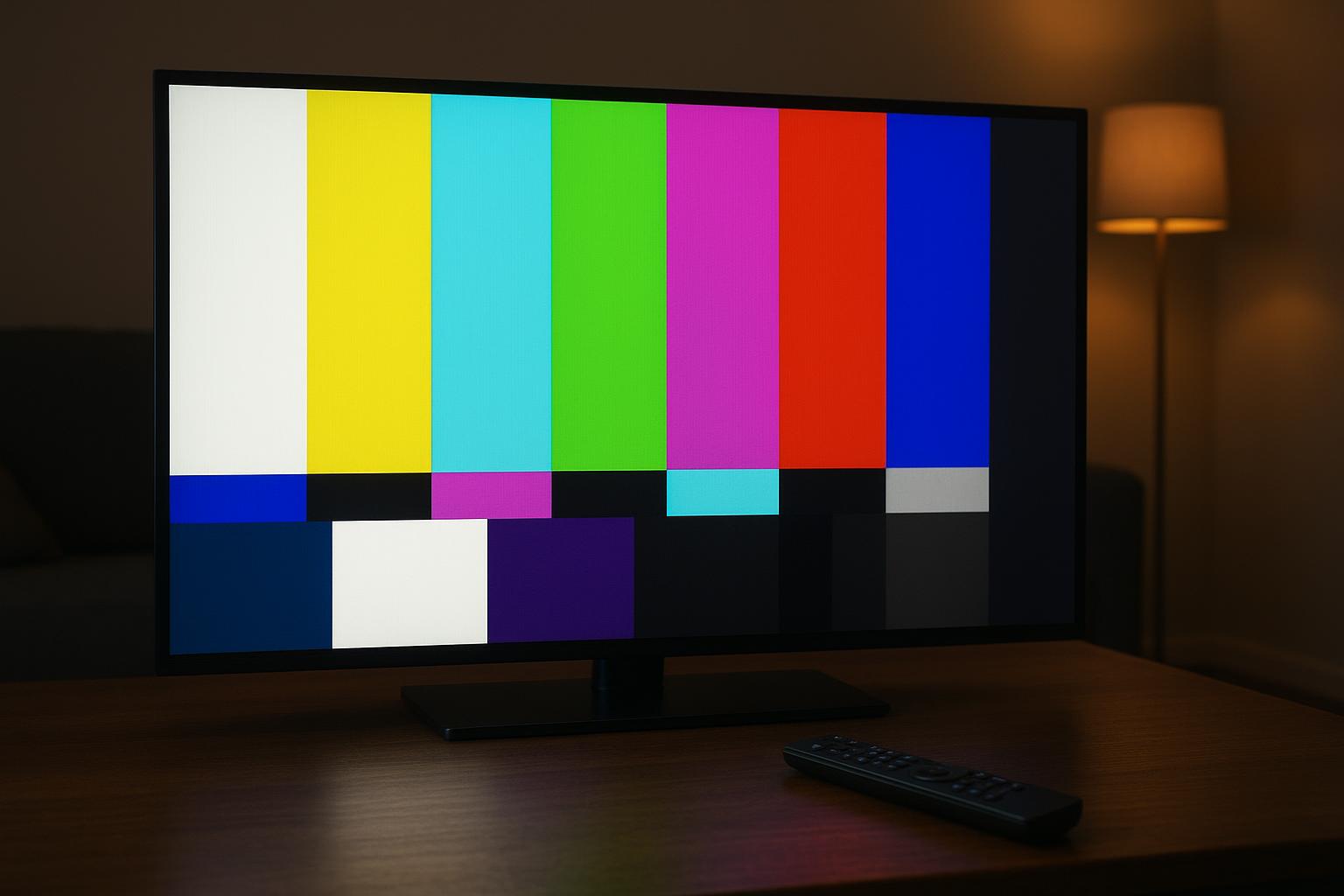
Calibrare a mano la smart TV può sembrare complicato, ma con qualche accortezza e i giusti contenuti di prova gratuiti è possibile ottenere un’immagine molto più equilibrata senza usare sonde professionali. In questo tutorial vediamo passo passo come regolare luminosità, contrasto e colore per evitare neri chiusi, bianchi bruciati e incarnati innaturali.
Indice dei Contenuti
Preparare la stanza e le impostazioni di base
Prima di toccare i controlli, prepara l’ambiente: abbassa la luce della stanza ma senza restare al buio completo e disattiva eventuali riflessi diretti sullo schermo. Sulla TV seleziona la modalità immagine più neutra, di solito chiamata Cinema, Film o Filmmaker, e disattiva funzioni come Dynamic Contrast, Vivid, Eco troppo aggressive. Imposta la temperatura colore su Caldo o Caldo 2, solitamente la più vicina allo standard. Infine, disabilita filtri di “miglioramento” immagine (sharpness avanzata, colori vividi) per partire da una base il più possibile pulita.
Come regolare correttamente la luminosità
La luminosità determina quanto sono scuri i neri e i dettagli nelle ombre. Per regolarla, cerca su YouTube un video di test pattern black level o “calibrazione TV neri” e mettilo a schermo pieno. Aumenta la luminosità finché i riquadri neri più scuri diventano tutti visibili, poi abbassala lentamente finché il riquadro quasi nero resta appena distinguibile dal nero assoluto. L’obiettivo è vedere le sfumature nelle zone buie senza far diventare grigio il nero. Se in scene notturne perdi dettagli nei vestiti scuri o negli sfondi, hai luminosità troppo bassa; se il nero sembra slavato, è troppo alta.
Impostare il contrasto per evitare bianchi bruciati
Il contrasto regola l’intensità dei bianchi e la brillantezza generale. Sempre con un video di prova, questa volta con white level pattern o griglie di bianchi, alza gradualmente il contrasto finché i riquadri chiari restano distinti tra loro. Se i bianchi “si incollano” e le ultime caselle diventano tutte uguali, significa che i dettagli nelle alte luci sono bruciati: riduci il contrasto finché torni a distinguere più gradazioni. Controlla anche con contenuti reali: cieli nuvolosi, abiti bianchi e lampade molto intense devono mostrare texture e non diventare macchie senza dettaglio.
Regolare colore e tinta per incarnati naturali
Il controllo Colore (saturazione) definisce l’intensità complessiva dei colori, mentre la Tinta/Hue regola l’equilibrio tra verde e magenta. Usa video di test con barre colore oppure una scena con volti ben illuminati. Aumenta il colore finché l’immagine risulta vivace ma non fluorescente: erba e foglie non devono sembrare evidenziatore, il cielo non deve diventare blu elettrico. Se i volti tendono al verdognolo, sposta leggermente la Tinta verso il magenta; se risultano troppo rosati o violacei, spostala verso il verde. Gli incarnati naturali sono il miglior riferimento: se pelle e labbra appaiono credibili, sei sulla strada giusta.
Controllo finale con contenuti reali
Dopo i pattern, verifica le regolazioni con film e serie che conosci bene, preferibilmente in 4K HDR o almeno in buona qualità. Osserva tre aspetti: nelle scene buie devi vedere dettagli nelle ombre senza effetto grigio; nelle scene molto luminose i bianchi devono mantenere texture; i colori devono essere vividi ma realistici. Se qualcosa non ti convince, torna a ritoccare piccoli step, 2-3 punti alla volta. Puoi anche salvare due profili: uno più luminoso per il giorno e uno più equilibrato per la sera, se la tua TV lo permette.
Con pochi accorgimenti e qualche video di test gratuito puoi migliorare nettamente l’immagine della tua smart TV senza strumenti professionali. Partendo da una modalità neutra e agendo con calma su luminosità, contrasto e colore, eviterai neri chiusi, bianchi bruciati e incarnati innaturali, ottenendo una resa molto più vicina alle intenzioni dei registi e più piacevole per la visione quotidiana.