
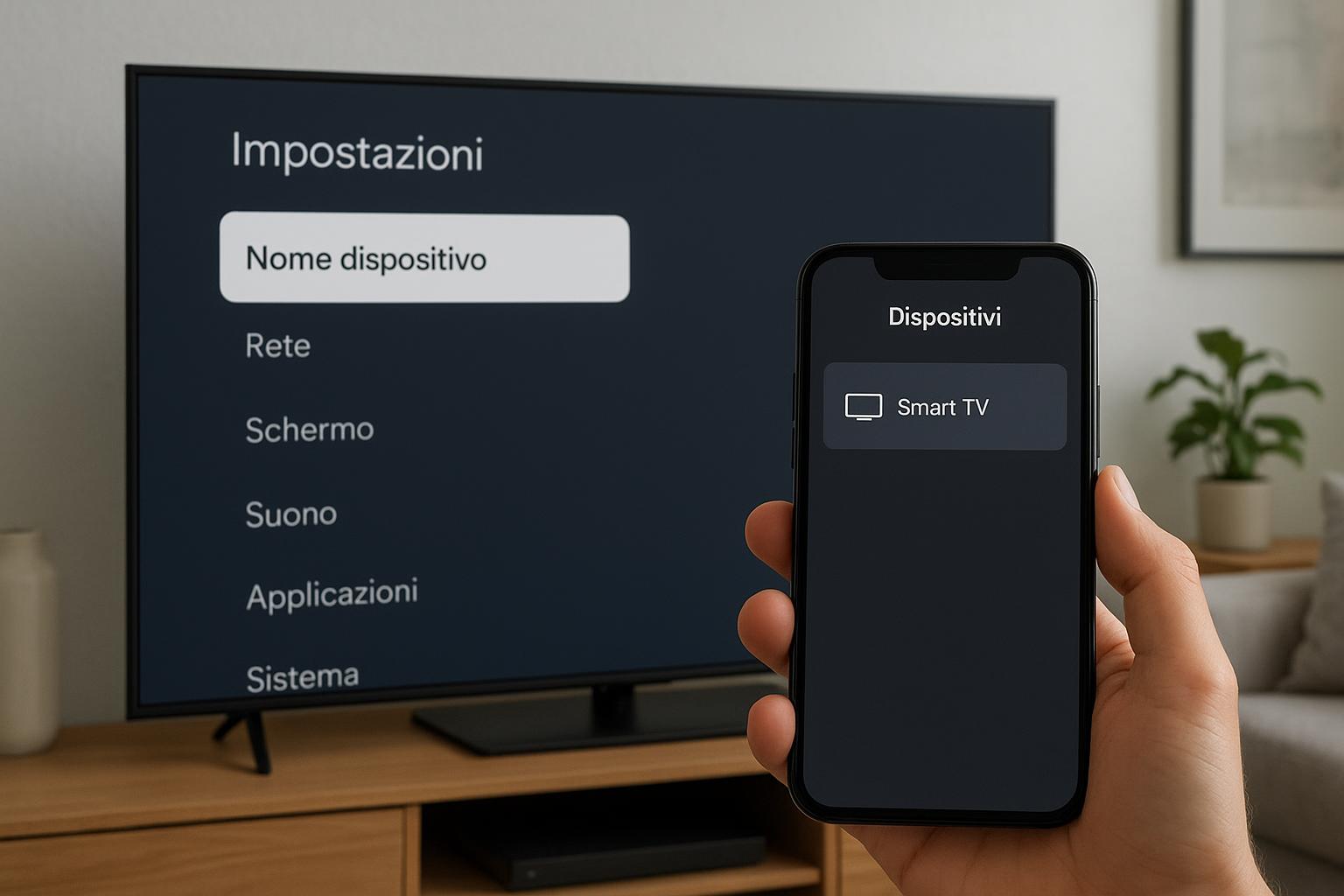
Cambiare il nome della smart TV sulla rete Wi‑Fi e nelle app di casting è fondamentale quando in casa ci sono più televisori connessi. Una corretta rinomina evita di inviare video al dispositivo sbagliato, riduce errori con Google Cast o AirPlay e migliora anche la gestione delle app di controllo remoto. In questo tutorial vediamo, passo passo, come rinominare la TV sui diversi sistemi e cosa fare se il nuovo nome non compare subito sugli altri dispositivi.
Perché rinominare la smart TV sulla rete di casa
La maggior parte delle TV esce di fabbrica con un nome generico, come “Samsung 7 Series” o “LG WebOS TV“. Se ne hai più di una, nell’elenco dei dispositivi vedrai quasi duplicati, con grande rischio di errori durante il casting o lo streaming. Assegnare un nome chiaro e univoco, ad esempio “TV Soggiorno 55” o “TV Camera Bimbi”, ti aiuta a capire subito a quale schermo stai inviando i contenuti. Una buona etichettatura rende più ordinata anche la gestione di router, app domotiche e servizi cloud, soprattutto quando si condividono le credenziali Wi‑Fi con ospiti o familiari.
Come cambiare il nome della smart TV dalle impostazioni di sistema
Il primo passo è rinominare la TV direttamente dal menu di sistema. Su Android TV e Google TV, vai in Impostazioni > Sistema > Informazioni > Nome dispositivo e inserisci un nome breve ma descrittivo. Su Samsung Tizen la voce si trova in Impostazioni > Generali > Gestore sistema > Nome dispositivo, mentre su LG webOS di solito è in Impostazioni > Generali > Informazioni sulla TV > Nome TV. Dopo aver confermato, spegni e riaccendi la TV o disattiva/riattiva il Wi‑Fi per forzare la propagazione del nuovo nome nella rete e nelle liste di dispositivi delle app di streaming.
Rinominare la TV per Google Cast, Chromecast e app Android
Se utilizzi spesso Google Cast o un Chromecast integrato, controlla anche il nome dal tuo smartphone. Apri l’app Google Home, seleziona la TV o il dispositivo Chromecast, tocca l’icona dell’ingranaggio e cambia il nome nella sezione Informazioni sul dispositivo. Assicurati che il nome scelto sia coerente con quello impostato nella TV, per evitare doppioni. Se il nuovo nome non compare subito nelle app come YouTube o Netflix, chiudi e riapri le app, oppure attiva la modalità aereo e poi riattiva il Wi‑Fi sul telefono per aggiornare la lista dei dispositivi Cast disponibili.
Impostare nomi chiari per AirPlay, HomeKit e app iOS
Per chi usa Apple AirPlay, il nome della TV influisce sulla visibilità nell’elenco dei dispositivi di iPhone, iPad e Mac. Su molti TV compatibili, la voce è in Impostazioni > Connessione > Apple AirPlay o simili: qui puoi scegliere un nome AirPlay dedicato. Se la TV è aggiunta anche a Apple HomeKit, verifica dall’app Casa che il nome della stanza e del dispositivo corrispondano (es. “TV Soggiorno”). Una nomenclatura coerente evita che compaiano due nomi diversi per lo stesso schermo nei menu di duplicazione schermo, soprattutto quando hai anche casse AirPlay o soundbar collegate alla stessa rete domestica.
Quando il nuovo nome non compare: cache, riavvii e conflitti
Può capitare che, dopo la rinomina, il nuovo nome della smart TV non appaia subito su smartphone o PC. In questi casi, prova una sequenza semplice: riavvia prima la TV, poi il router e infine il telefono. Cancella l’eventuale cache delle app di streaming, oppure disconnetti e riconnetti la rete Wi‑Fi sul dispositivo di controllo. Evita di usare lo stesso nome per due TV diverse: alcuni sistemi memorizzano l’associazione nome‑MAC address e possono creare conflitti, mostrando il dispositivo sbagliato o nessun dispositivo disponibile per il casting.
Sicurezza e privacy: quali nomi scegliere (e quali evitare)
Il nome della tua TV è visibile a chiunque sia collegato (o tenti di collegarsi) alla tua rete. Evita quindi di inserire nome e cognome, indirizzo completo o informazioni troppo personali, come “TV Rossi Via Verdi 12”. Meglio combinare stanza e funzione, ad esempio “TV Studio”, “TV Gaming”, “TV Cucina”. Se vivi in appartamento con reti Wi‑Fi molto vicine, un nome neutro riduce le informazioni che dai ai vicini sulle tue abitudini domestiche. Ricorda inoltre di proteggere la rete con una password robusta e, quando possibile, di separare gli ospiti su una rete guest, così vedranno comunque nomi chiari ma non avranno accesso diretto ad altri dispositivi sensibili.
Rinominare correttamente la smart TV in rete è un’operazione semplice che previene errori di casting e migliora l’organizzazione della casa connessa. Seguendo i passaggi descritti per impostazioni di sistema, Google Cast e AirPlay, e prestando attenzione a cache, riavvii e sicurezza dei nomi scelti, avrai sempre il controllo su quale schermo stai utilizzando, senza confusione tra più TV e con un occhio in più alla tua privacy.









