Cambiare router non deve significare riconfigurare da zero la tua smart TV. Con pochi passaggi puoi collegarla alla nuova rete Wi‑Fi senza perdere app, account e impostazioni personalizzate. In questa guida pratica vediamo cosa fare prima dello switch, come connettere rapidamente la TV al nuovo modem e come risolvere i problemi di collegamento più frequenti.
Preparare la smart TV prima di cambiare router
Prima di spegnere il vecchio router, assicurati che la tua smart TV sia aggiornata. Vai nelle Impostazioni, cerca la sezione Aggiornamento software e verifica la presenza di update: un sistema aggiornato riduce i problemi di connessione. Prendi nota anche di tutte le app di streaming installate (Netflix, Prime Video, Disney+, YouTube, ecc.) e dei relativi account, così sarai pronto a effettuare di nuovo l’accesso se necessario. Se possibile, scatta una foto alle schermate principali delle impostazioni di rete, così potrai confrontarle dopo il cambio router.
Impostare il nuovo router per una transizione senza traumi
Il modo più semplice per non perdere nulla è configurare il nuovo router con lo stesso nome rete (SSID) e la stessa password Wi‑Fi del vecchio. In questo modo, per la smart TV la rete apparirà identica e si riconnetterà in automatico, mantenendo tutte le impostazioni. Se preferisci cambiare nome e password, annota i nuovi dati di accesso e assicurati di usare la banda più adatta: le TV recenti preferiscono il Wi‑Fi 5 GHz per streaming in 4K, mentre i modelli più vecchi potrebbero vedere solo la 2,4 GHz. Posiziona il router il più possibile vicino alla TV o valuta un cavo Ethernet per una stabilità ancora maggiore.
Collegare la smart TV alla nuova rete Wi‑Fi
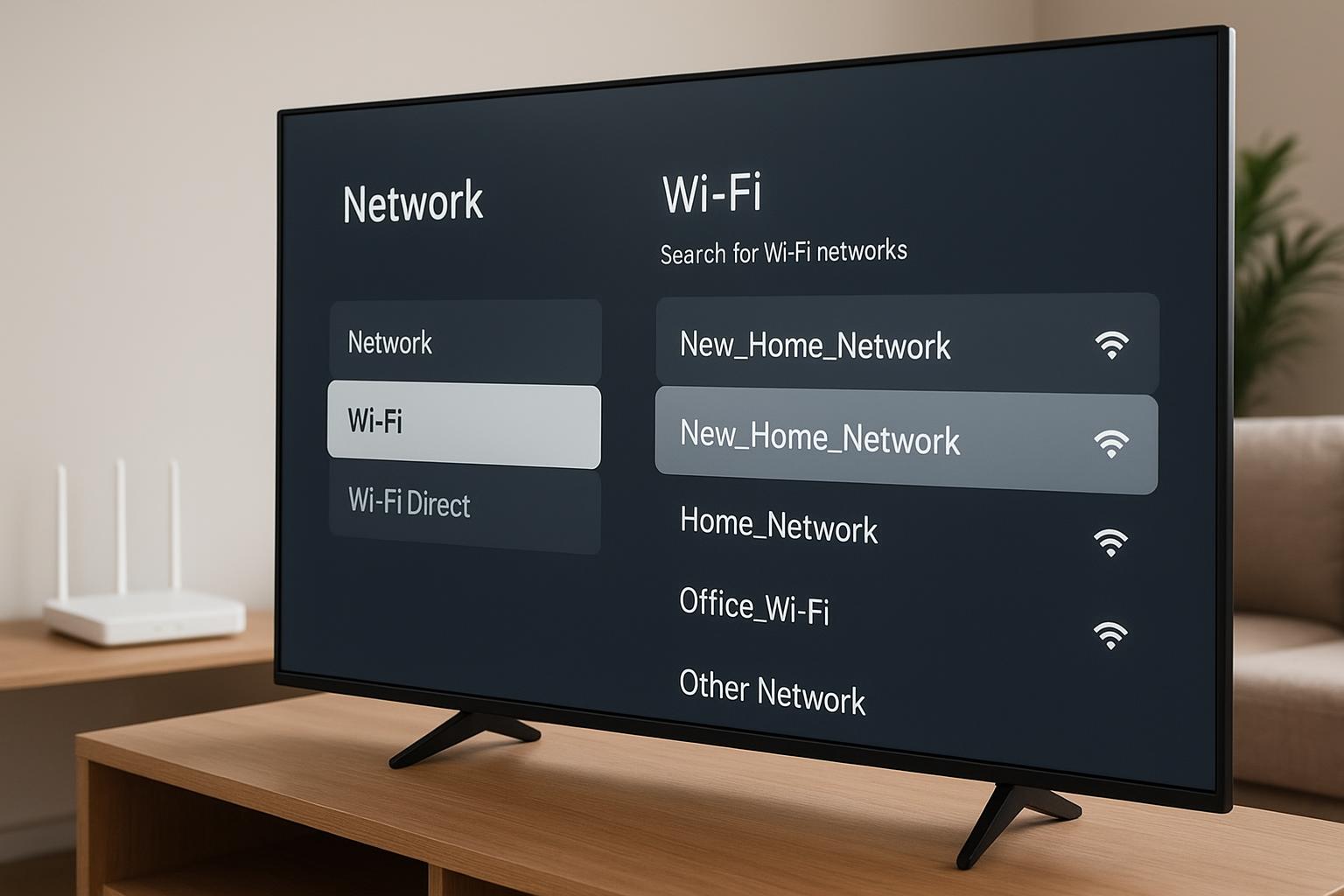
Una volta attivato il nuovo router, accendi la TV e vai in Impostazioni > Rete o Connessioni (il nome può cambiare da Samsung, LG, Sony, Hisense, ecc.). Se hai mantenuto lo stesso SSID e password, la TV potrebbe connettersi automaticamente. In caso contrario, scegli Configura rete Wi‑Fi, seleziona il nuovo nome rete dall’elenco e inserisci la password. Attendi che compaia il messaggio di connessione riuscita e, se disponibile, esegui un rapido test di connessione direttamente dal menu di rete della TV per verificare accesso a Internet e stabilità del segnale.
Come gestire app, login e sincronizzazioni
La buona notizia è che il cambio di rete non cancella le app installate: rimangono tutte nella schermata principale. Alcune piattaforme di streaming potrebbero però richiedere di nuovo il login per motivi di sicurezza, specialmente se il router usa un nuovo IP o una diversa configurazione. Apri le app una a una e controlla di essere ancora connesso con l’account giusto. Se la TV è collegata a un account del produttore (es. Samsung Account, LG Account, Google), verifica che la sincronizzazione sia attiva: questo ti permette di recuperare facilmente app, preferiti e impostazioni nel caso in cui tu debba resettare la connessione di rete.
Risolvere i problemi più comuni di connessione
Se la smart TV non vede la nuova rete, riavvia prima il router, poi la TV. Ancora nulla? Entra nelle impostazioni di rete della TV e seleziona Dimentica rete sulla vecchia connessione, quindi cerca di nuovo le reti disponibili. Assicurati che il router non stia usando filtri MAC o impostazioni avanzate che bloccano nuovi dispositivi. Se la connessione è instabile, prova a spostare il router, cambiare canale Wi‑Fi o passare alla banda opposta (2,4/5 GHz). In casi estremi, puoi impostare temporaneamente un hotspot dallo smartphone per accedere almeno alle impostazioni online della TV o aggiornare il firmware.
Quando conviene usare il cavo e altre buone pratiche
Se guardi spesso contenuti in 4K o usi servizi di cloud gaming, valuta di collegare la TV via cavo Ethernet al router o a un powerline: in questo modo il cambio router avrà meno impatto e godrai di una connessione più stabile. Mantieni sempre aggiornati sia il firmware del router sia quello della TV, e ogni volta che cambi modem segui un semplice rituale: controlla le impostazioni di rete, testa le app principali e verifica la qualità dello streaming su almeno un contenuto. Così potrai individuare subito eventuali problemi, senza ritrovarti a fare debug la sera davanti alla tua serie preferita.
In sintesi, cambiare rete Wi‑Fi alla smart TV dopo un nuovo router è un’operazione semplice se ben preparata: mantieni se possibile lo stesso SSID e password, aggiorna TV e modem, riconnetti la TV alla nuova rete dalle impostazioni e verifica app e login. Con qualche accortezza e le giuste prove di connessione, potrai continuare a usare tutte le tue app e impostazioni senza interruzioni.