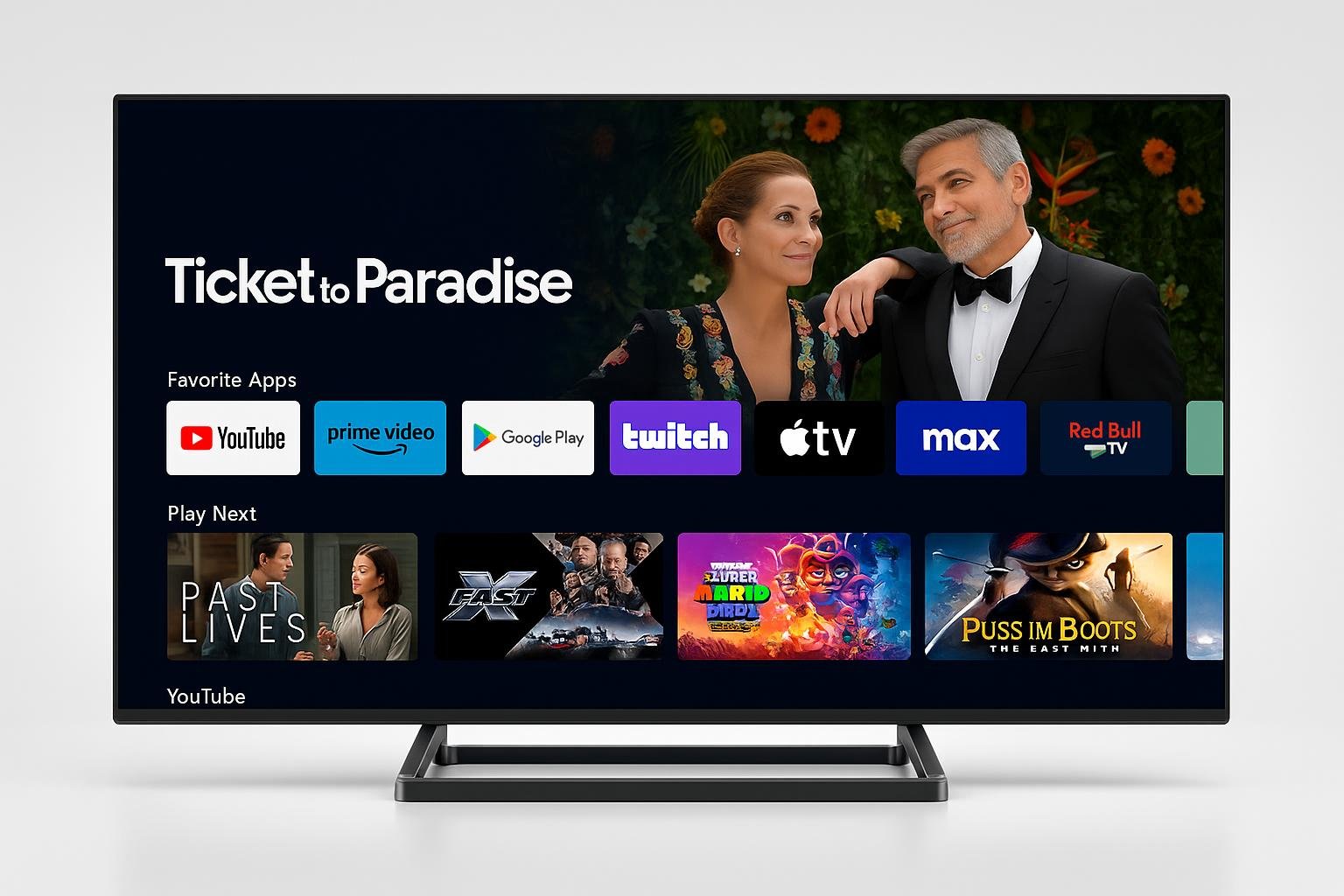
Collegare una smart TV a internet è fondamentale per sfruttare app di streaming, aggiornamenti software e funzionalità avanzate. Che tu voglia usare il Wi‑Fi, un cavo Ethernet o l’hotspot dello smartphone, bastano pochi passaggi. In questa guida vediamo come procedere sui principali modelli e come risolvere i problemi di connessione più comuni.
Indice dei Contenuti
Preparare rete domestica e smart TV
Prima di collegare la smart TV, assicurati che la tua rete internet funzioni correttamente. Controlla che il modem/router sia acceso, che i cavi siano ben inseriti e che altri dispositivi (come smartphone o PC) navighino senza problemi. Tieni a portata di mano il nome della rete Wi‑Fi (SSID) e la password. Sulla TV verifica che il Wi‑Fi sia integrato (quasi tutte le smart lo sono) oppure che la porta LAN Ethernet sia libera se preferisci il collegamento via cavo. Aggiorna, se possibile, il firmware del televisore per evitare incompatibilità con le reti più recenti.
Collegare la smart TV al Wi‑Fi
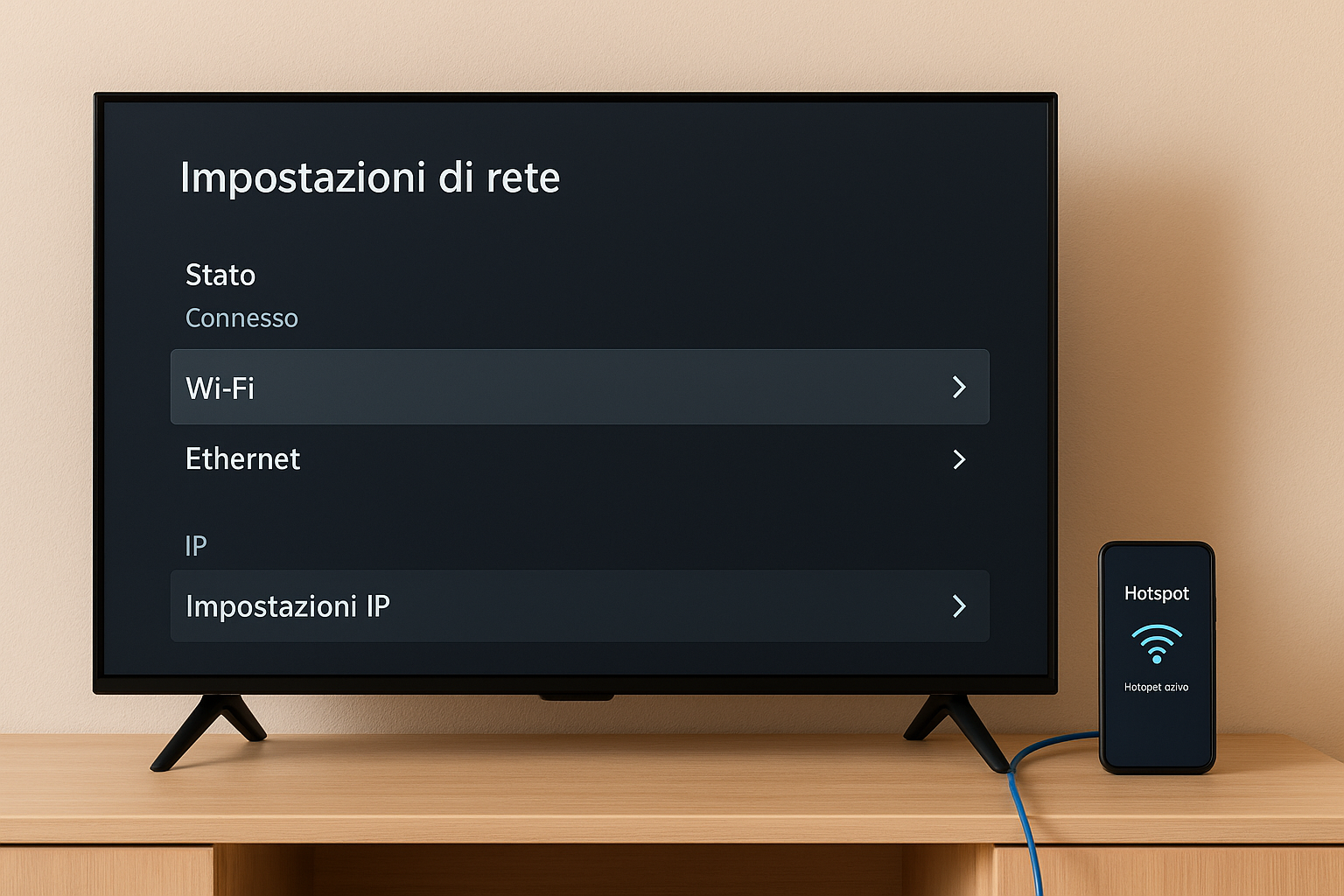
Per collegare la smart TV al Wi‑Fi, entra nel menu Impostazioni o Rete del televisore. Seleziona la voce Connessione wireless o simile, poi scegli Configura rete. La TV cercherà le reti disponibili e mostrerà un elenco di SSID: seleziona il nome del tuo Wi‑Fi e inserisci la password utilizzando il telecomando. Conferma e attendi qualche secondo: se tutto è corretto vedrai un messaggio di connessione riuscita. In caso di segnale debole prova ad avvicinare la TV al router oppure valuta l’uso di un ripetitore Wi‑Fi o di un sistema Mesh per migliorare la copertura.
Collegare la smart TV con cavo Ethernet
Il collegamento via cavo Ethernet è la soluzione più stabile per streaming in 4K e gaming in cloud. Collega un cavo di rete dalla porta LAN della smart TV a una porta LAN libera del router o di uno switch. Entra nel menu Rete della TV e scegli Connessione cablata o Cavo LAN. Nella maggior parte dei casi tutto sarà configurato in automatico tramite DHCP e in pochi istanti la TV avrà accesso a internet. Se la rete non viene riconosciuta, controlla che il DHCP sul router sia attivo o imposta manualmente indirizzo IP, gateway e DNS seguendo le indicazioni del tuo provider.
Usare l’hotspot dello smartphone sulla smart TV
Se non hai una connessione fissa, puoi collegare la TV usando l’hotspot mobile dello smartphone. Su Android o iPhone attiva la funzione Hotspot personale dalle impostazioni di rete, scegli un nome rete (SSID) e imposta una password sicura. Dal menu Wi‑Fi della smart TV cerca le reti disponibili e seleziona l’hotspot del telefono, poi inserisci la password. Attenzione al consumo di giga: lo streaming in HD e 4K può esaurire velocemente il traffico dati. Verifica anche la copertura 4G/5G nella tua zona per evitare buffering e interruzioni durante la visione dei contenuti.
Problemi di connessione: come risolverli
Se la smart TV non si collega a internet, prova prima a riavviare TV e router scollegandoli dalla corrente per 30 secondi. Verifica che la password Wi‑Fi inserita sia corretta e che non ci siano limiti sul router, come filtri MAC o controllo parentale troppo restrittivo. In caso di segnale debole, cambia canale Wi‑Fi dal router o passa alla banda 5 GHz se supportata dalla TV. Aggiorna il software del televisore e, se necessario, esegui un ripristino rete dalle impostazioni. Se solo la TV ha problemi mentre altri dispositivi navigano, potrebbe esserci un conflitto IP: spegni tutti i device, riaccendili uno alla volta o imposta un IP statico sulla TV.
Collegare la smart TV a internet è un’operazione semplice se si conoscono le opzioni disponibili: Wi‑Fi per la massima comodità, cavo Ethernet per stabilità e prestazioni, hotspot per le situazioni in mobilità o senza linea fissa. Seguendo i passaggi descritti e le soluzioni ai problemi più comuni potrai sfruttare app, streaming e aggiornamenti senza interruzioni, ottenendo il massimo dal tuo televisore connesso.