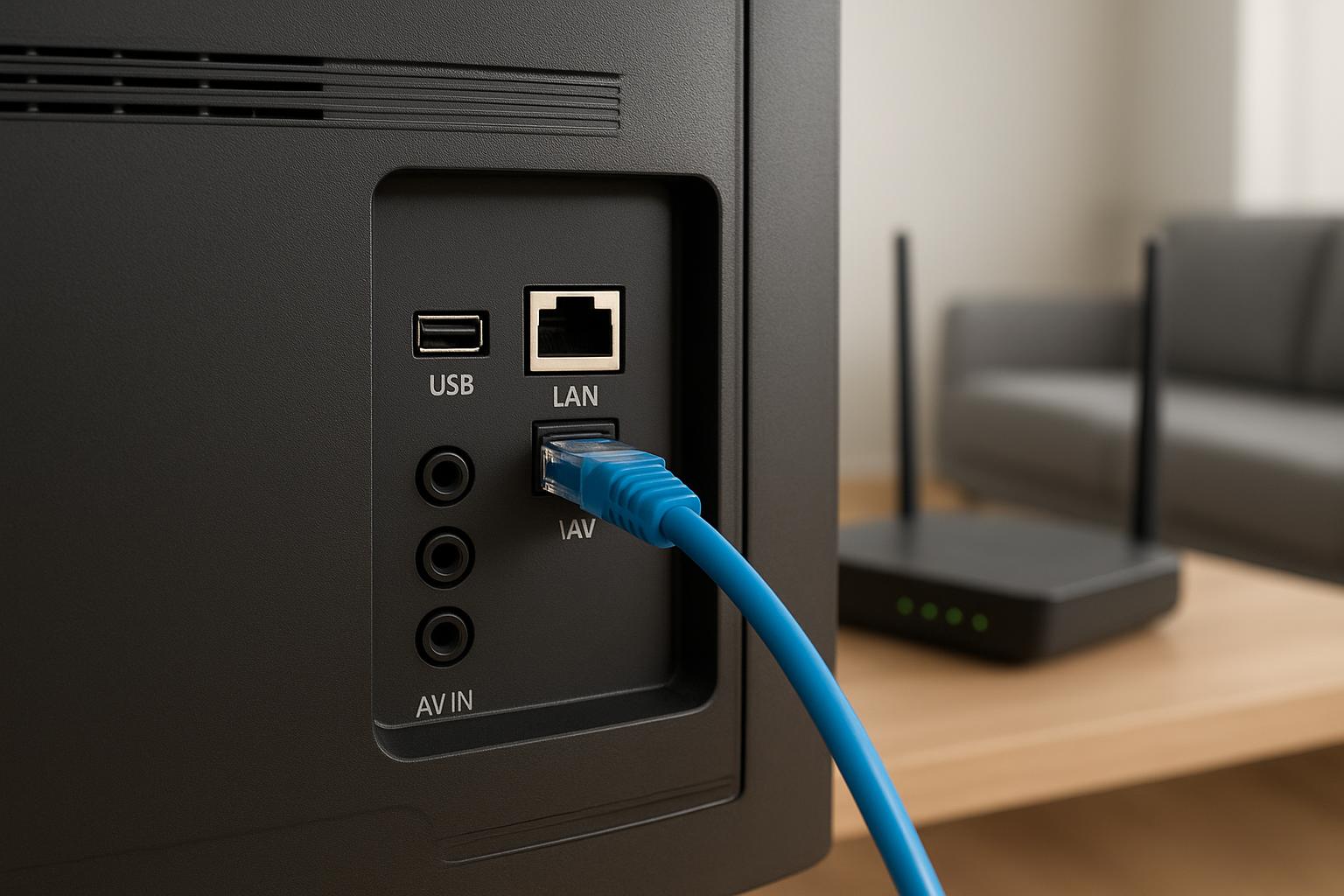
Collegare la smart TV al router tramite cavo Ethernet è la soluzione ideale per chi vuole streaming fluido, ping basso nel gaming e una connessione stabile. In questa guida passo passo vediamo come scegliere il cavo giusto, individuare le porte corrette, configurare la rete nella TV e risolvere gli eventuali problemi, mettendo a confronto i vantaggi rispetto al Wi‑Fi.
Indice dei Contenuti
Perché scegliere il cavo Ethernet invece del Wi‑Fi
Una connessione cablata tramite Ethernet garantisce maggiore stabilità rispetto al Wi‑Fi, soprattutto per lo streaming in 4K e il gaming online. Il segnale non è soggetto a interferenze da muri, elettrodomestici o altre reti wireless. Inoltre, la velocità effettiva è in genere più vicina a quella nominale offerta dal tuo abbonamento Internet, con meno lag e buffer. Se hai una smart TV in salotto e giochi con console o usufruisci di servizi come Netflix, Disney+ o Prime Video, il cavo Ethernet è spesso la scelta migliore per un’esperienza fluida.
Scelta del cavo Ethernet e verifica delle porte
Prima di procedere, verifica che sia la smart TV sia il router abbiano una porta LAN/Ethernet. Sul retro o lateralmente della TV troverai un connettore simile a quello del telefono ma leggermente più grande, di solito etichettato “LAN”. Sul router, le porte Ethernet sono spesso colorate (gialle o blu) e numerate. Per il cavo, orientati almeno su un cavo Cat 5e o, meglio, Cat 6, che supporta velocità elevate fino a 1 Gbps. Se la distanza tra router e TV è lunga, misura il percorso e scegli un cavo della lunghezza adeguata, evitando curve troppo strette o schiacciamenti che potrebbero danneggiarlo.
Collegamento fisico tra smart TV e router
Una volta scelto il cavo, procedi al collegamento fisico. Inserisci un’estremità del cavo Ethernet nella porta LAN sul retro della smart TV, spingendo finché non senti lo scatto. Collega l’altra estremità a una delle porte LAN libere del router, non alla porta WAN/Internet. Se il router è distante, puoi far passare il cavo lungo i battiscopa o dietro i mobili; in alternativa puoi usare canaline adesive per un risultato più ordinato. Terminato il collegamento, assicurati che TV e router siano accesi: spesso sui router un LED vicino alla porta LAN si illumina quando la connessione è attiva.
Configurazione della rete cablata dal menu della smart TV
Ora passa alla configurazione della rete dalla TV. Dal telecomando, entra nel menu Impostazioni, quindi nella sezione Rete o Connessioni. Seleziona “Rete cablata”, “Ethernet” o “Connessione via cavo” a seconda della marca (Samsung, LG, Sony, TCL, ecc.). Nella maggior parte dei casi puoi lasciare su IP automatico (DHCP): la TV otterrà da sola indirizzo IP, gateway e DNS. Dopo pochi secondi dovrebbe comparire un messaggio che conferma la connessione a Internet. Per sicurezza, apri un’app di streaming (YouTube, Netflix) e prova a riprodurre un video per verificare la stabilità.
Risoluzione dei problemi di connessione più comuni
Se la smart TV non si collega, controlla alcuni punti chiave. Verifica che il cavo Ethernet sia integro e ben inserito, magari provando un’altra porta LAN del router. Controlla nelle impostazioni di rete della TV che la modalità sia impostata su cavo e non solo su Wi‑Fi. Riavvia prima il router e poi la TV per forzare un nuovo assegnamento IP. Se usi impostazioni IP manuali, assicurati che i parametri (IP, gateway, DNS) siano corretti oppure torna al DHCP automatico. In casi più complessi, potrebbe essere necessario aggiornare il firmware della smart TV o resettare le impostazioni di rete ai valori di fabbrica.
In sintesi, collegare la smart TV al router via cavo Ethernet è un’operazione semplice che richiede solo il cavo giusto, qualche minuto per il collegamento fisico e una rapida configurazione dal menu di rete. Il risultato è una connessione più stabile e performante rispetto al Wi‑Fi, ideale per streaming in alta qualità e sessioni di gaming senza lag. Seguendo i passaggi di questa guida e le indicazioni per la risoluzione dei problemi, potrai sfruttare al massimo le potenzialità della tua smart TV.