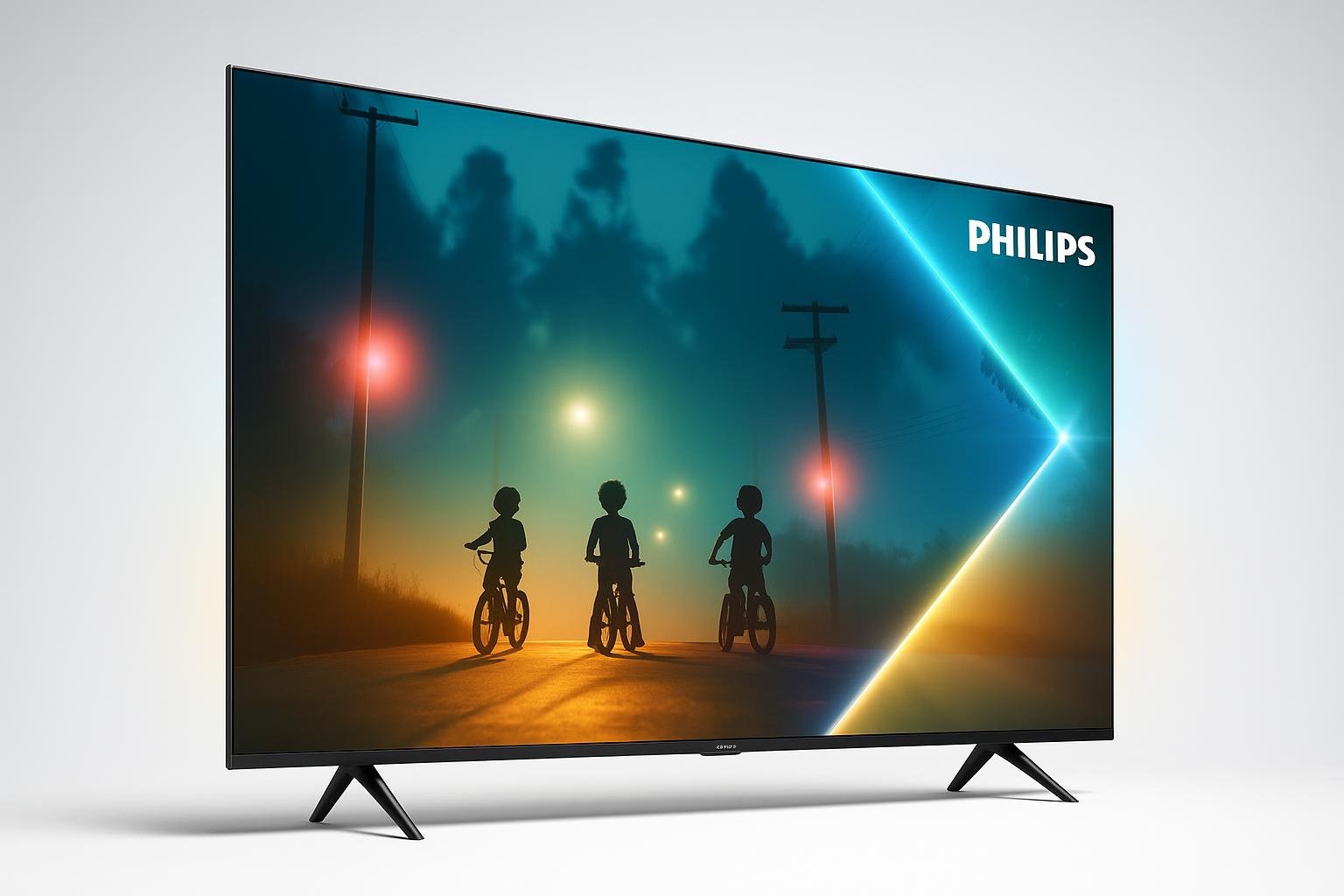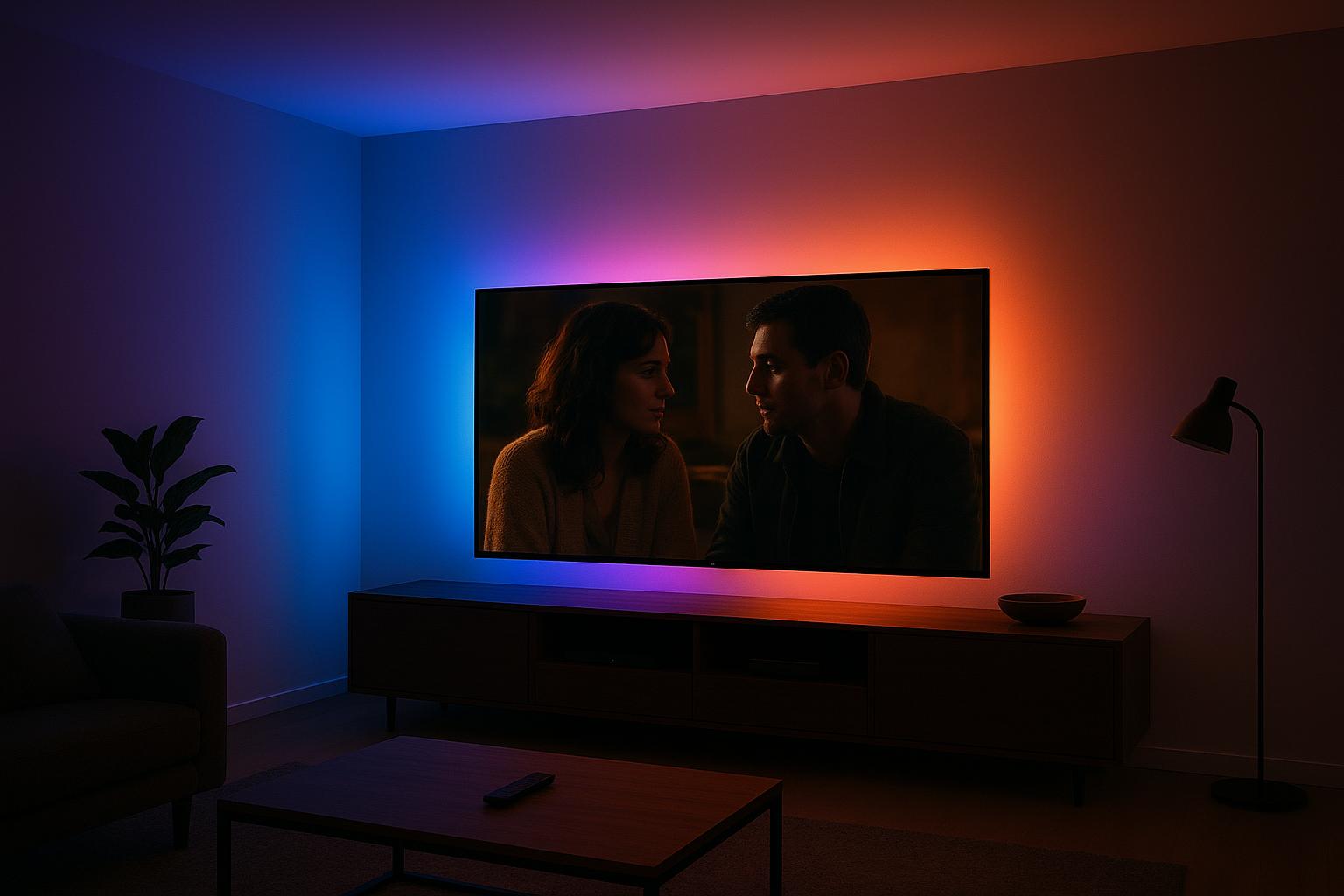
Integrare la tua smart TV con le luci Philips Hue è il modo migliore per trasformare il soggiorno in una vera sala cinema. Con pochi passaggi puoi far reagire l’illuminazione ai contenuti sullo schermo, creando scene automatiche per film, sport e gaming, con colori e intensità che seguono l’azione in tempo reale.
Indice dei Contenuti
Requisiti minimi: cosa serve davvero
Per collegare smart TV e illuminazione Philips Hue ti servono alcuni componenti fondamentali. Innanzitutto un Hue Bridge connesso al router: è il cervello del sistema e senza non è possibile gestire le scene avanzate. Poi almeno una lampadina o striscia Hue White and Color Ambiance, perché solo i modelli a colori consentono la vera sincronizzazione con i contenuti video. Infine una smart TV compatibile con l’app Hue Sync TV (Samsung selezionate) oppure un dispositivo esterno come PC, Mac o Hue Sync Box collegato via HDMI. Verifica sempre che la rete Wi‑Fi sia stabile e che tutti i dispositivi siano sulla stessa rete domestica.
Configurare l’app Philips Hue passo passo
Una volta installate le lampadine, apri l’app Philips Hue sullo smartphone e procedi alla configurazione iniziale del Bridge. Aggiungi le luci, assegna loro una stanza (es. “Soggiorno”) e verifica che siano aggiornate all’ultima versione firmware. Crea poi una Zona intrattenimento dall’app: scegli le luci presenti nella stanza TV e posizionale virtualmente (sinistra, destra, dietro lo schermo) per aiutare il sistema a calcolare i colori corretti. Salva la configurazione e assegna un nome chiaro, ad esempio “Home Cinema”. Da questo momento la zona sarà utilizzabile sia con Hue Sync su PC/Mac, sia con Hue Sync Box o app Hue Sync TV, a seconda della soluzione scelta.
Sincronizzare luci e contenuti con Hue Sync e alternative
Per la sincronizzazione dinamica hai tre strade principali. Su PC o Mac installa l’app Hue Sync, seleziona la Zona intrattenimento e scegli la modalità Video o Gaming: tutto ciò che vedi sullo schermo verrà tradotto in colori ambiente. In alternativa, la Philips Hue Sync Box si collega tra sorgente HDMI (decoder, console, lettore) e TV e analizza il segnale video in tempo reale, ideale per chi usa più dispositivi. Infine, alcune smart TV Samsung supportano l’app Hue Sync TV direttamente a bordo: la sincronizzazione avviene senza hardware extra, ma è spesso richiesta una licenza a pagamento. In tutti i casi puoi regolare intensità ed effetto (soft, moderato o intenso) dall’app.
Esempi di scene automatiche per film, sport e gaming
Per creare un effetto cinema, combina scene statiche e sincronizzazione dinamica. Per i film imposta una scena di base con toni caldi e luminosità al 20‑30%, poi attiva Hue Sync in modalità Video con intensità moderata per un’illuminazione avvolgente ma non stancante. Per lo sport scegli colori freddi e luminosità più alta, per mantenere leggibilità e atmosfera da stadio. Nel gaming le scene possono essere più estreme: intensità alta, reazione rapida e colori vivaci per esaltare esplosioni e effetti speciali. Puoi salvare diverse scene preimpostate nell’app Hue (Cinema, Calcio, FPS, Racing) e richiamarle con un tap o tramite assistente vocale.
Come evitare ritardi e problemi di compatibilità
Per ridurre il ritardo tra TV e luci, collega sempre il Hue Bridge via cavo Ethernet al router e limita altri dispositivi che saturano il Wi‑Fi durante la visione. Sulla TV disattiva elaborazioni come motion smoothing e modalità eco, che possono introdurre lag percettibile rispetto all’output della Sync Box o del PC. Verifica inoltre la compatibilità di risoluzioni e formati HDR: alcuni modelli più vecchi della Hue Sync Box potrebbero avere limiti con 4K/120 Hz o Dolby Vision. Mantieni app e firmware aggiornati e, in caso di problemi, prova a semplificare la catena collegando una sola sorgente HDMI. Controlla sempre che la Zona intrattenimento selezionata sia quella corretta.
Ottimizzare l’esperienza: posizionamento e piccoli trucchi
Per un effetto realmente immersivo cura il posizionamento delle luci. Strisce LED dietro la TV (Hue Play Gradient o simili) creano un alone uniforme e morbido; le barre Hue Play ai lati dello schermo ampliano il campo visivo. Evita lampade puntate direttamente sugli occhi e mantieni una minima luce ambientale per non affaticare la vista. Crea routine automatiche serali che abbassano progressivamente la luminosità quando accendi la smart TV, così da avere scene automatiche da cinema senza dover toccare l’app ogni volta.
Integrare smart TV e Philips Hue è alla portata di tutti: con i giusti requisiti, una corretta configurazione dell’app e qualche accorgimento su ritardi e compatibilità, puoi trasformare qualsiasi contenuto in un’esperienza immersiva. Film, partite e giochi assumono una nuova profondità, mentre le scene preimpostate ti permettono di passare da un’atmosfera all’altra in pochi secondi, rendendo la tua casa ancora più smart e spettacolare.