Collegare correttamente una smart tv è il primo passo per sfruttare app di streaming, gaming e contenuti multimediali al massimo delle prestazioni. In questa guida rapida vediamo come effettuare la connessione a internet via Wi‑Fi o cavo Ethernet, come collegare console, lettori DVD/Blu‑ray, chiavette HDMI e soundbar, e come risolvere i problemi di collegamento e segnale più comuni.
Indice dei Contenuti
Collegare la smart tv a internet via Wi‑Fi
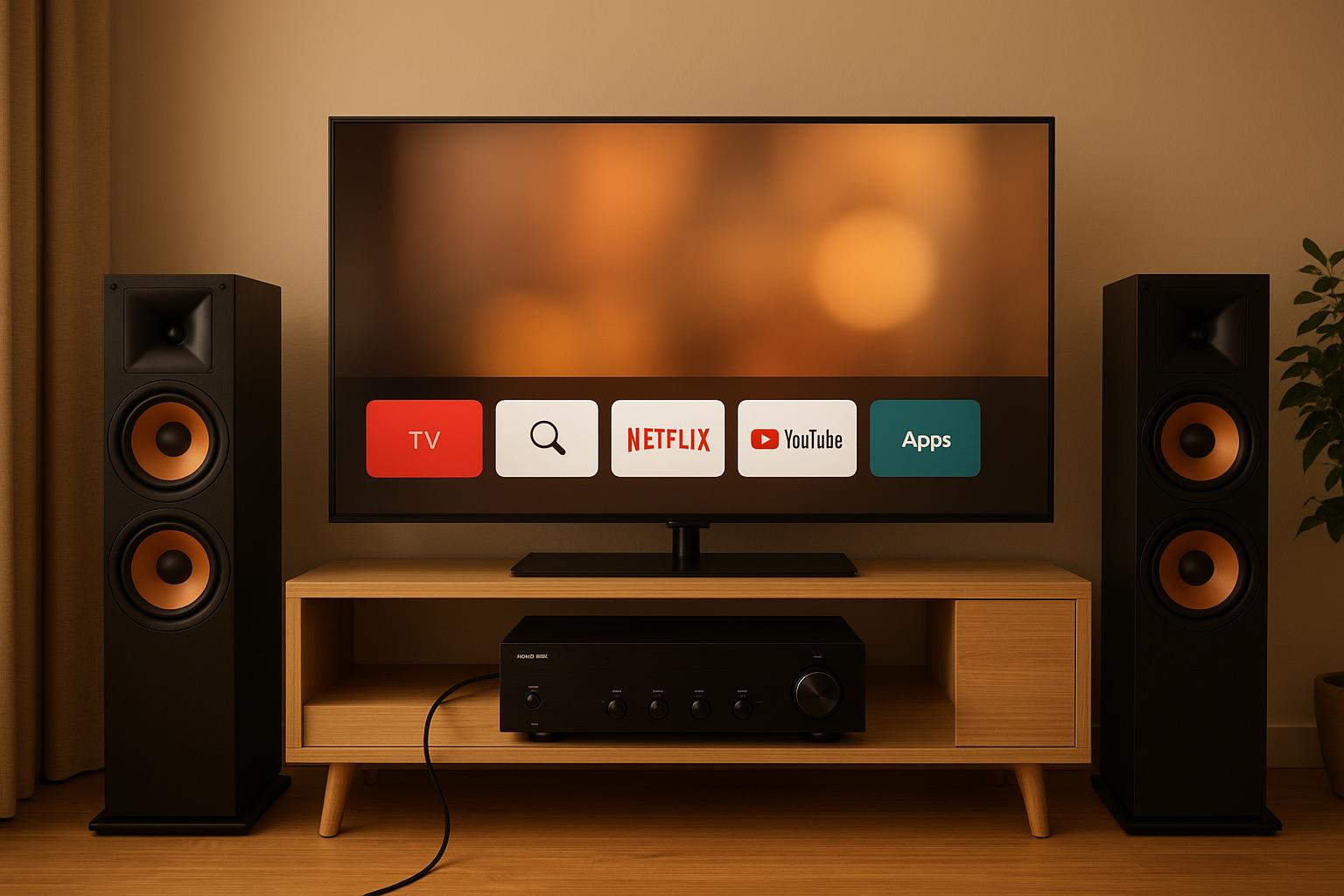
Per connettere la smart tv in Wi‑Fi, accedi al menu Impostazioni di rete (o Connessioni) del televisore. Seleziona l’opzione Rete wireless, attendi la scansione delle reti disponibili e scegli il nome (SSID) del tuo router. Inserisci la password Wi‑Fi facendo attenzione a maiuscole, minuscole e numeri, poi conferma. Una volta collegata, prova ad aprire un’app come Netflix o YouTube per verificare la connessione. Se il segnale è debole, valuta di spostare il router, usare un ripetitore Wi‑Fi o collegarti alla banda a 5 GHz, più stabile per lo streaming in 4K.
Collegare la smart tv a internet con cavo Ethernet
Se vuoi la massima stabilità, collega la smart tv via cavo Ethernet. Inserisci un’estremità del cavo nella porta LAN del televisore e l’altra in una porta LAN del router. Di solito la connessione viene riconosciuta in automatico; in caso contrario, entra nelle Impostazioni di rete della TV e seleziona Rete cablata o simili. Il collegamento Ethernet riduce lag, buffering e problemi di banda, risultando ideale per streaming 4K, gaming online e download di aggiornamenti. Se il router è distante, puoi usare adattatori Powerline, che sfruttano l’impianto elettrico di casa per portare la rete vicino alla TV.
Collegare console, lettori DVD/Blu‑ray e chiavette HDMI
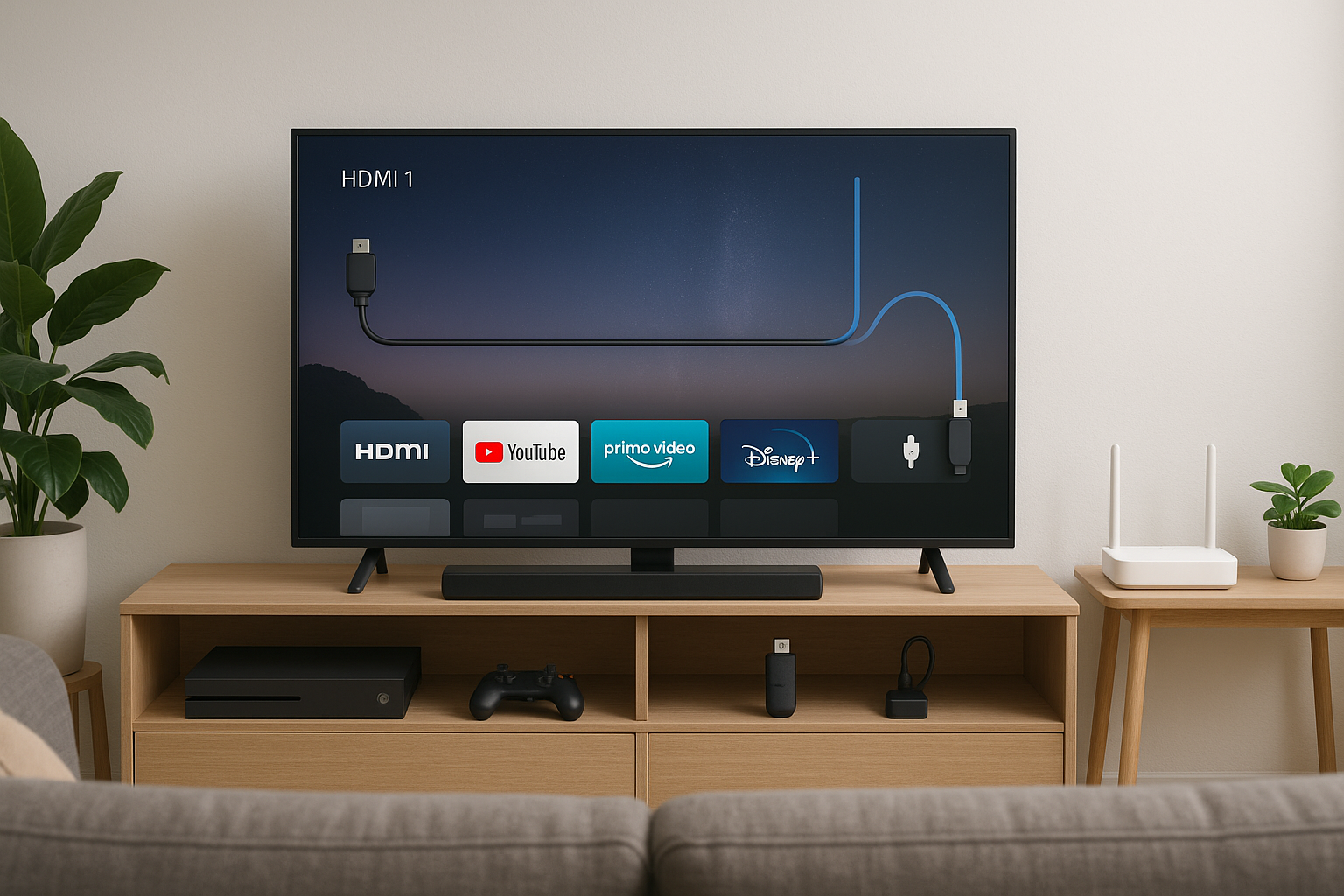
Per connettere console (PlayStation, Xbox, Nintendo), lettori DVD/Blu‑ray e chiavette HDMI (come Fire TV Stick, Chromecast) utilizza le porte HDMI della smart tv. Spegni i dispositivi, collega il cavo HDMI dall’uscita del dispositivo alla porta HDMI della TV, poi riaccendi entrambi. Sul telecomando della TV premi il tasto Input o Source e seleziona l’ingresso HDMI corretto (HDMI1, HDMI2, ecc.). Per console e player 4K, assicurati di usare porte HDMI compatibili con HDMI 2.0 o 2.1 per supportare 4K HDR e alte frequenze di aggiornamento. Con le chiavette HDMI, ricordati anche di collegare il cavo USB di alimentazione a una porta USB della TV o a un alimentatore da presa.
Collegare soundbar e sistemi audio esterni
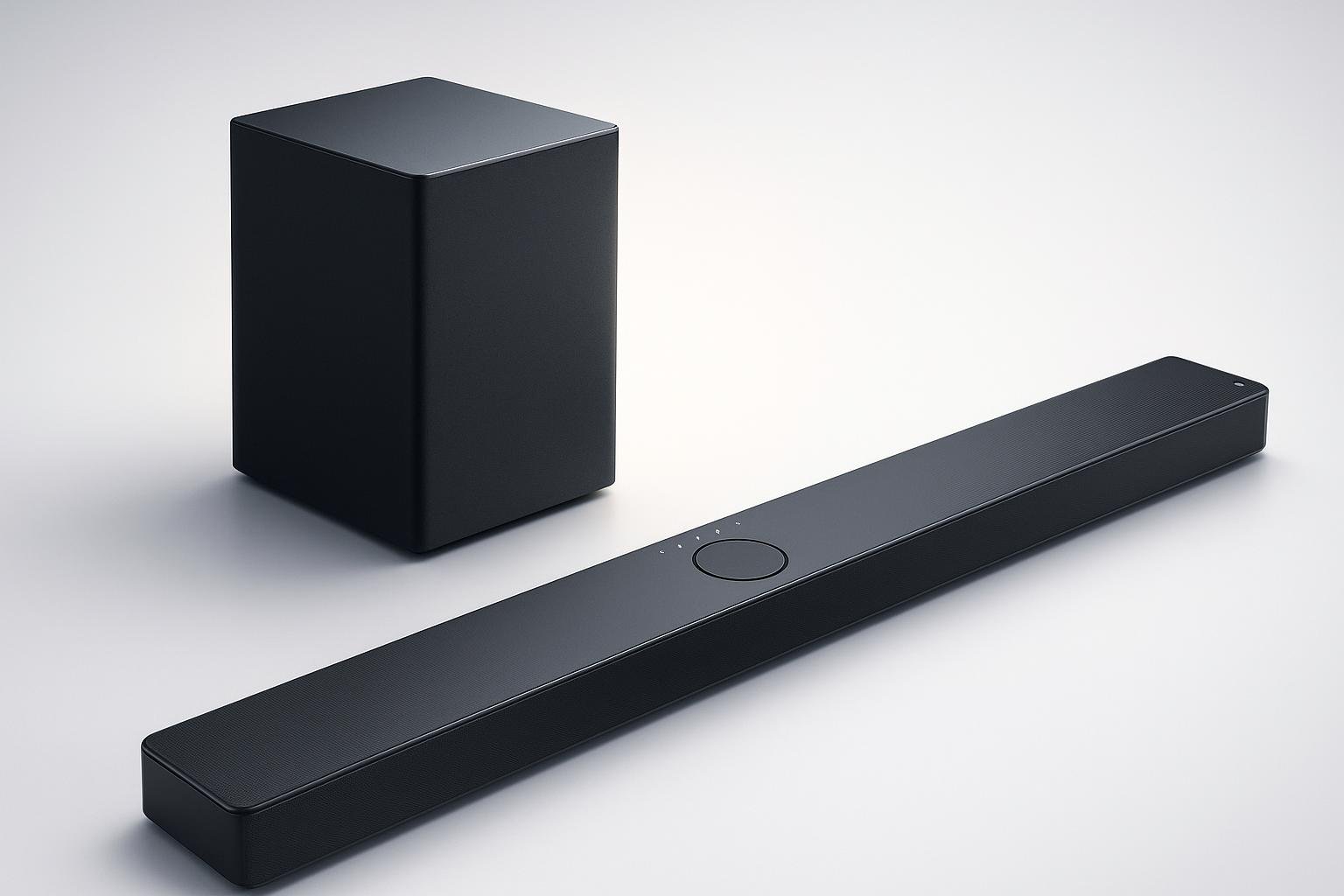
Per migliorare l’audio, collega una soundbar o un sistema home theater. Il metodo consigliato è tramite porta HDMI ARC o eARC, se presenti su TV e soundbar: collega il cavo HDMI alle porte ARC/eARC di entrambi i dispositivi e abilita l’uscita audio HDMI ARC nel menu audio della TV. In alternativa puoi usare la porta ottica digitale (TOSLINK): collega il cavo ottico dalla TV alla soundbar e seleziona l’ingresso ottico sulla soundbar. Per soluzioni più semplici, è possibile usare anche il Bluetooth, abbinando la soundbar come dispositivo audio wireless nelle impostazioni della smart tv, tenendo però conto di un possibile leggero ritardo audio.
Risoluzione dei problemi di connessione e segnale
Se la smart tv non si collega a internet, riavvia prima router e TV, poi ripeti la configurazione di rete. Verifica che non ci siano filtri MAC o limiti sul router che impediscono alla TV di connettersi. In caso di segnale Wi‑Fi debole, riduci la distanza dal router, minimizza ostacoli (muri spessi, mobili) o passa a un collegamento cablato. Se un dispositivo HDMI non viene rilevato, prova un altro cavo o un’altra porta HDMI, e controlla che la risoluzione d’uscita (es. 4K, 1080p) sia supportata dalla TV. Per problemi audio con soundbar, assicurati di aver selezionato la corretta uscita audio nel menu e disattiva eventuali altoparlanti interni se necessario.
Configurare correttamente la smart tv è fondamentale per godere di streaming fluido, giochi senza lag e audio coinvolgente. Scegli tra Wi‑Fi e cavo Ethernet in base alle tue esigenze, collega con ordine console, lettori esterni, chiavette HDMI e soundbar, e segui i consigli di troubleshooting per risolvere rapidamente i problemi più comuni. Con pochi passaggi la tua smart tv diventerà il vero centro multimediale della casa.