Collegare correttamente una smart TV è il primo passo per sfruttare al massimo streaming, giochi, app e contenuti in alta definizione. Tra cavi, Wi‑Fi, decoder, console e chiavette TV, però, è facile fare confusione. In questa guida pratica vediamo, passo dopo passo, come collegare la tua TV alla rete e ai dispositivi esterni, con soluzioni ai problemi più comuni.
Indice dei Contenuti
Collegamento alla rete: meglio Wi‑Fi o cavo Ethernet?
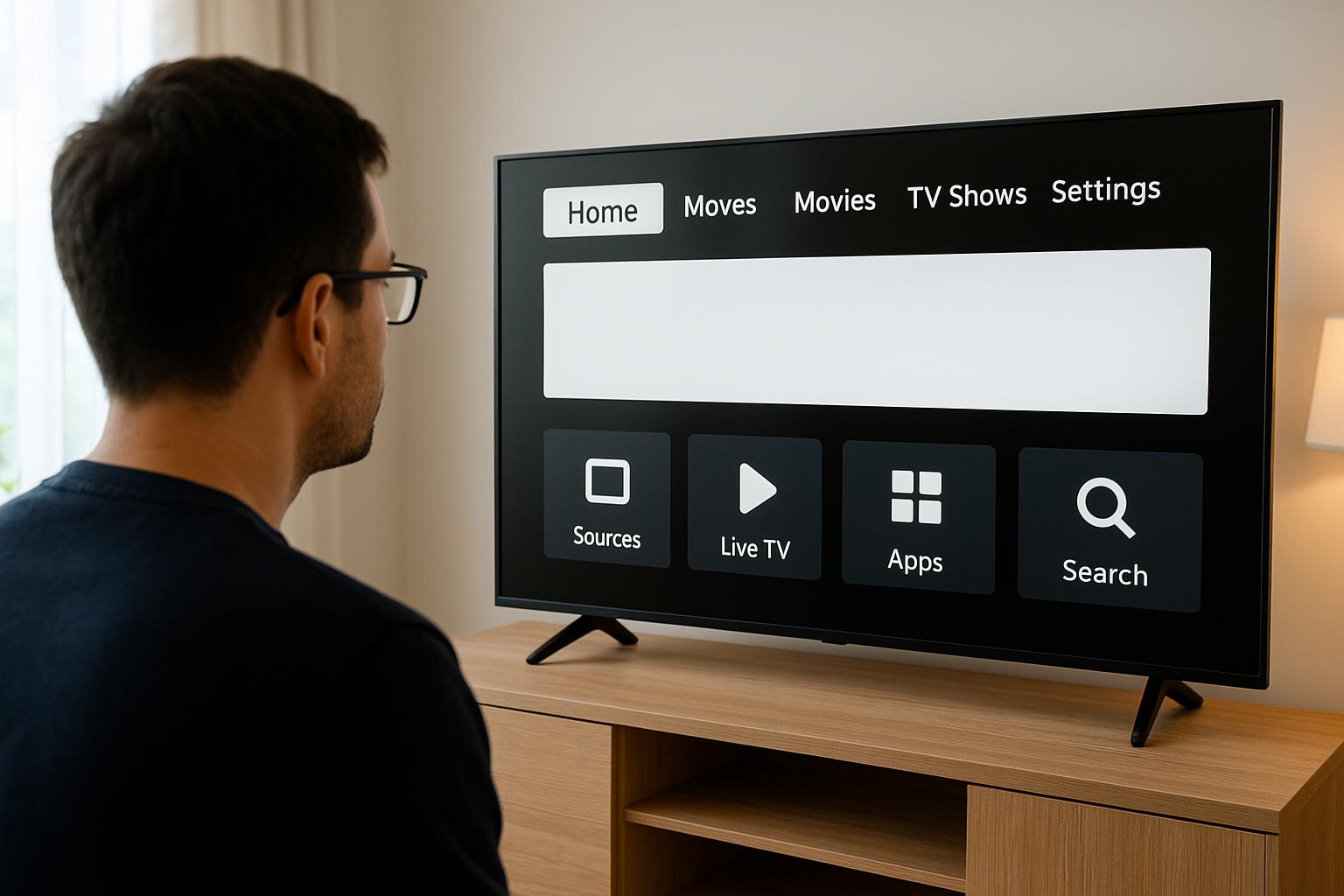
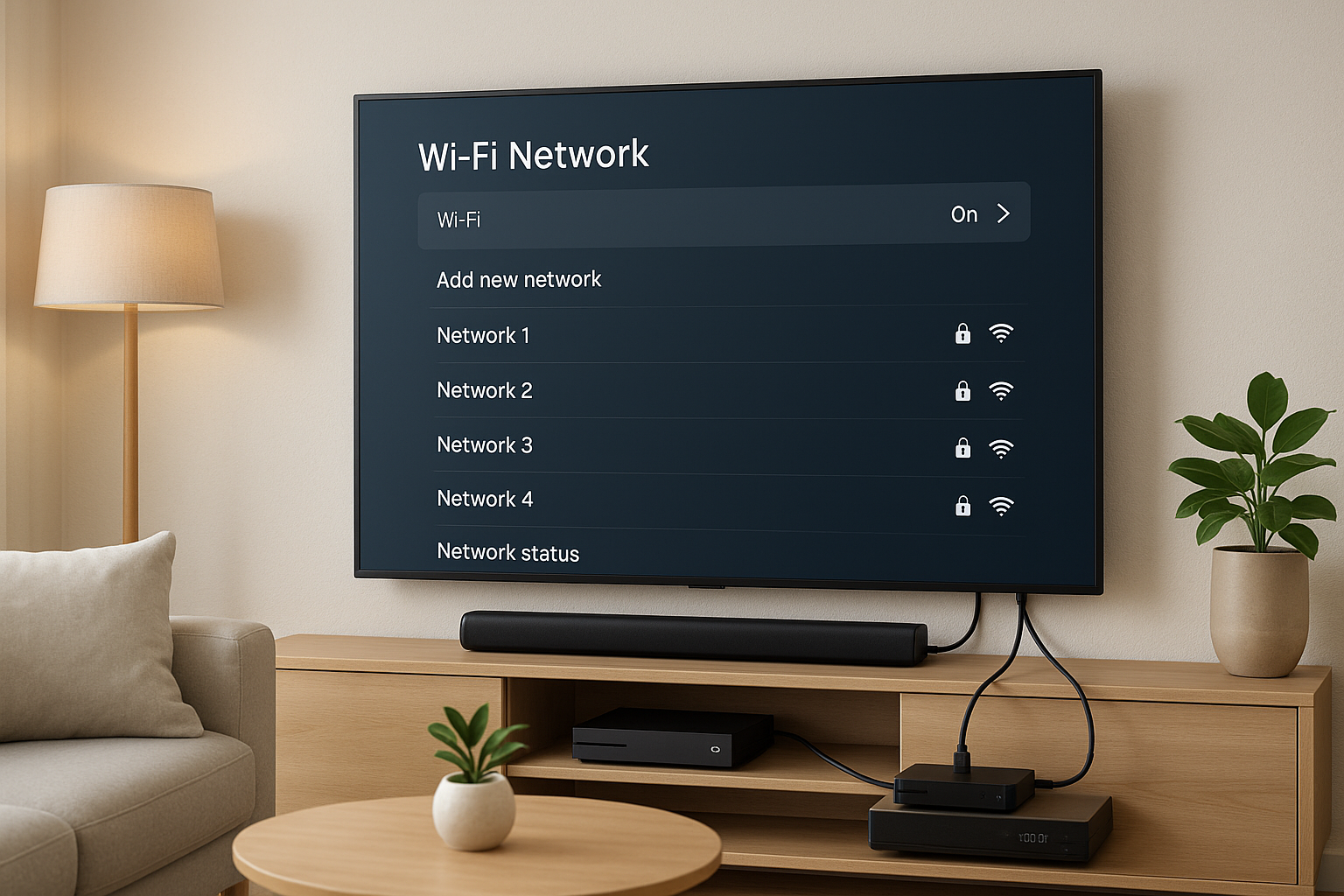
Per usare app come Netflix, Prime Video o YouTube, la smart TV deve essere connessa a Internet. Il metodo più semplice è il Wi‑Fi: dal menu Impostazioni di rete seleziona la tua rete domestica, inserisci la password e conferma. Se il segnale è debole o la TV è distante dal modem, valuta un cavo Ethernet: basta inserirlo nella porta LAN della TV e del router per una connessione più stabile e spesso più veloce, ideale per lo streaming in 4K e il gaming online.
I cavi essenziali: HDMI, ottico, antenna e alimentazione
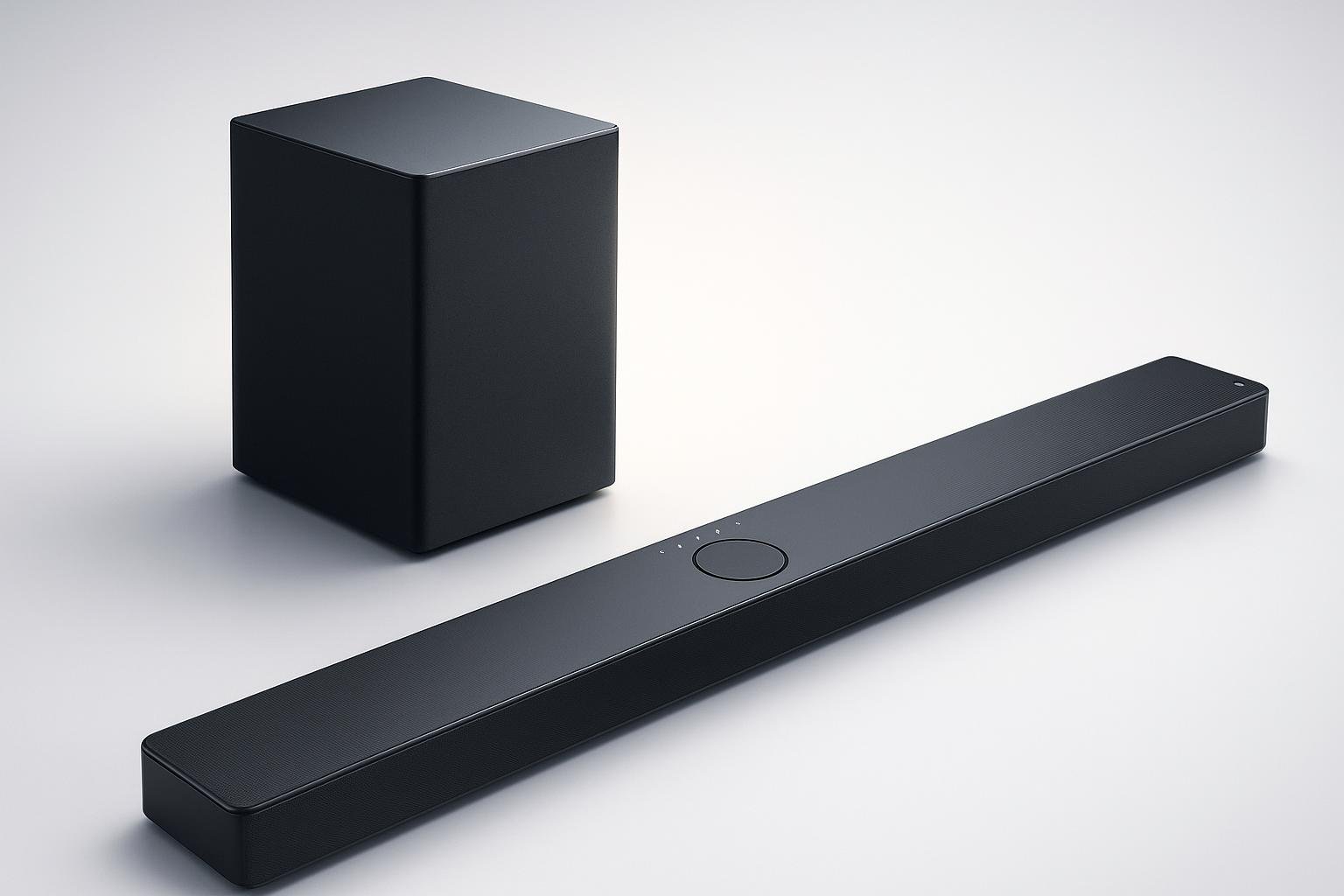
Il cavo più importante è l’HDMI, che collega smart TV a console, decoder, PC e lettori. Usa cavi HDMI certificati, possibilmente 2.0 o superiori, per garantire Full HD e 4K HDR senza problemi. Per l’audio, alcune soundbar richiedono un cavo ottico digitale (TOSLINK) se non supportano HDMI ARC/eARC. Non dimenticare il cavo di antenna collegato alla presa TV a muro per ricevere i canali digitali terrestri, e controlla sempre che il cavo di alimentazione sia ben inserito sia nella TV sia nella presa, preferibilmente con una ciabatta dotata di protezione da sovratensioni.
Collegare decoder, console e lettori DVD/Blu‑ray
Per un decoder (satellitare o digitale terrestre esterno), collega il cavo antenna al decoder e poi il decoder alla TV tramite HDMI. Seleziona sulla smart TV l’ingresso HDMI corretto (HDMI1, HDMI2, ecc.) dal tasto Source/Input del telecomando. Per console come PlayStation o Xbox il procedimento è identico: HDMI dalla console alla TV, poi imposta la modalità gioco (Game Mode) nelle impostazioni per ridurre la latenza. I lettori DVD o Blu‑ray recenti usano anch’essi l’HDMI; i modelli più vecchi possono richiedere adattatori SCART‑HDMI, con qualità però inferiore rispetto al digitale puro.
Chiavette TV, box multimediali e dispositivi di streaming
Se la tua TV è datata o l’interfaccia è lenta, puoi usare chiavette TV e box come Chromecast, Fire TV Stick, Apple TV o box Android. In tutti i casi il collegamento è via HDMI alla smart TV e alimentazione tramite USB della TV o presa a muro. Una volta collegato il dispositivo, seleziona l’HDMI corrispondente e segui la procedura guidata sullo schermo per connetterlo al Wi‑Fi. Questi dispositivi aggiungono app aggiornate, funzioni di cast da smartphone e spesso un telecomando più comodo, trasformando anche una TV non smart in un centro multimediale moderno.
Problemi comuni e come risolverli rapidamente
Se la smart TV non si connette a Internet, riavvia prima il router e poi la TV, controllando password Wi‑Fi e distanza dal modem. In caso di schermo nero da un dispositivo esterno, verifica che il cavo HDMI sia ben inserito e che l’ingresso selezionato sia quello giusto. Per audio assente controlla volume, impostazioni di uscita audio (TV, soundbar, HDMI ARC, ottico) e il mute. Se alcuni canali TV non si vedono, esegui una nuova sintonizzazione automatica. Quando le app si bloccano, prova a chiuderle, aggiornare il firmware della TV o, se necessario, riportare la smart TV alle impostazioni di fabbrica dopo aver salvato le credenziali importanti.
Conoscere il ruolo di Wi‑Fi, cavi HDMI, decoder, console e chiavette TV permette di collegare la tua smart TV in modo rapido e senza stress. Una volta completati i collegamenti di rete e dei dispositivi esterni, la TV diventa il cuore dell’intrattenimento domestico, pronta per streaming, film, sport e gaming alla massima qualità. In caso di dubbi, ricontrolla gli ingressi, i cavi e le impostazioni di rete: spesso la soluzione è a pochi clic di distanza.