
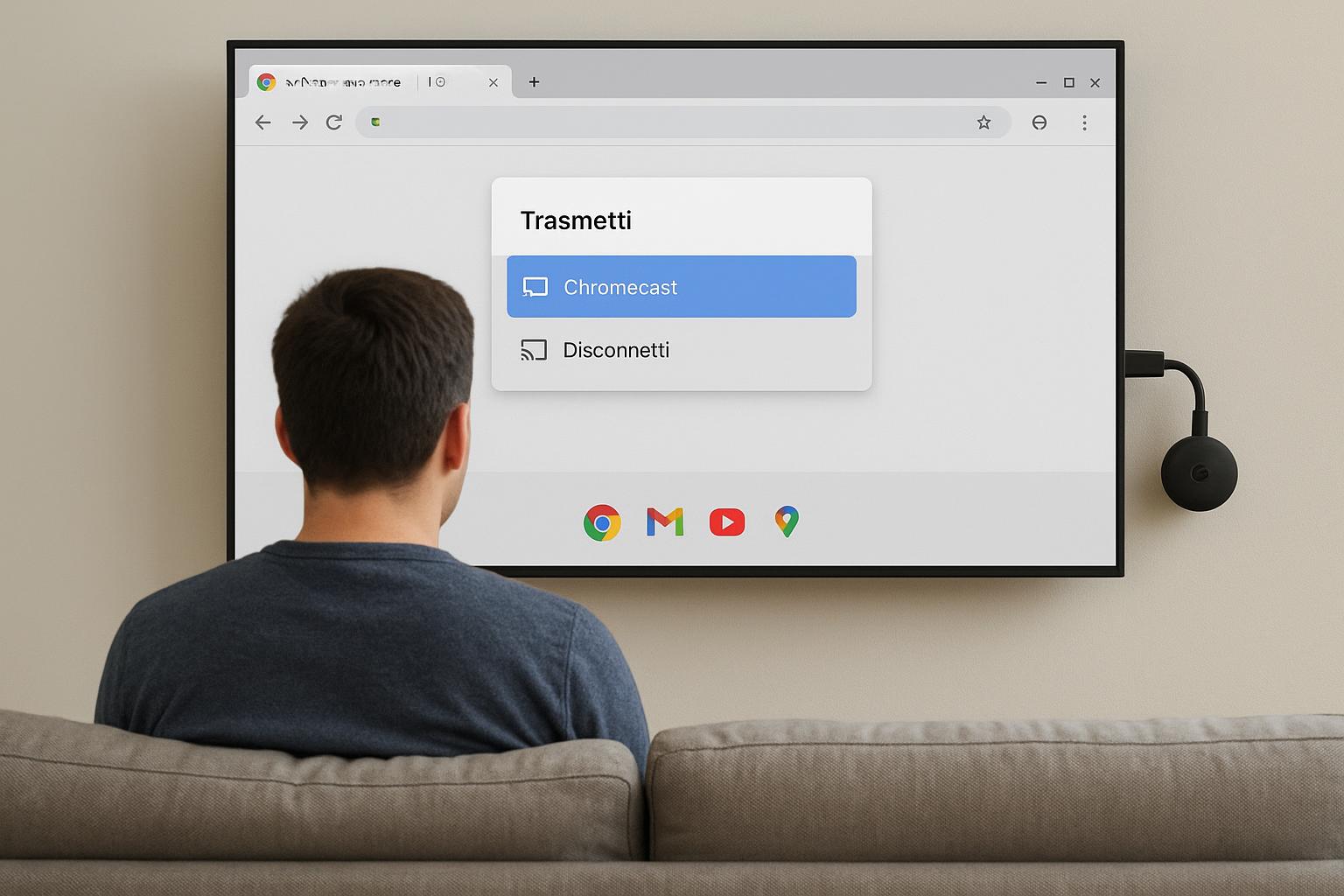
Condividere lo schermo di un Chromebook sulla smart TV è il modo più semplice per godersi film, presentazioni e contenuti web su uno schermo più grande. Grazie a Chromecast integrato, dispositivi esterni o un collegamento via cavo, puoi trasformare il tuo salotto in una postazione multimediale completa. In questa guida passo passo vediamo tutte le soluzioni disponibili, come ottimizzare risoluzione e audio e come risolvere i problemi di connessione più frequenti.
Preparazione: cosa serve per collegare il Chromebook alla TV
Prima di iniziare verifica che il tuo Chromebook e la smart TV siano connessi alla stessa rete Wi-Fi: è la condizione fondamentale per lo streaming via Chromecast. Controlla se la TV ha il Chromecast integrato (Android TV, Google TV e molti modelli recenti lo includono) oppure se utilizzi una chiavetta esterna come Chromecast, Fire TV Stick o TV box compatibili con il mirroring da Chrome. Assicurati che il Chromebook sia aggiornato all’ultima versione di ChromeOS e che il browser Chrome non abbia estensioni che potrebbero bloccare lo streaming. Tieni a portata di mano anche un eventuale adattatore USB‑C/HDMI se prevedi di usare il collegamento via cavo.
Condividere lo schermo con Chromecast integrato o esterno
Il metodo più immediato è usare Chromecast. Sul Chromebook apri Chrome, clicca sui tre puntini in alto a destra e seleziona Trasmetti…. Si aprirà un pannello con i dispositivi disponibili sulla rete: scegli la tua smart TV o il dongle Chromecast. Dal menu Origine puoi decidere se trasmettere la scheda del browser, l’intero desktop del Chromebook o un singolo file multimediale. Per lo streaming di film e serie dalle app web (YouTube, Netflix, Disney+, ecc.) è consigliabile usare la funzione di cast integrata nel player, che invia il contenuto direttamente alla TV, riducendo lag e consumo di batteria. Per interrompere la condivisione ti basta aprire di nuovo il menu Trasmetti e cliccare su Interrompi trasmissione.
Collegare il Chromebook alla smart TV con cavo HDMI
Se la rete Wi‑Fi non è stabile o hai bisogno della massima fluidità, il collegamento via cavo HDMI è ancora la soluzione più affidabile. La maggior parte dei Chromebook recenti ha una porta USB‑C: in questo caso serve un adattatore USB‑C/HDMI o un hub con uscita video. Collega l’adattatore al Chromebook, poi il cavo HDMI alla TV e seleziona la corretta porta HDMI dal telecomando. ChromeOS riconoscerà il display esterno e potrai scegliere se duplicare lo schermo o estenderlo dalle Impostazioni > Dispositivi > Display. Il collegamento cablato riduce quasi a zero ritardi e scatti, ideale per presentazioni, video in 4K o sessioni di cloud gaming.
Impostare correttamente risoluzione, audio e rete
Per ottenere la migliore qualità, apri le Impostazioni di ChromeOS e vai su Display. Qui puoi regolare la risoluzione del secondo schermo e l’opzione di ridimensionamento: prova a impostare la risoluzione nativa della TV (di solito 1920×1080 o 3840×2160 per TV 4K) per evitare immagini sfocate. Per l’audio, clicca sull’icona del volume in basso a destra e seleziona la TV o il dispositivo HDMI come uscita principale. Se stai usando il Wi‑Fi, scegli la banda a 5 GHz quando possibile, evita di scaricare file pesanti durante il casting e, se la TV lo supporta, attiva le modalità di riduzione input lag (Game Mode) per migliorare la reattività.
Problemi comuni e soluzioni rapide
Se il Chromebook non rileva la smart TV nel menu Trasmetti, controlla che siano sulla stessa rete e riavvia router, TV e Chromebook. In caso di ritardi o scatti, riduci la risoluzione di trasmissione, chiudi le schede pesanti e avvicina i dispositivi al router. Quando l’audio si sente dal Chromebook ma non dalla TV, verifica di aver selezionato l’uscita corretta nelle impostazioni audio e di non avere il volume della TV o dell’HDMI disattivato. Se con il cavo HDMI compare “nessun segnale”, prova un’altra porta HDMI, un diverso cavo o adattatore e controlla che il Chromebook sia alimentato a sufficienza. In ultimo, un reset delle impostazioni di rete può risolvere molte anomalie di connessione persistenti.
Conoscere tutte le opzioni per condividere lo schermo del Chromebook sulla smart TV ti permette di scegliere di volta in volta la soluzione più comoda: Chromecast per la massima praticità wireless, HDMI per la stabilità assoluta. Curando risoluzione, audio e qualità della rete, e sapendo dove mettere mano in caso di problemi, potrai sfruttare al meglio il tuo ecosistema domestico e trasformare il Chromebook in un vero centro multimediale da salotto.









