Buffering, immagini che diventano sfocate e interruzioni durante lo streaming possono far pensare subito a una connessione troppo lenta. In realtà, la qualità dipende anche dalla stabilità della rete, dalla distanza dal router e dal modo in cui la TV si collega. Eseguire un test di velocità dalla smart TV aiuta a misurare le prestazioni nel punto in cui guardi i contenuti e a capire se il problema riguarda la rete domestica o il servizio utilizzato.
Controlla le impostazioni di rete della TV
Prima di avviare una misurazione, verifica che il televisore sia connesso alla rete corretta. Apri le impostazioni e cerca la sezione dedicata a Rete, Connessione o Stato della rete: i nomi cambiano in base al sistema operativo e al produttore. Controlla se la TV usa il Wi-Fi oppure un cavo Ethernet e, nel primo caso, accertati che sia collegata alla rete di casa e non a una rete ospiti. Se la connessione risulta assente o instabile, prova a riconnetterla prima del test.
Avvia un test direttamente dal televisore
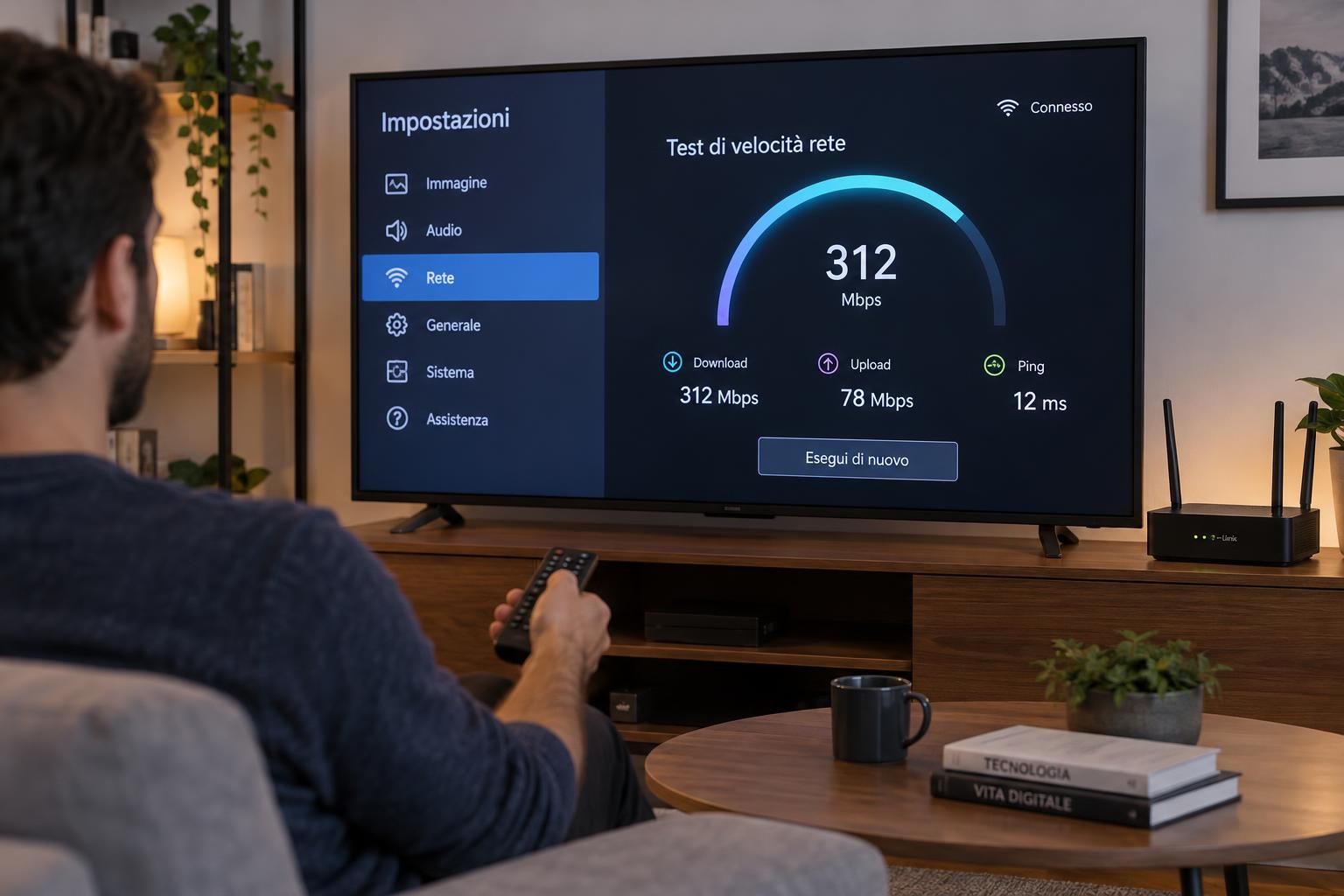
Alcuni modelli offrono una funzione di diagnosi integrata nelle impostazioni di rete. Se non la trovi, puoi usare il browser della TV e cercare un servizio di test della velocità, oppure installare un’app compatibile dal negozio ufficiale. Avvia la prova senza riprodurre video o scaricare aggiornamenti in parallelo: altri dispositivi e applicazioni possono occupare banda e alterare il risultato. Se possibile, ripeti la misurazione due o tre volte, lasciando qualche minuto tra una prova e l’altra, così da distinguere un calo momentaneo da un problema ricorrente.
Interpreta download, upload e ping
Il dato più importante per lo streaming è di solito la velocità di download, cioè la quantità di dati ricevuti ogni secondo. Il valore necessario dipende dalla piattaforma, dalla risoluzione e dal numero di flussi attivi: il 4K richiede più banda dell’HD. L’upload misura invece i dati inviati e, per la semplice visione, ha un ruolo minore. Il ping, espresso in millisecondi, indica il tempo di risposta della rete: un valore basso e stabile è utile soprattutto per funzioni interattive e videogiochi. Anche una buona velocità media può convivere con scatti se la connessione è instabile.
Confronta il risultato con quello del router
Per capire dove nasce il problema, esegui un test anche da un computer o da uno smartphone collegato al Wi-Fi, nella stessa stanza della TV. Se la prova sul televisore è molto peggiore, possono incidere la posizione dell’antenna, le capacità Wi-Fi del modello o interferenze locali. Se invece i risultati sono bassi su tutti i dispositivi, riavvia router e modem e ripeti il test vicino al router. Una differenza tra i dispositivi collegati in Wi-Fi e quelli via cavo può indicare che il limite è la copertura wireless, non la linea Internet.
Prova a migliorare la connessione
Se il segnale è debole, avvicina il router o riduci gli ostacoli tra questo e il televisore. Quando è possibile, collega la TV con un cavo Ethernet, soluzione che spesso offre maggiore continuità. In alternativa, prova la rete Wi-Fi a 5 GHz se disponibile e se la distanza lo consente; la banda a 2,4 GHz può raggiungere più lontano, ma è spesso più affollata. Evita di collocare il router in un mobile chiuso e controlla che il software del televisore sia aggiornato. Se il test resta insoddisfacente su più dispositivi, contatta il provider con i risultati raccolti.
Un test dalla smart TV misura la connessione nel punto in cui viene utilizzata e offre un primo indizio, non una diagnosi definitiva. Ripetere la prova, confrontarla con quella effettuata vicino al router e verificare stabilità, ping e copertura permette di individuare il passaggio più debole. Solo dopo questi controlli conviene valutare un cambio di impostazioni, un collegamento cablato o una segnalazione al provider.