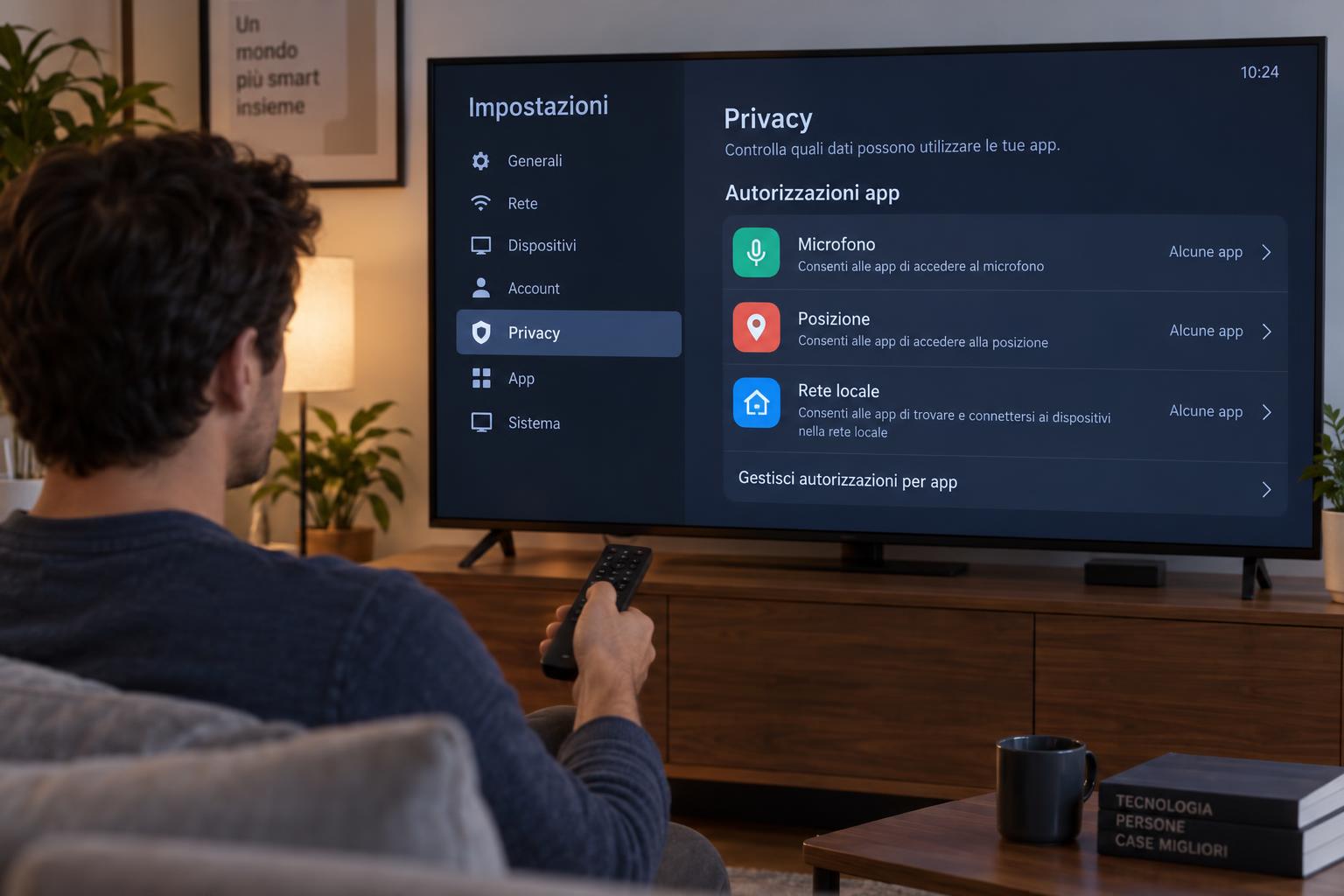
Le applicazioni installate sulla smart TV possono chiedere accesso a microfono, posizione, rete locale o dati relativi all’utilizzo. Questi permessi servono, per esempio, per impartire comandi vocali, trovare dispositivi collegati o personalizzare i contenuti, ma non sempre sono indispensabili. Controllarli periodicamente aiuta a limitare la condivisione di informazioni senza rinunciare alle funzioni che si desidera usare. I nomi dei menu e le opzioni disponibili cambiano in base al sistema operativo e al produttore: la procedura seguente offre un percorso generale da adattare al proprio modello.
Aprire le impostazioni della smart TV
Per iniziare, premi il tasto Impostazioni o Home sul telecomando e cerca una sezione chiamata “Privacy”, “Sicurezza”, “Applicazioni” o “Preferenze dispositivo”. Su Android TV e Google TV, le autorizzazioni si trovano spesso nelle impostazioni delle app o nella sezione dedicata alla privacy. Su altri sistemi, come quelli proprietari dei produttori, possono essere raccolte in un menu separato oppure nelle informazioni della singola applicazione. Se non trovi la voce, usa la ricerca nelle impostazioni, quando disponibile, oppure consulta il manuale online del televisore indicando il modello esatto.
Esaminare i permessi di ogni applicazione
Apri l’elenco delle app installate e selezionane una per visualizzare i dettagli. Cerca “Autorizzazioni”, “Permessi” o una voce simile: potresti trovare interruttori distinti per microfono, posizione, rete locale, fotocamera e accesso a file o dispositivi collegati. Non tutte le TV mostrano le stesse categorie, e alcune autorizzazioni possono essere gestite direttamente dall’app anziché dal sistema. Seleziona una voce per verificare se è consentita, negata o autorizzata solo durante l’uso; annota ciò che vuoi modificare prima di uscire dal menu.
Valutare microfono e posizione
Il microfono è utile per la ricerca vocale e per le app di videoconferenza, ma può essere disattivato per i servizi che non offrono funzioni vocali. Ricorda che alcuni telecomandi includono un microfono: controllare il permesso dell’app non equivale necessariamente a spegnere l’ascolto vocale dell’assistente integrato. La posizione può servire a fornire previsioni meteo locali o contenuti pertinenti alla zona. Se un’app non ha una ragione evidente per conoscerla, prova a negare l’accesso e verifica se le funzioni che ti interessano continuano a funzionare.
Controllare rete locale e dati d’uso
L’accesso alla rete locale permette a un’app di individuare o comunicare con dispositivi come altoparlanti, telefoni e server multimediali collegati al Wi-Fi di casa. Revocarlo può interrompere il controllo remoto o la riproduzione dei contenuti su altri schermi: prima di disattivarlo, considera come usi quel servizio. I dati d’uso possono comprendere informazioni sulle app avviate e sulle interazioni, utilizzate per statistiche, consigli o pubblicità personalizzata. Cerca anche le opzioni per limitare la personalizzazione degli annunci o la raccolta diagnostica, che talvolta sono separate dai permessi delle singole app.
Modificare le autorizzazioni e verificare il risultato
Disattiva soltanto i permessi che non ritieni necessari, uno alla volta. Poi riapri l’app e prova le funzioni principali: in caso di problemi, puoi tornare nello stesso menu e ripristinare l’autorizzazione. Alcune applicazioni la richiedono nuovamente quando serve; altre potrebbero non avviarsi o perdere una funzione specifica. Dopo gli aggiornamenti del sistema o delle app, ricontrolla le impostazioni: i menu possono cambiare e nuovi permessi potrebbero comparire. Se l’opzione non è disponibile, valuta di rimuovere l’app o di contattare l’assistenza del produttore.
In sintesi, partire dalle impostazioni di privacy, controllare i permessi app per app e provare le modifiche consente di ridurre gli accessi superflui con prudenza. Mantieni attivi microfono, posizione o rete locale solo quando servono davvero alle funzioni che utilizzi. Poiché i percorsi variano tra modelli e sistemi operativi, fai riferimento alle istruzioni della tua TV e ripeti la verifica periodicamente.