Usare ogni giorno più app di streaming sulla stessa Smart TV può diventare frustrante se sei costretto a cambiare continuamente luminosità, contrasto e modalità immagine. Con un po’ di organizzazione, però, puoi creare profili colore diversi per film, cartoni e sport, e richiamarli in automatico a seconda dell’app o dell’ingresso, evitando di entrare ogni volta nelle impostazioni.
Capire come la tua TV gestisce i profili immagine
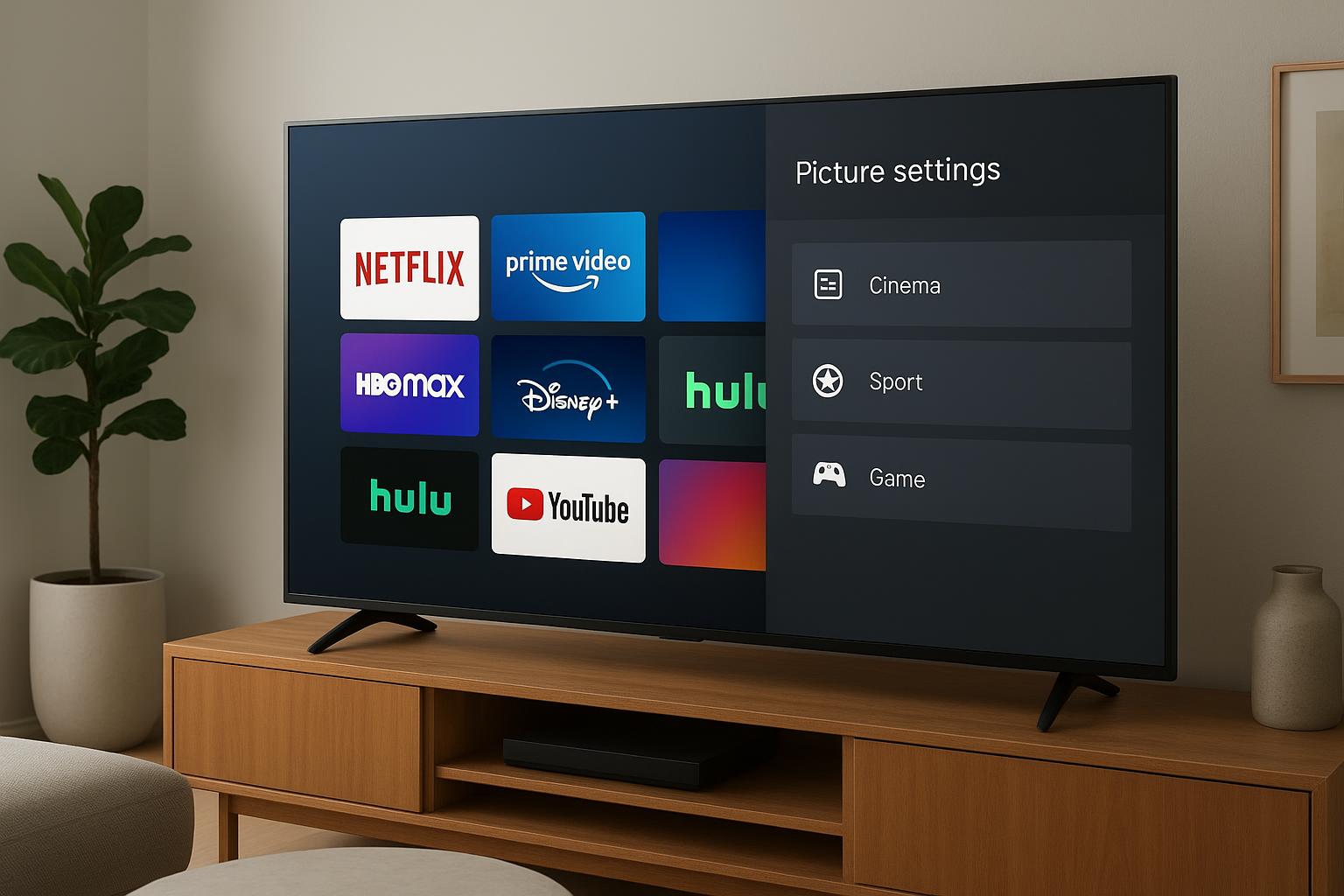
Prima di tutto è importante capire come la tua TV memorizza i preset immagine. Alcuni modelli salvano le impostazioni per ingresso (HDMI 1, HDMI 2, TV digitale, app interne), altri addirittura per singola app. Entra nel menu immagine e prova a cambiare modalità (Cinema, Standard, Sport, Filmmaker, Game…) su un ingresso o su un’app, poi passa a un’altra sorgente: se le modifiche non si trasferiscono, significa che la TV gestisce profili separati. Questa è un’ottima notizia, perché ti permette di creare settaggi dedicati per Disney+, Netflix, Prime Video o per la console, senza sovrapposizioni.
Usare un profilo “base” da duplicare per tutte le app
Per evitare confusione, conviene partire da un profilo base ben calibrato e poi clonarlo sulle varie app. Scegli una modalità neutra: su molte TV i migliori punti di partenza sono Cinema, Filmmaker Mode o “Esperto”. Imposta una luminosità equilibrata, disattiva effetti troppo aggressivi come vivid o “dinamico” e, se possibile, porta la temperatura colore su Caldo 1 o simile. Una volta ottenuta un’immagine naturale, replica manualmente questi valori sulle altre app o ingressi: avrai una base coerente da cui partire per personalizzare solo alcuni parametri mirati in base ai contenuti.
Profilo per film: colori naturali e movimento controllato
Per i contenuti cinematografici su Netflix, Prime Video o Apple TV, il profilo ideale privilegia fedeltà cromatica e un movimento il più possibile vicino all’intenzione del regista. Mantieni la modalità Cinema/Filmmaker, riduci al minimo l’interpolazione (motion smoothing) per evitare l’effetto “soap opera” e limita la nitidezza artificiale. Il contrasto deve essere alto ma non al massimo, mentre la luminosità va calibrata in base alla stanza: in ambiente buio puoi abbassarla leggermente per migliorare la percezione del nero. Evita di toccare troppo il gamma se non sai cosa stai facendo: meglio lasciare quello predefinito consigliato dalla TV, soprattutto con contenuti HDR.
Profilo per cartoni e contenuti kids: più luminosità e colori vivaci
Sui cartoni di Disney+ o YouTube Kids può essere utile un profilo dedicato, più “pop” ma senza esagerare. Partendo dal tuo profilo base, aumenta leggermente luminosità e saturazione per rendere i colori più vividi, così i più piccoli vedranno meglio anche di giorno. Tieni però sotto controllo il contrasto dinamico: se troppo alto, rischia di bruciare i dettagli nelle zone chiare dei disegni. Se i bimbi guardano spesso da angolazioni strane o molto vicini, evita il massimo della nitidezza per non affaticare gli occhi. Puoi anche ridurre un filo il motion smoothing, perché l’animazione è già di suo molto fluida e non ha bisogno di interventi aggressivi.
Profilo per sport e gaming: massima fluidità e risposta rapida
Per lo sport su DAZN o altre app, la priorità è la fluidità del movimento. Su questo profilo puoi spingere un po’ di più su interpolazione e riduzione del motion blur, accettando un leggero effetto artificiale in cambio di un pallone più leggibile e scie ridotte. Mantieni colori leggermente più freddi e luminosità medio-alta, utili per seguire le azioni veloci. Per il gaming, invece, attiva la modalità Gioco sull’ingresso HDMI della console: riduce l’input lag e disattiva la maggior parte degli effetti post-processing. In questo caso intervieni solo su luminosità e colori, senza toccare il resto, in modo da non rallentare la risposta del TV.
Organizzare in modo intelligente i profili colore per app e ingressi ti fa risparmiare tempo e ti garantisce un’immagine sempre coerente con quello che stai guardando. Crea un profilo base neutro, duplica e personalizza solo ciò che serve per film, cartoni, sport e gaming, lasciando invariati i parametri più delicati. In pochi minuti avrai una Smart TV davvero “smart”, che si adatta automaticamente ai contenuti invece di costringerti a navigare ogni volta nei menu.