Alzare e abbassare continuamente l’audio è una delle abitudini più fastidiose quando si usa una smart TV. Film troppo rumorosi, giochi esplosivi, serie con dialoghi bassissimi e nottate in cui basta un’esplosione per svegliare mezzo condominio. In questa guida vediamo come creare profili di volume intelligenti per adattare automaticamente l’audio a ogni situazione: film, gaming e visione notturna.
Capire le impostazioni audio di base della smart TV
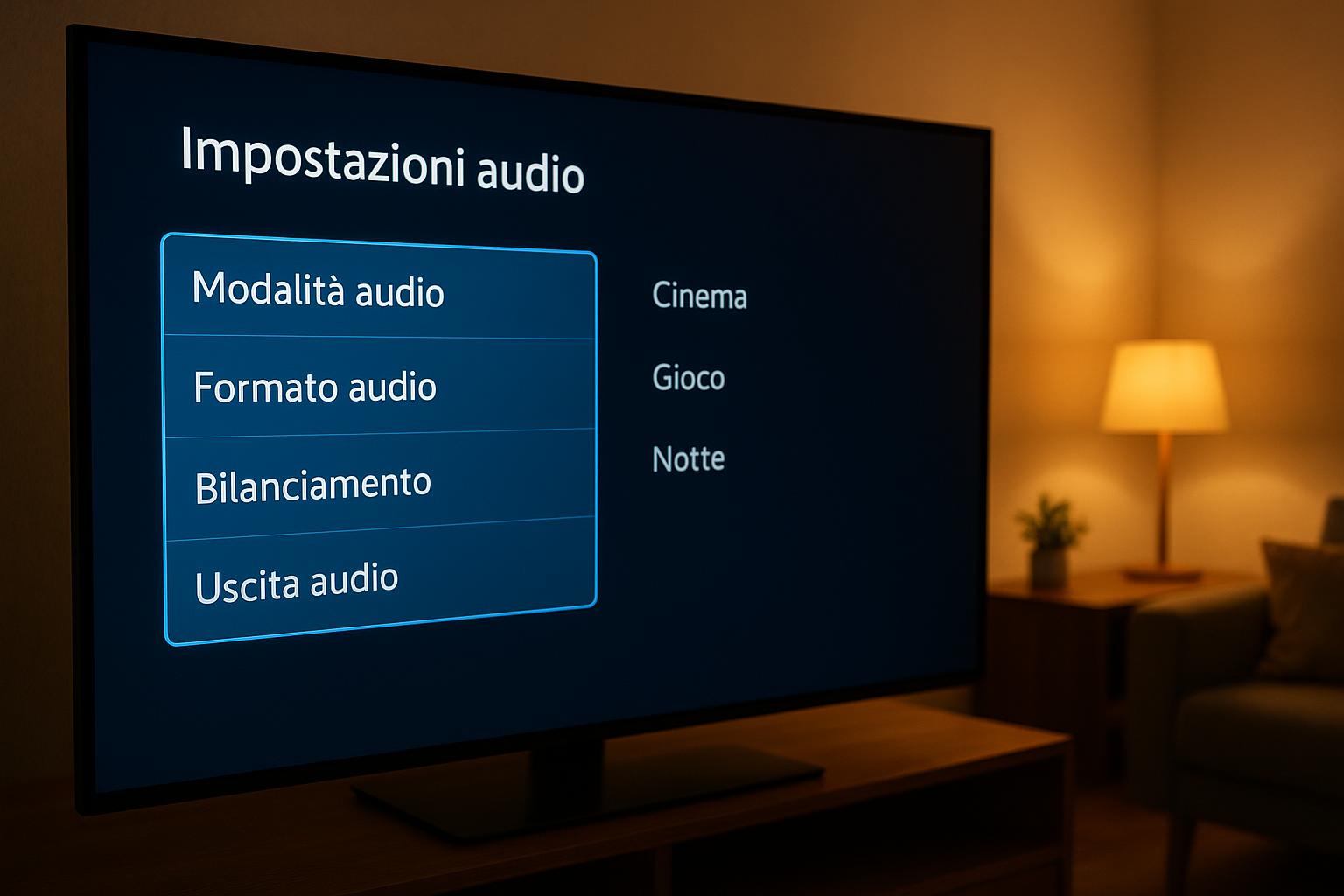
Il primo passo è esplorare il menu Impostazioni audio della tua smart TV (di solito sotto “Suono” o “Audio”). Qui trovi voci come Modalità audio (Standard, Cinema, Gioco, Notte), Livellamento volume, AI Sound o Ottimizzazione intelligente. Attiva eventuali opzioni di normalizzazione del volume o “Volume automatico” che riducono le differenze tra scene silenziose e rumorose. Se usi una soundbar o un impianto esterno, controlla che il controllo del volume sia gestito dalla TV via HDMI ARC/eARC per mantenere i profili allineati.
Profilo volume per film: dialoghi chiari e meno picchi
Per il profilo dedicato ai film, scegli la modalità Cinema o equivalente e poi personalizzala. Aumenta leggermente il livello dei dialoghi se è disponibile il controllo “Voce chiara” o “Dialog Enhancer”. Attiva la funzione di compressione dinamica (Spesso chiamata “Dynamic Range Control” o “DRC”) per contenere i picchi degli effetti speciali senza perdere i dettagli. Imposta un volume massimo comodo (es. 25/100) e ricordati di salvare questa configurazione come preset, se la TV lo consente, oppure associa questa modalità all’ingresso HDMI usato per lo streaming.
Profilo volume per giochi: reattività e spazialità
Per il gaming l’obiettivo è sentire bene effetti e direzionalità senza distorsioni. Seleziona la modalità Gioco o “Game” che riduce la latenza audio. Disattiva, se possibile, i filtri troppo aggressivi sul volume automatico che potrebbero smorzare esplosioni e passi. Aumenta leggermente i bassi, ma evita il massimo per non creare rimbombi in casa. Imposta un limite di volume un po’ più alto rispetto al profilo film, e collega questo preset all’ingresso HDMI della console. In questo modo, ogni volta che accendi la console, la TV richiama automaticamente le impostazioni audio ottimizzate per i giochi.
Profilo notte fonda: modalità notturna e volume massimo ridotto
Per la notte fonda la priorità è non disturbare. Attiva la Modalità Notte o “Night Mode” se presente: comprime la gamma dinamica, attenua esplosioni e bassi, e rende i dialoghi più comprensibili anche a volume molto basso. Riduci manualmente il livello dei bassi e, se la TV lo permette, imposta un volume massimo (ad esempio 15/100) oltre il quale non è possibile andare. Abbina questo profilo alle app di streaming che usi per le serie serali, così ogni apertura di Netflix, Prime Video o simili userà automaticamente un audio più soft e controllato.
Memorizzare profili per app e ingressi HDMI
Molte smart TV moderne permettono di salvare preferenze audio diverse per ogni app e per ogni ingresso HDMI. Entra in ciascuna app (Netflix, YouTube, Disney+…) e regola il volume e la modalità audio desiderata, quindi esci: spesso la TV memorizza queste impostazioni per quell’app. Fai lo stesso per ogni ingresso HDMI (console, decoder, lettore Blu-ray). In alternativa, se la tua TV supporta i profili utente, crea un profilo “Cinema”, uno “Gaming” e uno “Notte” e associa a ciascuno le relative impostazioni audio. Così smetterai di toccare continuamente il telecomando e avrai un’esperienza sonora sempre coerente.
Con pochi minuti dedicati alla configurazione puoi trasformare la tua smart TV in un sistema audio davvero intelligente: un profilo per i film con dialoghi chiari, uno per giochi immersivi e uno per la notte con volume sotto controllo. Sfruttando modalità audio, compressione dinamica, limiti di volume e memorizzazione per app e ingressi HDMI, dirai addio al continuo su e giù del volume e godrai di un ascolto più comodo e personalizzato in ogni momento della giornata.