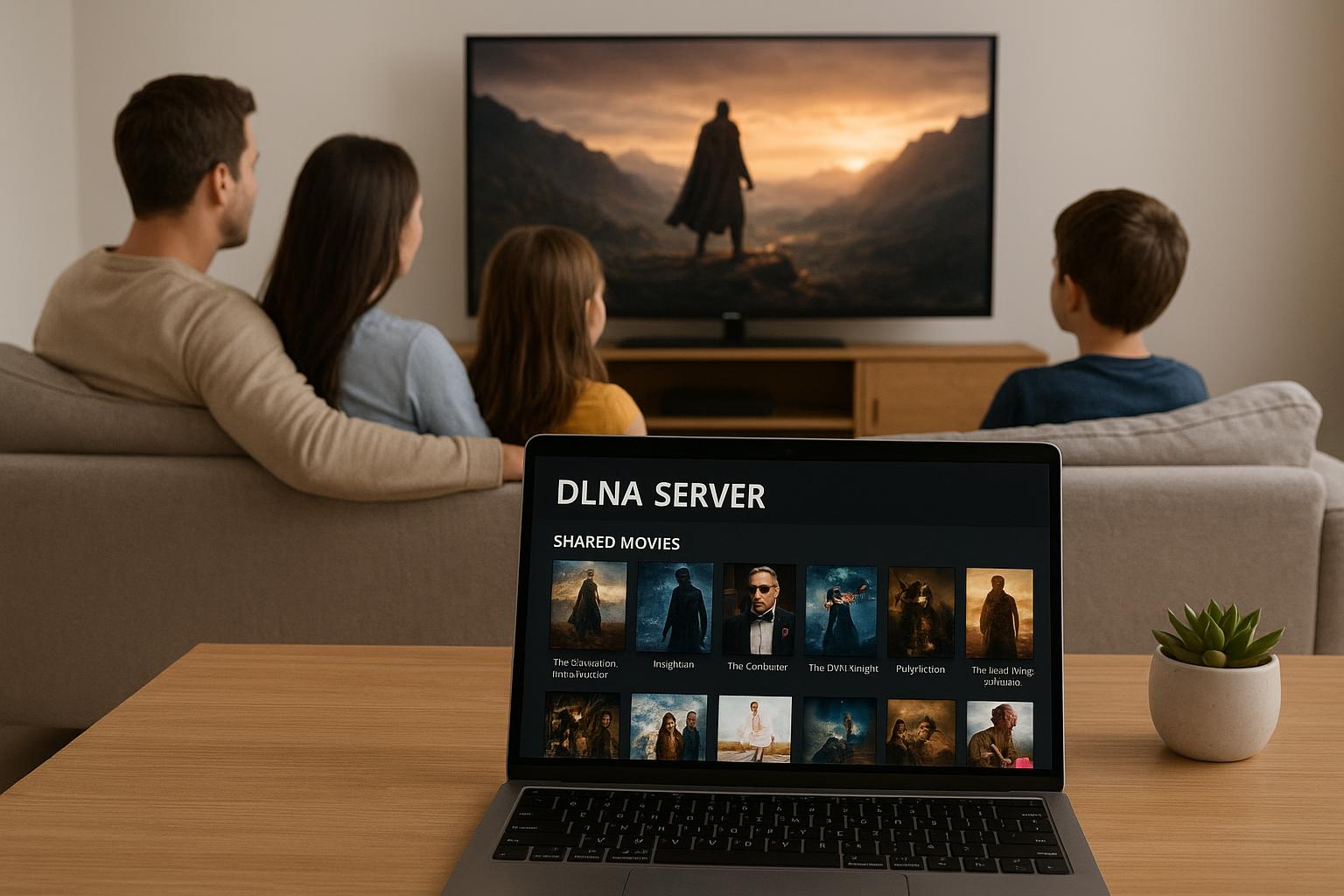
Collegare il PC alla smart TV senza cavi né chiavette è possibile grazie a un server DLNA. Con questa tecnologia puoi condividere film, serie TV e video di famiglia in streaming sulla rete domestica, trasformando il tuo computer in una vera e propria videoteca digitale accessibile dal salotto. In questo articolo vediamo come configurare un server DLNA su Windows, macOS e Linux, quali formati video sono supportati e quali impostazioni controllare per una riproduzione fluida.
Cosa è il DLNA e perché usarlo al posto della chiavetta USB
DLNA (Digital Living Network Alliance) è uno standard che permette a dispositivi compatibili sulla stessa rete di condividere contenuti multimediali. Creando un server DLNA sul PC, la tua smart TV lo vedrà come una sorgente di contenuti, simile a un disco di rete. Rispetto alla chiavetta USB, non devi più copiare file avanti e indietro, hai accesso immediato a tutta la tua libreria video, puoi organizzare meglio le cartelle e riduci l’usura delle porte USB della TV. Inoltre, più smart TV e dispositivi (come console e box TV) possono accedere agli stessi file in contemporanea.
Come creare un server DLNA su Windows, macOS e Linux
Il modo più semplice per avere un server DLNA gratis e multipiattaforma è usare software come Plex Media Server, Serviio o Universal Media Server. Su Windows puoi anche attivare la funzione di streaming multimediale integrata, ma i programmi dedicati offrono più controllo e compatibilità. Su macOS e Linux l’installazione di Plex o Universal Media Server avviene con pochi passaggi: scarichi, installi, poi al primo avvio selezioni le cartelle che contengono film e serie TV. Il software indicizzerà automaticamente i media e li renderà visibili come libreria DLNA alla tua smart TV collegata alla stessa rete Wi-Fi o via cavo Ethernet.
Configurare rete e TV per trovare il server DLNA
Perché la TV rilevi il tuo server DLNA in rete locale, PC e smart TV devono essere collegati allo stesso router. Se possibile, usa il cavo Ethernet almeno per il PC o per la TV per una connessione più stabile. Verifica che il firewall di sistema consenta il traffico del server DLNA: durante l’installazione, concedi i permessi quando richiesto. Sulla smart TV, apri l’app Foto/Video/Media o la sezione Sorgenti e cerca un dispositivo con il nome che hai dato al server (spesso coincide con il nome del PC). Dopo pochi secondi dovresti vedere le cartelle condivise e poter sfogliare film e serie.
Formati video supportati e limiti del DLNA
Non tutti i file funzionano allo stesso modo: la TV supporta nativamente alcuni formati video (tipicamente MP4, MKV, AVI con codec H.264 o H.265) e può avere problemi con tracce audio particolari o sottotitoli integrati. Molti server DLNA moderni sono in grado di fare transcodifica, cioè convertire al volo il video in un formato compatibile con la TV. Questo è molto utile, ma richiede più potenza di calcolo al PC. Se noti scatti o blocchi, prova a disattivare la transcodifica o a convertire in anticipo i file nei formati consigliati, riducendo anche il bitrate per alleggerire il carico sulla rete domestica.
Trucchi per una riproduzione fluida in salotto
Per evitare buffering e interruzioni mentre guardi film in streaming dal tuo server DLNA, cura soprattutto la qualità della rete. Se il Wi-Fi è affollato, sposta il router, usa la banda a 5 GHz o valuta powerline/Ethernet. Mantieni aggiornati firmware della smart TV e del router, oltre al software del server. Organizza le cartelle con nomi chiari (Titolo, Anno, Stagione) per trovare più facilmente i contenuti. Infine, limita i programmi attivi sul PC quando stai usando il server DLNA, così il sistema ha più risorse per gestire la transcodifica e lo streaming senza intoppi.
Configurare un server DLNA sul PC è un modo pratico per trasformare la tua smart TV in un hub multimediale sempre connesso alla tua libreria video, senza dover più usare chiavette USB. Con il software giusto, qualche attenzione ai formati supportati e una rete di casa ben configurata, potrai goderti film e serie in streaming locale con una qualità elevata e grande comodità, sfruttando al massimo il potenziale della tua TV connessa.