Quando la tua smart TV si blocca, non risponde più ai comandi o resta ferma su una schermata, spesso la soluzione più rapida è un hard reset. Prima di arrivare a questa procedura drastica, però, è utile capire la differenza tra semplice riavvio, reset impostazioni e ripristino completo, così da scegliere il metodo giusto per Tizen (Samsung), webOS (LG) e Google TV / Android TV.
Riavvio, reset impostazioni e hard reset: le differenze
Il riavvio semplice consiste nello spegnere e riaccendere la TV, oppure nel tenerla scollegata dalla corrente per 1–2 minuti: serve a risolvere piccoli blocchi temporanei. Il reset impostazioni ripristina i settaggi di fabbrica del sistema (lingua, rete, immagine, suono), ma in genere lascia intatti gli aggiornamenti firmware. L’hard reset è il passo estremo: cancella app installate, account collegati e preferenze, come appena uscita dalla scatola. Può essere avviato dai menu (se ancora funzionano) oppure tramite tasti fisici sul TV o combinazioni da telecomando quando l’interfaccia è completamente bloccata.
Hard reset su smart TV Tizen (Samsung)
Sulle TV Samsung con sistema Tizen, se i menu rispondono ancora, apri Impostazioni > Supporto > Ripristina (o Simile) e inserisci il PIN (predefinito spesso 0000): la TV si riavvierà cancellando le impostazioni. Se la TV è congelata, prova a tenere premuto il tasto Power del telecomando per circa 10 secondi finché lo schermo non si spegne e riaccende. Su alcuni modelli, scollegare la spina per 2 minuti e poi tenere premuto Power mentre si ricollega può forzare un reset più profondo. Dopo l’hard reset dovrai riconfigurare rete Wi‑Fi, account e risintonizzare i canali.
Hard reset su smart TV webOS (LG)
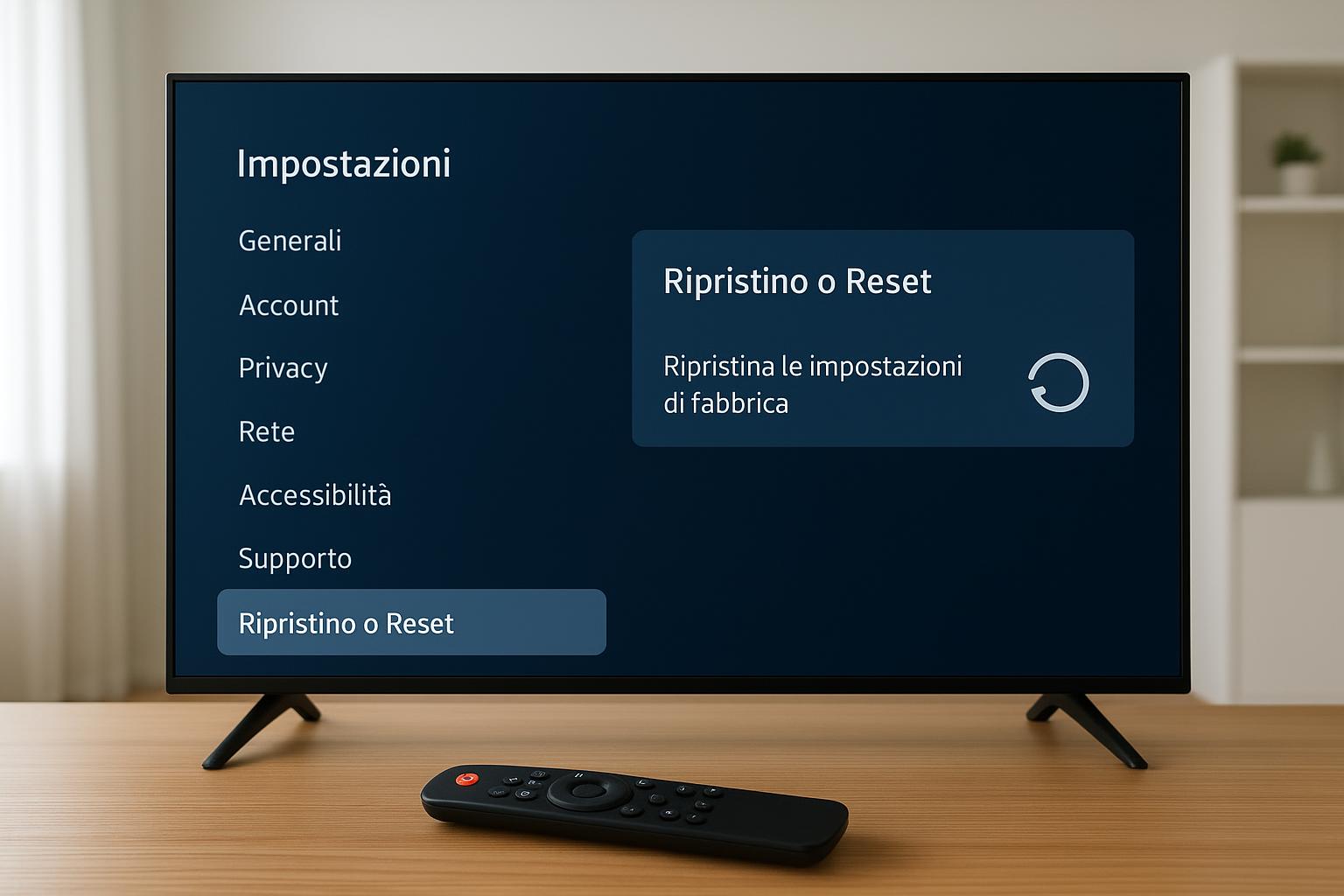
Sulle TV LG con webOS, quando i menu sono ancora usabili, vai in Impostazioni > Tutte le impostazioni > Generale > Ripristino impostazioni iniziali. Conferma e attendi il riavvio: verranno cancellati account, app scaricate e preferenze. Se la TV è bloccata, prova a tenere premuto il tasto Power del telecomando per 10–15 secondi, finché non vedi il logo LG e il riavvio. Su alcuni modelli, è possibile usare i tasti fisici (Power + Volume giù sul TV) tenuti premuti mentre colleghi la spina per entrare in un menu di servizio semplificato: consulta sempre il manuale perché combinazioni diverse possono variare in base alla serie.
Hard reset su Google TV e Android TV
Le smart TV con Google TV o Android TV offrono un reset completo da menu: apri Impostazioni > Preferenze dispositivo (o Sistema) > Reimposta > Cancella tutto / Ripristino dati di fabbrica. Conferma con il PIN e attendi il riavvio. Se la TV non risponde, la maggior parte dei modelli (Sony, Philips, TCL e altri) permette un hard reset con tasti fisici: scollega la spina, tieni premuti Volume giù + Power sul TV (non sul telecomando), ricollega la corrente continuando a tenerli premuti fino alla comparsa del logo o di una schermata di ripristino. Qui potrai selezionare Wipe data / factory reset usando i tasti volume e power come navigazione.
Cosa si perde e cosa resta dopo l’hard reset
Con un vero ripristino di fabbrica perderai tutte le impostazioni personalizzate (profili immagine, audio, rete Wi‑Fi, canali memorizzati), le app installate dopo l’acquisto e gli account collegati (Google, Samsung, LG, ecc.). In genere restano il firmware più recente e, se sincronizzati nel cloud, alcuni dati legati all’account (ad esempio preferiti su app come YouTube o Netflix). Prima di procedere, annota password Wi‑Fi e credenziali delle app. Ricorda anche che il reset non risolve problemi legati all’hardware (schermo nero, linee verticali, nessun audio): in questi casi servirà l’assistenza tecnica.
Un hard reset della smart TV è una soluzione efficace quando blocchi e rallentamenti rendono inutilizzabili i menu, ma va usato come ultima risorsa dopo aver provato riavvio e reset parziale. Conoscere le differenze tra le varie procedure e i passaggi specifici per Tizen, webOS e Google TV / Android TV ti permette di intervenire in autonomia e in sicurezza, riducendo al minimo il rischio di perdere dati importanti e riportando la TV a funzionare come il primo giorno.