Passare ore davanti alla smart TV, tra maratone di serie, film e sessioni di gaming, può mettere a dura prova gli occhi di adulti e bambini. Impostare promemoria di pausa, timer di utilizzo e avvisi per cambiare illuminazione è un modo semplice ed efficace per ridurre l’affaticamento visivo senza rinunciare all’intrattenimento. In questa guida vediamo come configurare queste funzioni sulle principali piattaforme, con consigli pratici per tutta la famiglia.
Perché i promemoria di pausa proteggono la vista
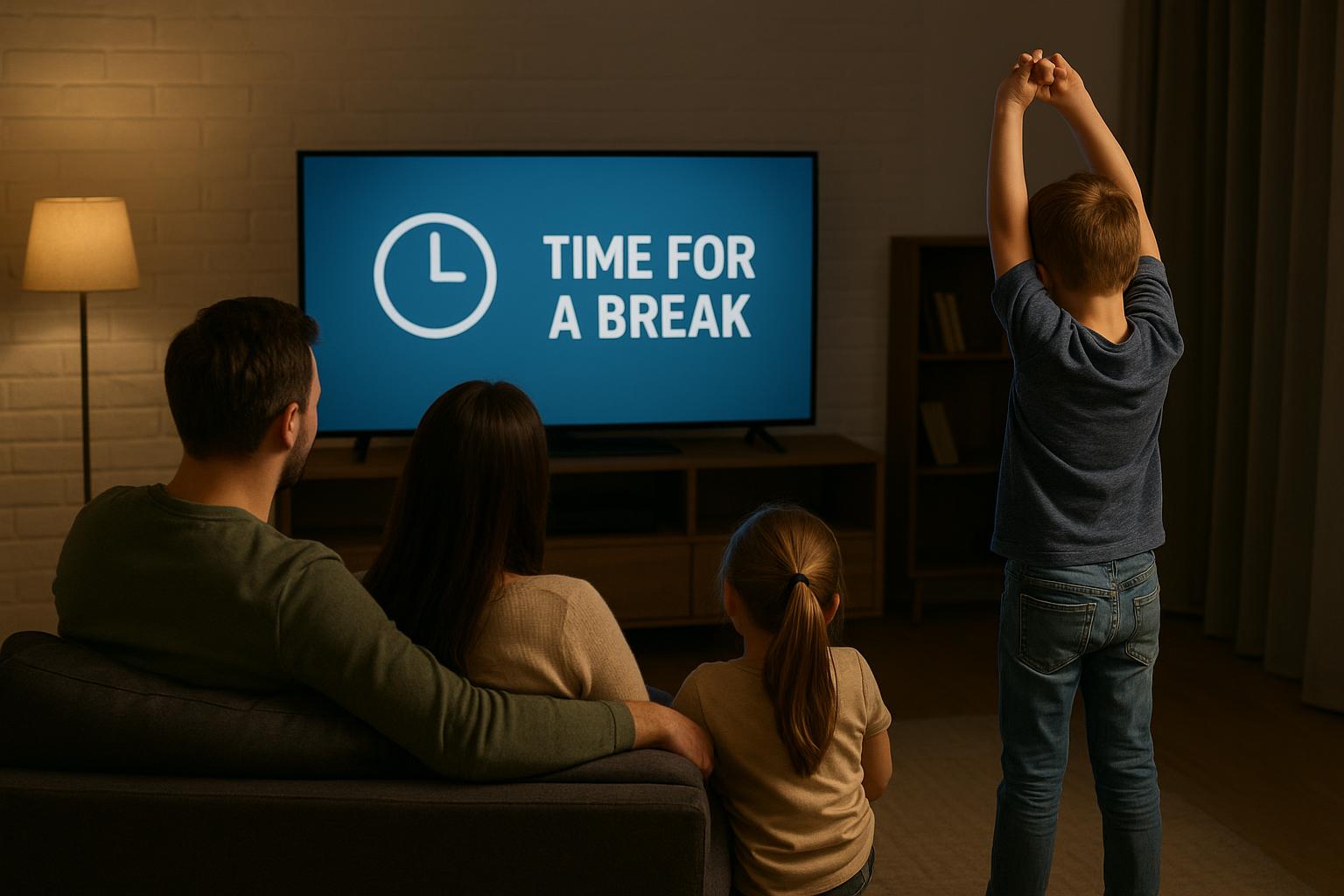
La luce emessa da TV e monitor, soprattutto in ambienti bui, può causare occhi secchi, mal di testa e difficoltà di concentrazione. La regola 20-20-20 (ogni 20 minuti guardare per 20 secondi un oggetto a 6 metri) è un riferimento utile, ma difficile da seguire quando si è immersi in un film o in un videogioco. Ecco perché è utile usare i timer integrati nella smart TV: ricordano di fare una pausa, alzarsi, guardare lontano o cambiare la luminosità della stanza. Per i bambini, questi avvisi aiutano anche a fissare limiti di utilizzo chiari, evitando sessioni troppo lunghe.
Come impostare timer e avvisi su smart TV Samsung, LG e Android TV
Sulle TV Samsung con sistema Tizen, entra in Impostazioni > Generali > Sistema e cerca le voci Timer o Spegnimento automatico: puoi programmare avvisi o lo spegnimento dopo un certo periodo. Su LG webOS, vai in Impostazioni > Generali > Timer per configurare Sleep Timer e limiti orari. Sulle Android TV e Google TV, apri Impostazioni > Sistema > Risparmio energia per impostare lo spegnimento automatico dopo inattività oppure usa la funzione Timer integrata in alcuni modelli. In mancanza di promemoria dedicati, puoi usare l’orologio o gli avvisi del profilo bambino (ad esempio su Google TV Kids) per bloccare la visione dopo un certo tempo.
Profili bambini e controllo parentale per limiti di utilizzo
Molte smart TV offrono profili bambini e controllo parentale che, oltre a filtrare i contenuti, permettono di impostare limiti di tempo. Su Android TV/Google TV puoi creare un profilo Kids e definire fasce orarie e durata massima giornaliera. Alcune app di streaming (come Netflix Kids, YouTube Kids) consentono di programmare la fine automatica della visione dopo tot episodi o minuti. Usa queste funzioni come promemoria strutturali: spiega ai bambini che, quando lo schermo si blocca o appare un avviso, è il momento di una pausa per gli occhi, per bere o per cambiare attività, così il limite diventa parte della routine e non una punizione improvvisa.
Adattare luminosità, modalità notte e distanza dallo schermo
Oltre ai promemoria di pausa, regola le impostazioni video per ridurre lo stress visivo. Attiva le modalità Luce notturna o Protezione occhi (disponibili su vari modelli Samsung, LG, Android TV), che riducono la luce blu e ammorbidiscono i colori nelle ore serali. Imposta la luminosità in base alla stanza: mai al massimo al buio completo, meglio una luce ambiente soffusa dietro o vicino alla TV. Mantieni una distanza adeguata (almeno 1,5–2,5 volte la diagonale dello schermo) e controlla che bambini e ragazzi non si avvicinino troppo. Puoi usare i promemoria come spunto per verificare questi parametri a intervalli regolari.
App, dispositivi esterni e routine per ricordarsi le pause
Se la tua smart TV non ha funzioni sufficienti, puoi sfruttare dispositivi esterni e app. Console come Nintendo Switch e alcune console per il gaming integrano avvisi di durata di gioco e limiti orari configurabili dal genitore. Puoi anche usare assistenti vocali (Google Assistant, Alexa) per creare timer ricorrenti che ti ricordino di fare una pausa ogni 30–45 minuti. In alternativa, app di benessere digitale su smartphone e tablet possono inviare notifiche da seguire come promemoria di stop TV. L’importante è mantenere una routine costante: stessa durata, stessi orari, pause sempre abbinate a un gesto sano (bere acqua, stiracchiarsi, guardare fuori dalla finestra).
Integrare promemoria di pausa, timer e limiti di utilizzo nella tua smart TV è un investimento semplice nella salute visiva di adulti e bambini. Sfruttando le impostazioni di sistema, i profili Kids, le modalità di protezione occhi e, se necessario, app e dispositivi esterni, puoi trasformare lo schermo in un alleato, non in una fonte di stress. Una gestione più consapevole dei tempi di visione rende le maratone di film e le sessioni di gioco più piacevoli, sicure e sostenibili per tutta la famiglia.