Guardare un film o una serie TV con sottotitoli troppo piccoli o menù pieni di testi illeggibili può trasformare il relax sul divano in una fatica per gli occhi. Le smart TV moderne offrono però diverse opzioni per ingrandire caratteri, aumentare il contrasto e usare funzioni di accessibilità pensate proprio per migliorare la leggibilità. In questa guida vediamo come intervenire su impostazioni di zoom e dimensione testo sui principali sistemi operativi TV.
Controllare le impostazioni dei sottotitoli nelle app di streaming
Prima ancora di toccare i menù della TV, vale la pena agire sulle opzioni delle singole app di streaming come Netflix, Prime Video, Disney+ o YouTube. Quasi tutte permettono di modificare dimensione dei sottotitoli, colore del testo, colore dello sfondo e livello di ombra. Di solito trovi queste impostazioni nella sezione Accessibilità o Sottotitoli del profilo utente o nelle impostazioni di riproduzione. Imposta una dimensione grande o extra-large, scegli un colore del testo bianco o giallo e uno sfondo scuro o semi-trasparente: in questo modo i sottotitoli risalteranno meglio, anche se lo schermo è lontano o la stanza è molto luminosa.
Ingrandire testi e sottotitoli su smart TV Samsung, LG e Android TV
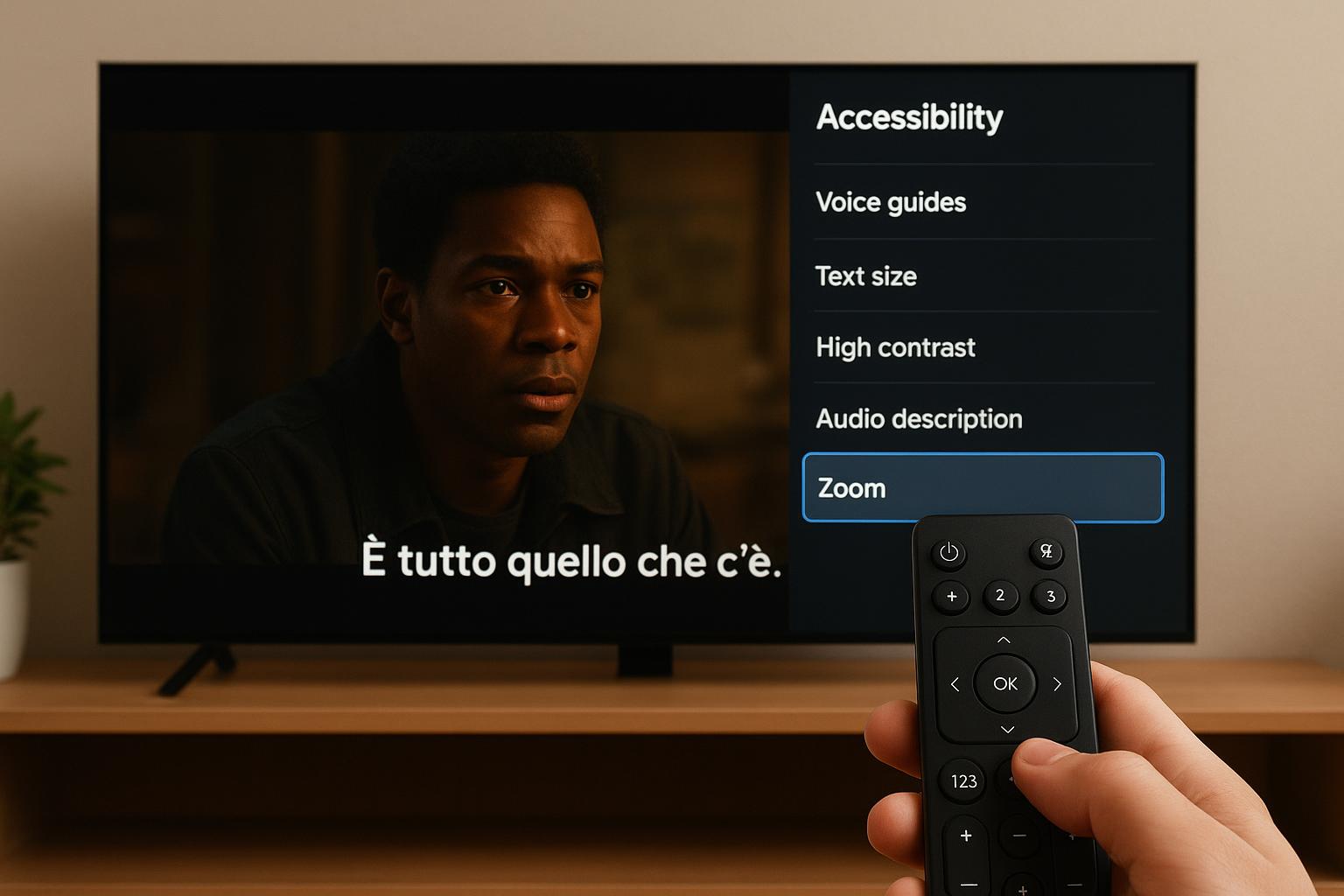
Le smart TV più diffuse includono menù dedicati alla dimensione dei caratteri e alla leggibilità di testi e menù. Su Samsung Tizen entra in Impostazioni > Generali > Accessibilità e attiva funzioni come Dimensione testo grande o Alto contrasto: i menù diventano più leggibili e i testi più spessi. Su LG webOS vai in Accessibilità e cerca le opzioni per Testo grande e per aumentare il contrasto della UI. Sulle TV con Android TV o Google TV, entra nelle Impostazioni di accessibilità e modifica dimensione dei sottotitoli e aspetto delle didascalie, scegliendo caratteri più grandi e con contorni marcati.
Usare lo zoom dello schermo e l’ingrandimento aree
Se i menù o le grafiche delle app restano piccoli nonostante l’aumento dei font, puoi sfruttare le funzioni di zoom dello schermo presenti in molte smart TV. Alcuni modelli Samsung, LG e Android TV offrono un’opzione di Ingrandimento che permette di zoomare parti dell’immagine temporaneamente tramite combinazioni di tasti sul telecomando. Questa funzione è utile soprattutto per leggere testi molto piccoli nelle app, come descrizioni, note tecniche o voci di menù. Fai attenzione però a non usarla in modo permanente sui contenuti video, perché il zoom eccessivo può tagliare i bordi dell’immagine o spostare i sottotitoli fuori dallo schermo.
Migliorare contrasto, nitidezza e distanza di visione
Oltre alla semplice dimensione del carattere, conta molto anche la qualità dell’immagine. Aumentare leggermente nitidezza e contrasto può rendere più nette le scritte nei menù e i sottotitoli, soprattutto sui contenuti in streaming compressi. Nelle impostazioni video della TV prova una modalità Film o Standard con contrasto elevato ma non esasperato, regolando luminosità per evitare che i bianchi brucino le scritte. Considera anche la distanza di visione: se sei troppo lontano, nessuna impostazione farà miracoli. Una regola pratica è sedersi a circa 1,5 volte la diagonale dello schermo per una buona leggibilità dei testi.
Funzioni di accessibilità avanzata per chi ha difficoltà visive
Per chi ha ipovisione o difficoltà visive più marcate, le smart TV offrono ulteriori strumenti. Oltre ai sottotitoli ingranditi, puoi attivare menù ad alto contrasto, icone più grandi e, su alcuni modelli, veri e propri lettori vocali dei menù. In Android TV e Google TV, per esempio, è disponibile la funzione TalkBack, mentre sui TV Samsung trovi la Guida vocale. Anche se non ingrandiscono fisicamente il testo, queste funzioni aiutano a orientarsi nei menù e a selezionare le opzioni giuste per gestire zoom e dimensioni dei caratteri in autonomia.
Gestendo in modo mirato sottotitoli, menù della smart TV, impostazioni di zoom e opzioni di accessibilità, è possibile migliorare sensibilmente la leggibilità di scritte e testi piccoli, riducendo l’affaticamento visivo. Unendo le regolazioni delle app di streaming con quelle del sistema operativo della TV e una corretta distanza di visione, trasformerai ogni contenuto in un’esperienza più confortevole e accessibile per tutti i membri della famiglia.