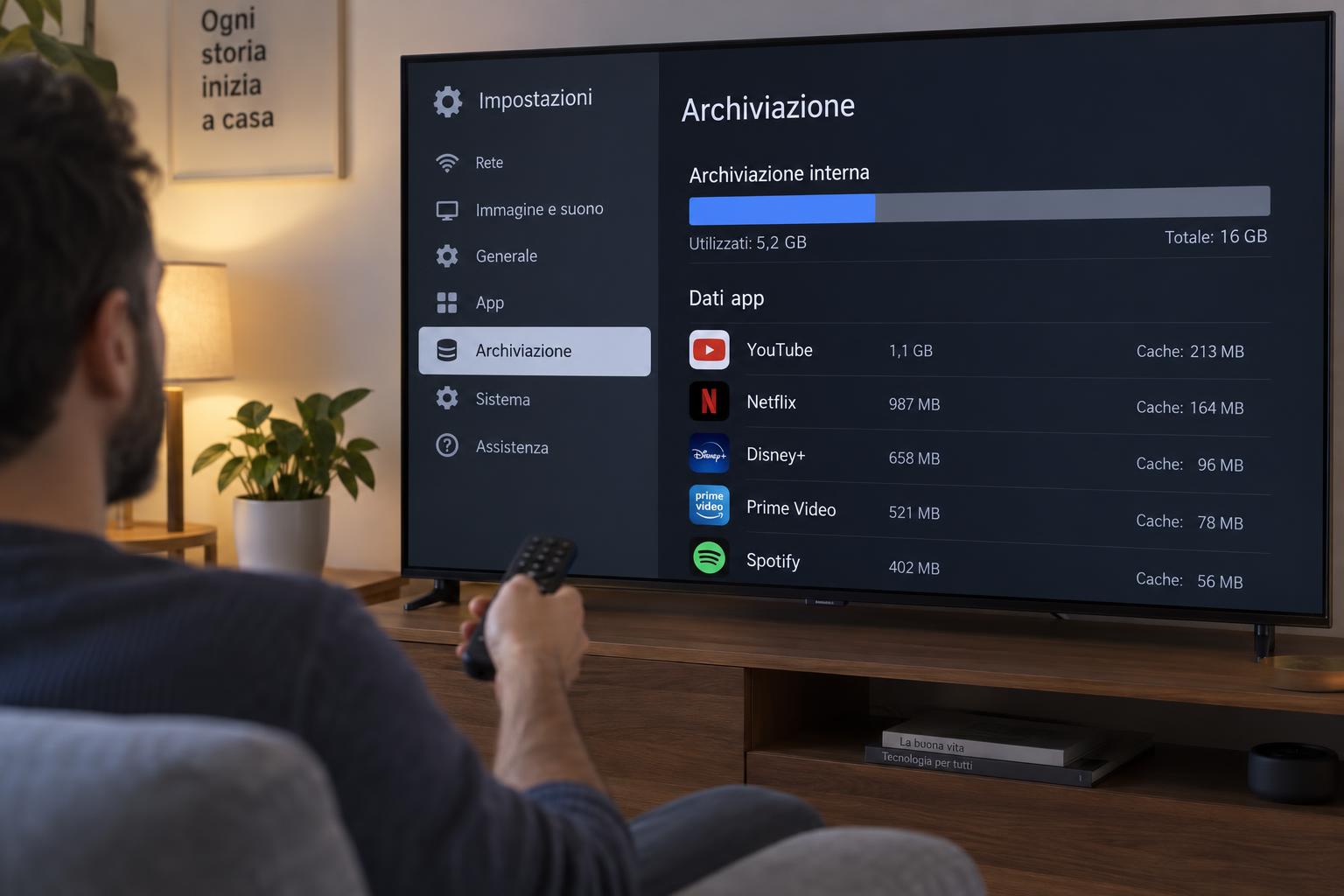
Quando la memoria della smart TV è quasi piena, le app possono rallentare, non aggiornarsi o non installarsi. Per fare spazio non è necessario cancellare tutto o ripristinare il televisore: con qualche controllo si possono eliminare file temporanei e applicazioni inutilizzate, mantenendo account, preferenze e impostazioni. I nomi dei menu cambiano secondo marca e sistema operativo, ma i passaggi sono simili.
Controlla quanta memoria è occupata
Apri le Impostazioni e cerca una sezione chiamata “Memoria”, “Archiviazione” o “Gestione dispositivi”. Qui puoi verificare lo spazio totale, quello disponibile e quanto ne occupano app e dati. Se il televisore lo consente, ordina le applicazioni per dimensione: così individui subito quelle che incidono di più. Prima di intervenire, annota le app che usi e controlla se la TV segnala aggiornamenti in attesa o file scaricati che non ti servono più.
Rimuovi le app che non usi
Disinstalla i servizi che non apri più, i giochi provati una sola volta e le applicazioni preinstallate che il sistema permette di rimuovere. Seleziona l’app dal menu delle applicazioni o dalla schermata di gestione e scegli Disinstalla. La rimozione non elimina le altre app né modifica le impostazioni generali della TV. Per quelle di streaming, però, potresti dover effettuare di nuovo l’accesso se in seguito le reinstalli: assicurati di ricordare credenziali e metodo di accesso. Se un’app non è disinstallabile, verifica se puoi disattivarla.
Svuota la cache senza cancellare i dati
La cache contiene file temporanei usati dalle applicazioni per caricarsi più rapidamente. In genere si può cancellare senza perdere account o preferenze, anche se l’app potrebbe impiegare un po’ più di tempo ad avviarsi la volta successiva. Dal menu delle impostazioni dell’app cerca “Svuota cache” o un’opzione equivalente. Fai attenzione a non confonderla con “Cancella dati” o “Cancella memoria”: queste opzioni possono eliminare sessioni, configurazioni locali e informazioni salvate. Leggi sempre l’avviso a schermo prima di confermare.
Verifica download e contenuti salvati
Alcuni televisori o lettori collegati conservano registrazioni, video scaricati, file multimediali e dati di navigazione. Controlla le cartelle dei download e le funzioni di registrazione, se presenti, prima di eliminare qualsiasi contenuto. Rimuovi soltanto i file che riconosci e non ti servono: le registrazioni possono essere cancellate definitivamente. Se la memoria è espandibile tramite USB, verifica nel manuale quali contenuti possono essere spostati e se il dispositivo deve essere formattato; la formattazione comporta la perdita dei file già presenti.
Riavvia e aggiorna la smart TV
Un riavvio completo può chiudere processi bloccati e liberare memoria temporanea, ma normalmente non elimina file personali. Spegni la TV e, se necessario, scollegala dalla presa per qualche minuto, seguendo le indicazioni del produttore. Controlla anche la disponibilità di aggiornamenti di sistema e delle app: possono risolvere errori di gestione dello spazio, ma l’installazione può richiedere memoria libera. Non interrompere l’aggiornamento e verifica di avere una connessione stabile. Se non basta, evita il ripristino di fabbrica: è un’ultima opzione e cancella app, account e impostazioni.
Per liberare spazio sulla smart TV senza perdere ciò che hai configurato, procedi con ordine: controlla la memoria, disinstalla solo le app inutilizzate e svuota la cache senza cancellare i dati. Verifica i file salvati, poi riavvia e aggiorna il televisore. Prima di ogni conferma, leggi che cosa verrà eliminato: così riduci il rischio di perdere accessi, preferenze o contenuti importanti.