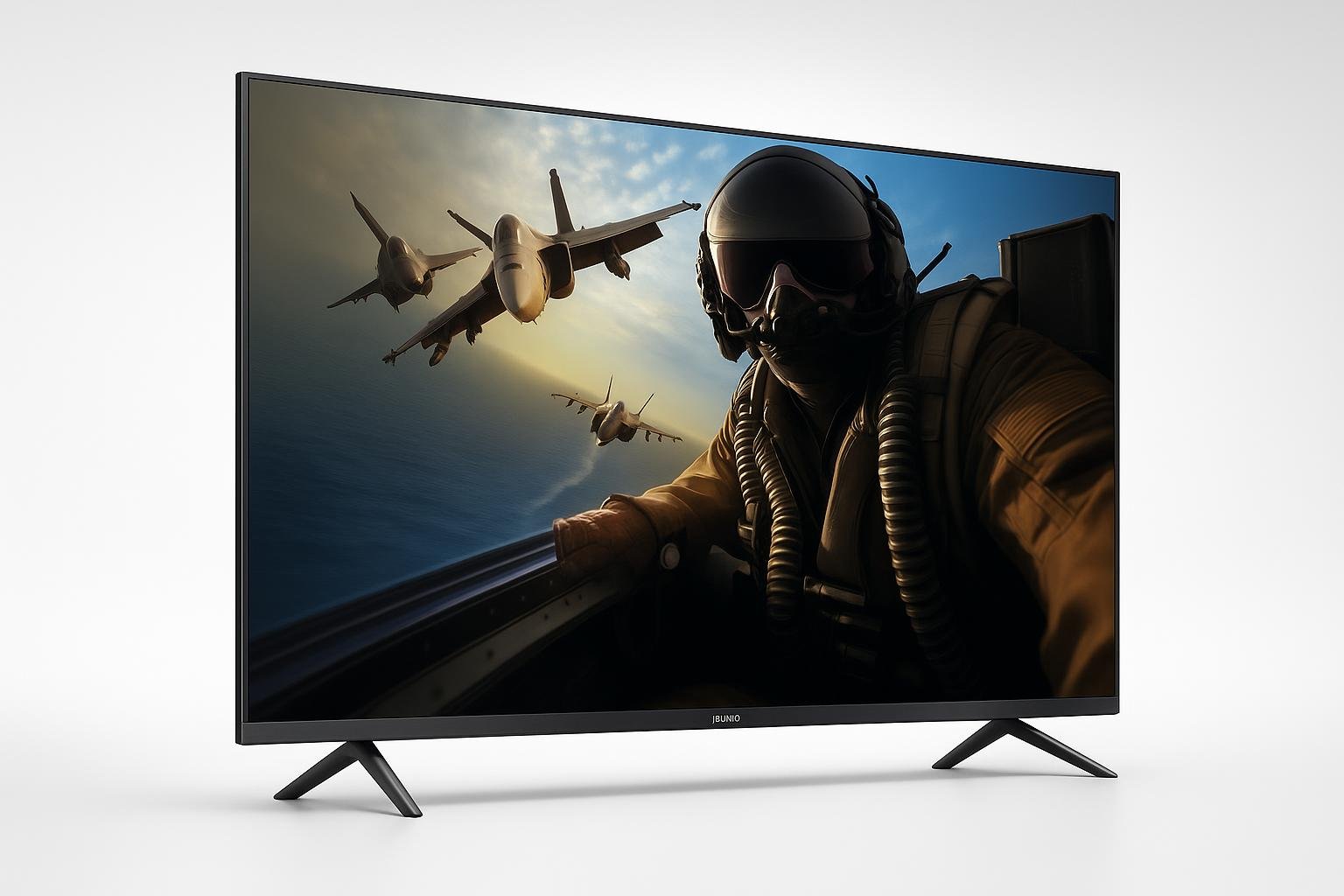
Programmare gli aggiornamenti automatici e le funzioni di manutenzione della smart TV nelle ore notturne è il modo migliore per evitare riavvii improvvisi mentre guardi un film o sei nel mezzo di una sessione di gioco. In questo tutorial vediamo come impostare orari notturni per firmware, app e ottimizzazioni di sistema sui principali sistemi operativi: Tizen (Samsung), webOS (LG), Google TV / Android TV (Sony, TCL, Philips e altri) e Fire TV, con qualche consiglio per ridurre anche i consumi energetici.
Indice dei Contenuti
Perché aggiornare di notte e cosa controllare prima
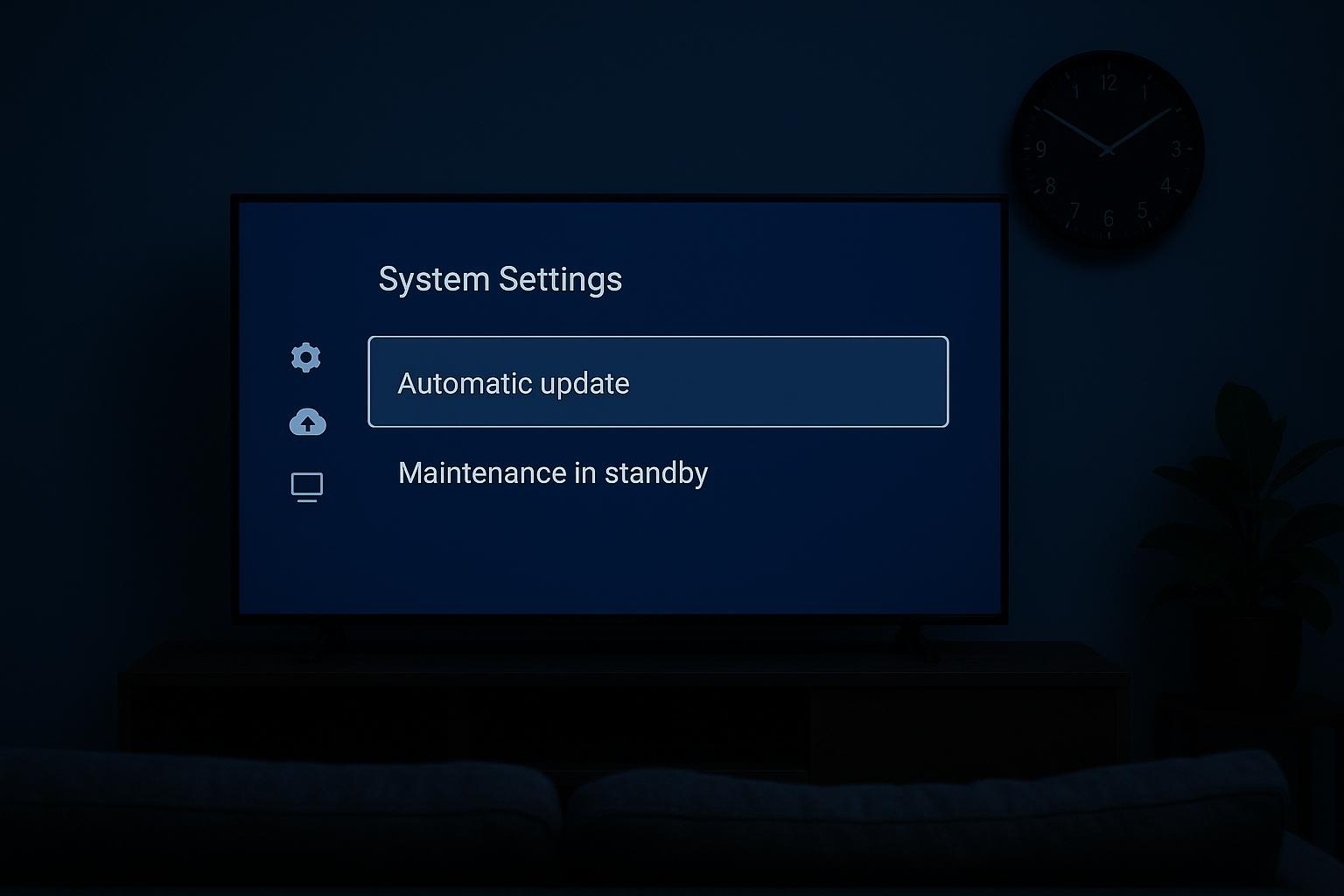
Programmare gli aggiornamenti della smart TV di notte ti permette di avere sempre l’ultimo firmware, app stabili e funzioni ottimizzate, senza interruzioni durante l’uso. Prima di tutto verifica che la TV resti collegata alla rete Wi‑Fi anche in standby e che nelle impostazioni di alimentazione non sia attiva una modalità a consumo estremo che disattiva il modulo di rete. Controlla poi che siano abilitati gli aggiornamenti automatici firmware e degli store di app e cerca eventuali opzioni legate a “manutenzione”, “ottimizzazione” o “diagnostica”. Infine, scegli una fascia oraria notturna in cui la TV è sicuramente spenta, ad esempio tra le 3:00 e le 5:00, così da evitare sovrapposizioni con l’uso serale.
Samsung Tizen: aggiornamenti e manutenzione automatica
Sulle smart TV Samsung con Tizen entra in Impostazioni > Supporto > Aggiornamento software e attiva Aggiornamento automatico per il firmware. Per le app vai in App > icona delle impostazioni (ingranaggio) e abilita Aggiornamento automatico app. Per la manutenzione notturna, apri Impostazioni > Supporto > Diagnostica dispositivo o Manutenzione dispositivo (il nome cambia a seconda dei modelli) e abilita la manutenzione automatica, che ottimizza memoria, cache e talvolta effettua un controllo del pannello. Verifica nelle sezioni Energia o Eco Solution che la TV non sia impostata per spegnere completamente la rete in standby: scegli una modalità che consenta di ricevere aggiornamenti durante la notte.
LG webOS: ottimizzazione memoria e aggiornamenti silenziosi
Sulle smart TV LG con webOS apri Impostazioni (icona ingranaggio) > Tutte le impostazioni > Supporto > Aggiornamento software e attiva Consenti aggiornamenti automatici. Per le app vai in LG Content Store > Impostazioni e abilita gli aggiornamenti automatici delle app. webOS integra funzioni di ottimizzazione memoria e pulizia automatica eseguite spesso in standby: controlla in Impostazioni > Generali > Gestione dispositivi o simile per attivare l’ottimizzazione programmata. Se la tua TV include il controllo pixel (OLED), verifica che sia attivo il controllo automatico del pannello, in modo che le routine di prevenzione burn‑in partano quando la TV è spenta di notte, senza disturbare la visione.
Google TV / Android TV: pianificare update e riavvii
Sulle TV con Google TV o Android TV, apri Impostazioni > Sistema > Informazioni > Aggiornamenti di sistema e abilita gli aggiornamenti automatici. Le app si gestiscono dal Google Play Store: vai su Impostazioni del Play Store e attiva Aggiornamento automatico app solo tramite Wi‑Fi, così da farli girare di notte quando la TV è in standby ma connessa. In alcune interfacce dei produttori trovi anche opzioni per riavvii pianificati (ad esempio in Assistenza dispositivo o Gestione sistema): imposta un riavvio automatico settimanale nelle ore notturne per liberare memoria e prevenire rallentamenti. Ricorda di disabilitare eventuali “sospensioni profonde” che bloccherebbero la rete durante lo standby.
Fire TV e altre piattaforme: ottimizzare consumi e update
Su Fire TV gli aggiornamenti del sistema e delle app sono per lo più automatici in background, ma puoi forzarne il controllo in Impostazioni > La mia Fire TV > Informazioni > Verifica aggiornamenti, idealmente la sera prima. Per ridurre l’impatto durante l’uso, lascia il dispositivo collegato alla corrente e alla rete Wi‑Fi di notte: gli aggiornamenti automatici verranno scaricati mentre non lo usi. Su altre piattaforme proprietarie (Hisense, Panasonic, ecc.) cerca voci come Aggiornamento software, Manutenzione sistema o Riavvio programmato nel menu Impostazioni > Supporto o Sistema. In generale, combina aggiornamenti automatici notturni con opzioni di risparmio energetico intelligente, così da evitare consumi eccessivi mantenendo attivi solo Wi‑Fi e funzioni essenziali in standby.
Configurare correttamente aggiornamenti e manutenzione notturna della smart TV ti permette di avere sempre firmware e app aggiornati, memoria ottimizzata e controlli del pannello completati senza interruzioni durante film e giochi. Controlla sui vari sistemi (Tizen, webOS, Google/Android TV, Fire TV) la presenza di aggiornamenti automatici, riavvii programmati e funzioni di manutenzione, assicurandoti che la rete resti attiva in standby ma con un profilo energetico equilibrato. In pochi minuti di settaggio guadagni una TV più stabile, veloce e pronta ogni sera quando accendi lo schermo.