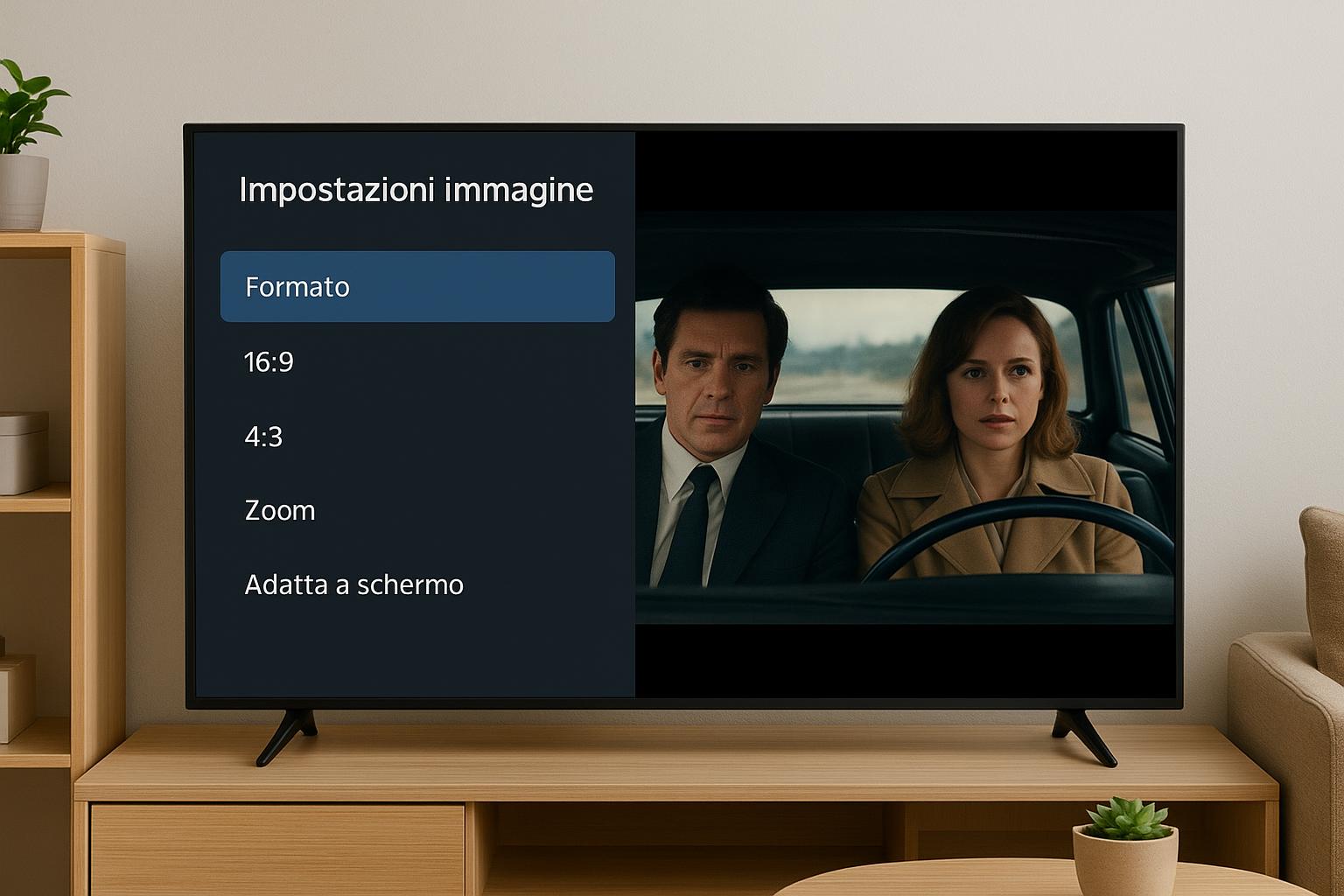
Capire come impostare correttamente il formato immagine della smart TV è fondamentale per evitare bande nere ingiustificate, visi schiacciati o scene tagliate ai bordi. Tra opzioni come 16:9, 4:3, zoom, adattamento schermo e overscan, è facile confondersi, soprattutto quando entrano in gioco decoder, console e app di streaming. In questa guida vediamo quando le bande nere sono normali, quando dipendono da errori di impostazione e come salvare profili diversi per non dover smanettare ogni volta nei menu.
Perché compaiono le bande nere: quando sono normali
Le bande nere non sono sempre un difetto. Se stai guardando un film in formato cinema (ad esempio 2.35:1) su una TV 16:9, le bande nere sopra e sotto sono necessarie per mostrare l’intera immagine senza tagliarla. Allo stesso modo, i vecchi contenuti 4:3 (molti canali SD e programmi d’archivio) possono lasciare bande nere laterali su un TV 16:9 se imposti il formato corretto. In questi casi, forzare lo zoom o l’“adatta a schermo” riempie lo schermo ma deforma o taglia i lati dell’immagine. Il criterio da seguire è semplice: se tutto sembra proporzionato (volti naturali, cerchi davvero rotondi), allora le bande nere sono fisiologiche e non vanno “curate”.
Le opzioni principali: 16:9, 4:3, zoom e adattamento schermo
Nel menu della tua smart TV, di solito sotto Immagine o Formato schermo, trovi le modalità base. 16:9 è lo standard per canali HD, gaming e piattaforme streaming: usalo come predefinito. 4:3 serve a vedere correttamente i contenuti nativamente vecchi senza allargarli: evita di “stirare” l’immagine per riempire tutto. La modalità Zoom ingrandisce l’immagine per eliminare bande e loghi, ma rischia di tagliare titoli o sottotitoli. L’adattamento schermo o “Adatta a schermo” cerca di sfruttare tutti i pixel disponibili: è utile con fonti HD o 4K correttamente impostate, ma va evitato con segnali di bassa qualità perché può enfatizzare difetti e sgranature.
Overscan: cos’è e quando va disattivato
L’overscan è un retaggio dell’era analogica: la TV ingrandisce leggermente l’immagine e taglia i bordi per nascondere eventuali disturbi. Sulle moderne sorgenti digitali (decoder HD, console, PC) l’overscan è inutile e spesso dannoso, perché fa sparire icone, HUD dei videogiochi o parti dell’interfaccia. Nel menu della TV cerca voci come “Dimensione immagine: Schermo intero 100%”, “Scansione giusta”, “Solo scansione” o “1:1 pixel mapping” e attivale. Se usi un PC via HDMI, controlla anche nelle impostazioni della scheda video che non sia attivo un ridimensionamento o un overscan lato computer.
Regolare decoder, console e app di streaming
Oltre alla TV, anche le sorgenti possono alterare il formato immagine. Nei decoder dei provider TV entra nelle impostazioni video e imposta la risoluzione nativa del TV (es. 1080p o 4K) con formato 16:9 e “adatta automaticamente” quando disponibile. Sulle console (PlayStation, Xbox, Nintendo) esegui la calibrazione video guidata: ti aiuta ad allineare i bordi e disattivare eventuali zoom. Nelle app di streaming (Netflix, Prime Video, Disney+, YouTube) di solito il rapporto d’aspetto è bloccato, ma alcune offrono un tasto di zoom o riempimento: usalo solo se hai la certezza che l’immagine sia corretta e le bande siano aggiunte dall’app, non dalla fonte originale.
Salvare profili e scorciatoie per non toccare sempre i menu
Molte smart TV permettono di salvare profili immagine diversi per ogni ingresso HDMI o per tipologia di contenuto. Puoi ad esempio creare un profilo “Film” con overscan disattivato, formato 16:9 fisso e impostazioni di colore più cinematiche, e un profilo “TV classica” in cui mantieni il 4:3 per i canali SD, accettando le bande laterali. Alcuni modelli hanno tasti rapidi sul telecomando per richiamare la scelta del formato: imparare a usarli ti evita giri lunghi nei menu. Se la TV non gestisce profili avanzati, imposta almeno correttamente ogni HDMI (decoder, console, soundbar con passthrough), perché spesso la TV memorizza il formato per singolo ingresso.
Conoscere il significato di 16:9, 4:3, zoom, adattamento schermo e overscan ti permette di distinguere tra bande nere normali e problemi di impostazione. Regolando in modo coerente smart TV, decoder, console e app di streaming, e sfruttando i profili immagine disponibili, puoi eliminare immagini deformate o tagliate, godendo sempre dei contenuti così come sono stati pensati dai creatori, senza dover correggere ogni volta i settaggi.