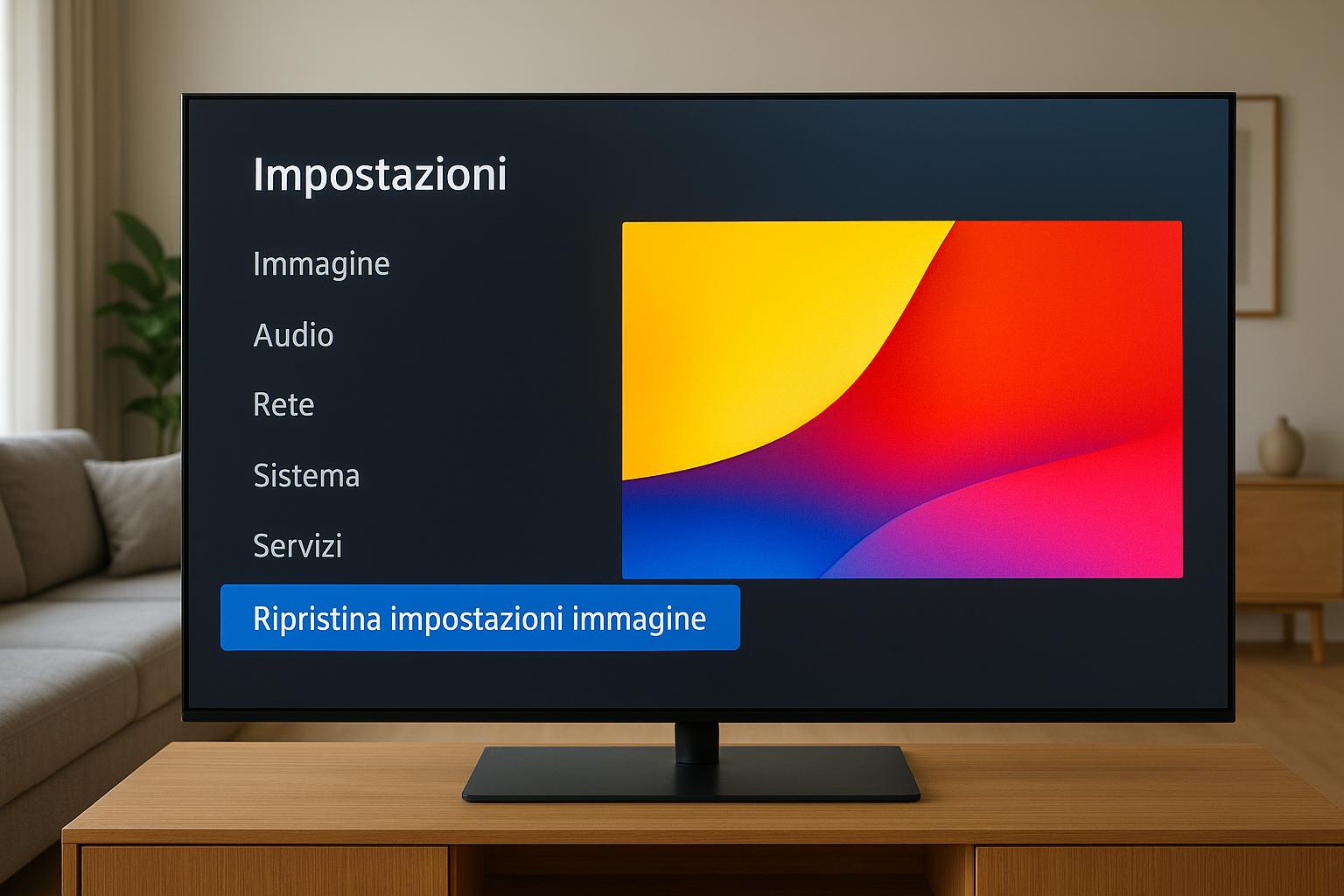
Quando i colori della tua smart TV iniziano a sembrare spenti o troppo artificiali, la tentazione di fare un reset completo è forte. Ma questa operazione cancella app, account, password e preferenze di sistema. In molti casi basta invece ripristinare solo le impostazioni immagine, riportando a zero profili video, luminosità, contrasto e colore senza toccare il resto. In questa guida vediamo come farlo passo passo sui principali sistemi, così da recuperare una qualità video soddisfacente senza perdere nulla del tuo mondo smart.
Indice dei Contenuti
Perché ripristinare solo le impostazioni immagine
Nel tempo si tende a sperimentare con le opzioni video: modalità Dinamica, HDR, Filmmaker Mode, filtri di contrasto e riduzione rumore. Il risultato può diventare un mix confuso di parametri, con colori sbilanciati o neri troppo chiari. Il ripristino delle impostazioni immagine riporta il TV ai valori di fabbrica solo per la sezione video, mantenendo intatti le app installate, gli account collegati, il Wi‑Fi e le impostazioni audio. È la soluzione ideale se l’immagine non ti convince più ma non vuoi riconfigurare da zero Netflix, Prime Video, profili utenti e servizi di streaming.
Dove trovare il reset immagine nei menu della smart TV
Ogni marchio posiziona il comando in un punto leggermente diverso, ma la logica è simile. In genere devi aprire il menu Immagine o Schermo e cercare una voce come “Ripristina impostazioni immagine“, “Reset picture” o “Ripristina solo video”. Alcuni esempi tipici:
- TV Samsung: Impostazioni > Immagine > Impostazioni esperte > Ripristina impostazioni immagine
- TV LG: Impostazioni > Tutte le impostazioni > Immagine > Ripristina
- Google TV / Android TV: Impostazioni > Schermo e suono > Immagine > Reimposta
- TV Sony Bravia: Impostazioni > Schermo e video > Avanzate > Reimposta
Se hai dubbi, controlla il manuale digitale integrato nella TV o il sito di supporto del produttore, cercando la keyword reset immagine.
Come eseguire il ripristino senza toccare app e account
Una volta individuata la voce corretta, verifica sempre che il TV indichi chiaramente che verranno resettate solo le impostazioni immagine. In molti casi compare un messaggio di conferma che specifica cosa verrà modificato. Segui questi passaggi generali:
- Apri il menu Impostazioni con il tasto dedicato del telecomando
- Entra nella sezione Immagine/Schermo o nel menu Avanzate
- Seleziona “Ripristina impostazioni immagine” (o voce equivalente)
- Conferma con OK quando ti viene chiesto se vuoi procedere
Dopo pochi secondi i profili video torneranno ai valori di fabbrica, mentre le tue app, il login ai servizi e le preferenze di rete resteranno esattamente come prima.
Cosa cambia dopo il reset immagine e cosa no
Il reset immagine agisce sui parametri legati alla resa video: luminosità, contrasto, colore, nitidezza, gamma, temperatura colore, motion smoothing e impostazioni per HDR e Dolby Vision. Vengono ripristinate anche le modalità immagine predefinite (Standard, Cinema, Gioco, Dinamica). Non vengono invece toccati:
- App installate e loro dati interni
- Account e login ai servizi di streaming
- Impostazioni di rete, Wi‑Fi e LAN
- Preferenze audio, Bluetooth, dispositivi esterni
- Ordine dei canali TV e liste preferiti (salvo casi particolari)
Se dopo il reset noti un’immagine troppo “piatta”, è normale: i preset di fabbrica sono pensati per adattarsi a tutti. Puoi affinarli con qualche ritocco mirato.
Come ottimizzare l’immagine dopo il ripristino
Dopo aver ripristinato le impostazioni immagine, approfitta per fare una regolazione più consapevole. Parti da una modalità neutra, come Cinema o “Filmmaker”, e poi:
- Regola la luminosità in base alla luce della stanza
- Riduci la nitidezza se noti contorni troppo marcati
- Imposta una temperatura colore più calda per film e serie
- Disattiva o riduci il motion smoothing se non ti piace l’effetto soap opera
- Controlla le opzioni HDR: spesso è meglio lasciarle su “Auto”
Se guardi spesso contenuti sportivi o giochi con console, valuta di creare profili personalizzati per ogni ingresso HDMI o sorgente, così da sfruttare al meglio il reset appena fatto.
Ripristinare solo le impostazioni immagine della smart TV è un modo semplice e sicuro per tornare ad avere una qualità video equilibrata senza sacrificare app, account e configurazioni di rete. Prima di pensare a un reset totale, prova sempre questa strada: in pochi passaggi potrai eliminare mesi di esperimenti andati storti, mantenendo intatto tutto l’ecosistema smart costruito nel tempo. Un piccolo intervento mirato, che spesso vale più di una formattazione completa.