Quando l’immagine sulla smart TV appare ingrandita e i bordi dello schermo, i loghi o le voci dei menu risultano tagliati, spesso non c’è un guasto. La causa può essere un’impostazione del formato immagine, un problema legato alla sorgente collegata o una regolazione del decoder. Per individuare l’origine conviene procedere per gradi, verificando prima le opzioni del televisore e poi quelle dei dispositivi esterni.
Controlla il formato immagine della TV
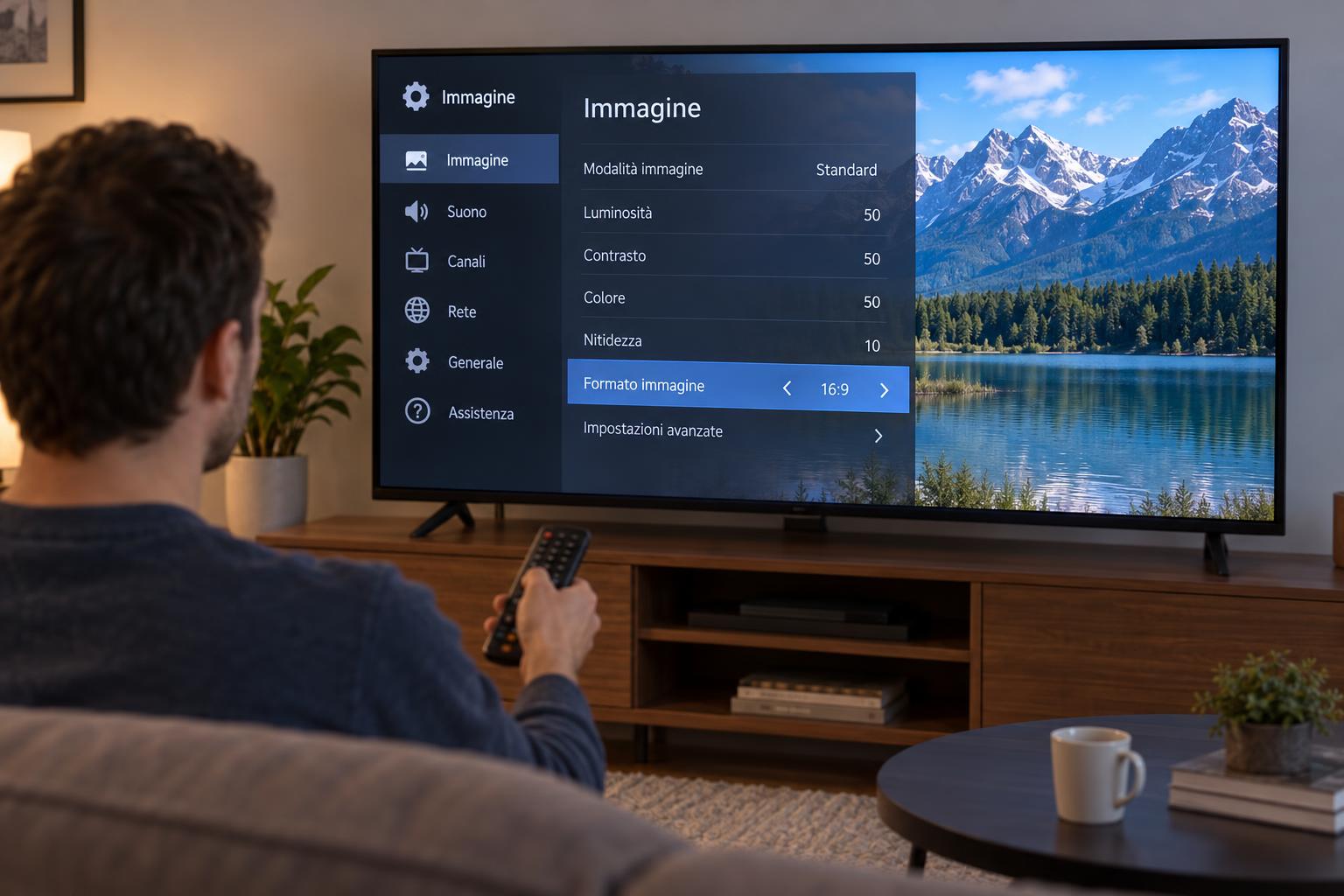
Apri le impostazioni del televisore e cerca una voce come Formato immagine, Dimensione schermo, «Rapporto d’aspetto» o «Zoom». I nomi cambiano in base al produttore e al modello. Se è selezionata una modalità di ingrandimento, come Zoom, Zoom cinema o Adatta allo schermo, prova a scegliere Originale, 16:9 oppure «Adatta allo schermo». Quando disponibile, l’opzione «Scansione», «Just Scan» o «Senza overscan» mostra l’intera immagine senza ritagliarne i margini. Dopo ogni modifica, controlla che anche i menu e i loghi siano visibili per intero.
Verifica se il problema riguarda una sola sorgente
Passa da un’app integrata a un altro ingresso HDMI, oppure prova un canale TV differente. Se l’immagine è ingrandita soltanto su un’app o su una sorgente, il televisore potrebbe non essere la causa: il formato può essere impostato dal dispositivo collegato o dal contenuto trasmesso. Se invece risultano tagliate anche le schermate delle impostazioni della TV, è più probabile che sia attiva una modalità di zoom generale. Questa prova semplice permette di restringere il campo prima di cambiare altre impostazioni.
Regola decoder, console e dispositivi HDMI
Se il problema compare guardando i canali tramite decoder, apri il menu del dispositivo e controlla le opzioni video. Imposta il rapporto d’aspetto su 16:9 o automatico e verifica la risoluzione in uscita, scegliendo quella consigliata per il televisore. Anche console, lettori e box streaming possono avere impostazioni di area di visualizzazione o calibrazione: segui la procedura guidata e regola i bordi finché gli elementi di prova rientrano nello schermo. Se necessario, scollega e ricollega il cavo HDMI dopo aver salvato le modifiche.
Prova un riavvio e ripristina le impostazioni corrette
Dopo aver modificato il formato, spegni TV e dispositivo esterno, scollegali dall’alimentazione per circa un minuto e riaccendili. Il riavvio può aiutare a rinnovare il collegamento HDMI e a far riconoscere la risoluzione corretta. Se il problema persiste, controlla che il televisore non abbia una modalità di immagine personalizzata associata a quell’ingresso. Come ultima prova, puoi ripristinare le impostazioni dell’immagine ai valori predefiniti, senza effettuare subito un ripristino completo della TV: quest’ultimo potrebbe cancellare configurazioni e accessi alle app.
Quando controllare cavi e aggiornamenti
Un cavo HDMI danneggiato di solito provoca altri difetti, ma sostituirlo temporaneamente può escludere problemi di collegamento. Verifica anche che il software del televisore e del decoder sia aggiornato: un aggiornamento può correggere incompatibilità nella gestione del segnale. Se l’immagine resta tagliata su tutte le sorgenti, anche dopo aver selezionato il formato corretto e ripristinato le impostazioni video, consulta il manuale del modello o l’assistenza. Evita di modificare menu tecnici di servizio, perché parametri errati possono peggiorare la visualizzazione.
Per risolvere un’immagine troppo ingrandita, controlla prima il formato immagine della smart TV, poi confronta app e ingressi diversi e infine verifica le impostazioni del decoder o degli altri dispositivi collegati. La modalità 16:9, automatica o senza overscan è spesso sufficiente a riportare loghi, menu e bordi alla dimensione corretta. Se il difetto riguarda ogni sorgente, riavvia i dispositivi, prova un altro cavo e chiedi supporto prima di intervenire su impostazioni avanzate.