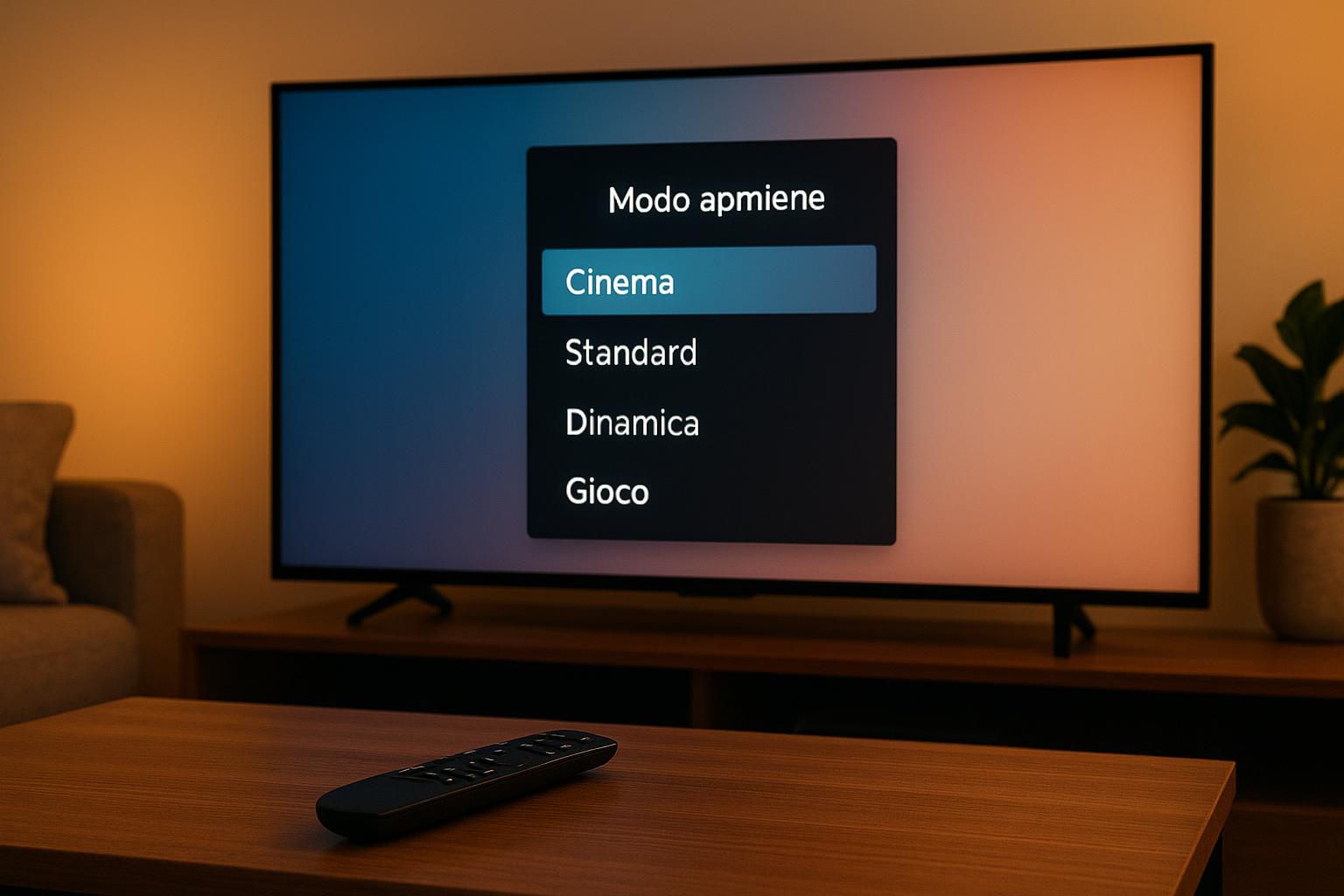
Scegliere la modalità immagine giusta sulla tua smart TV può sembrare complicato, ma in realtà bastano poche regole base per ottenere un’immagine più naturale e riposante senza essere tecnici video. In questo articolo vediamo cosa cambia davvero tra le modalità Standard, Film/Cinema, Dinamica/Vivida, Gioco e Personalizzata, e quali profili usare per film, serie TV, notiziari e gaming leggero.
Capire le modalità immagine principali
Quasi tutte le smart TV offrono alcune modalità preimpostate. La modalità Standard è il profilo “tuttofare”: va bene per l’uso quotidiano ma spesso ha colori un po’ freddi e una luminosità più alta del necessario. La modalità Film o Cinema è pensata per avvicinarsi di più all’intenzione del regista: colori più caldi, contrasto equilibrato, immagine meno “sparata”. La modalità Dinamica o Vivida punta a colpire l’occhio nei negozi: massima luminosità, colori molto saturi, spesso troppo artificiale per l’uso domestico. La modalità Gioco riduce l’input lag per rendere più reattivi i comandi del controller, a volte sacrificando qualche elaborazione video.
[p iol_placeholder type=”cta” id=”telegram”/]
Quale modalità per film, serie e streaming
Per film, serie TV e contenuti in streaming, la scelta migliore è quasi sempre la modalità Film/Cinema. Offre neri più profondi, luci meno abbaglianti e colori più fedeli, ideale per la visione serale. Se la stanza è molto luminosa, puoi partire da Standard e abbassare leggermente la luminosità o l’intensità del colore. Evita invece la modalità Dinamica per i film: inizialmente può sembrare spettacolare, ma alla lunga stanca gli occhi e altera l’aspetto naturale dei volti, rendendoli arancioni o troppo lucidi. Se la tua smart TV ha un profilo “Filmmaker” o simili, provalo: disattiva molte elaborazioni inutili e rispetta la sorgente.
Modalità giusta per news, sport e TV generalista
Per telegiornali, talk show e programmi di intrattenimento quotidiano, la modalità Standard resta una buona via di mezzo. Mantiene l’immagine chiara e leggibile anche di giorno. Se guardi molto sport, verifica se la tua TV ha una modalità Sport: aumenta la luminosità e la nitidezza, rendendo il campo da gioco più leggibile. Fai però attenzione agli effetti di motion smoothing (interpolazione dei fotogrammi), che possono creare l’odioso “effetto soap opera”: se i movimenti ti sembrano troppo artificiali, entra nelle impostazioni avanzate e riduci o disattiva questa funzione.
Gaming leggero: quando usare la modalità Gioco
Se usi la smart TV anche per giocare con console o cloud gaming, vale la pena attivare la modalità Gioco ogni volta che colleghi la console. Questo profilo riduce il ritardo di input, cioè il tempo tra la pressione di un tasto e la reazione a schermo. Il risultato è un controllo più preciso, soprattutto negli sparatutto o nei giochi competitivi. In molte smart TV la modalità Gioco si attiva automaticamente quando rileva una console, ma puoi anche selezionarla a mano dalle impostazioni immagine. Per un gaming più rilassato (giochi single player, puzzle, party game) puoi anche usare la modalità Film o Standard se preferisci un’immagine più cinematografica e non ti interessa la massima reattività.
Piccole regolazioni base senza fare danni
Dopo aver scelto il profilo più adatto, puoi fare qualche micro-regolazione sicura. Parti da:
- Luminosità: abbassala leggermente se vedi bianchi accecanti o alzala se le scene scure sono “impastate”.
- Contrasto: se perdi dettagli nelle zone chiare (nuvole completamente bianche), riducilo un po’.
- Colore: se i volti sono troppo rossi o arancioni, cala di qualche punto la saturazione.
- Nitidezza: evita valori molto alti, che creano contorni finti; spesso è meglio tenerla bassa o a zero.
In caso di pasticci, usa sempre l’opzione “Ripristina impostazioni” per tornare ai valori di fabbrica della modalità scelta, senza rischiare di rovinare in modo permanente l’immagine.
In sintesi, non serve essere esperti per ottenere una buona resa dalla tua smart TV: usa Film/Cinema per film e serie, Standard per news e TV quotidiana, Gioco quando colleghi la console ed evita la modalità Dinamica per l’uso domestico normale. Con poche regolazioni di luminosità, contrasto, colore e nitidezza puoi adattare l’immagine alla tua stanza senza complicazioni. Parti dai profili predefiniti, sperimenta con calma e ricordati che puoi sempre tornare alle impostazioni originali.