Avere una TV datata non significa rinunciare alle piattaforme di streaming più moderne. Oggi basta una semplice chiavetta HDMI per trasformare quasi qualsiasi schermo in una vera smart TV, completa di app, Wi‑Fi, comandi vocali e contenuti in HD o 4K. In questo tutorial vediamo come farlo passo passo usando dispositivi come Fire TV Stick, Chromecast, Roku e le alternative con Android TV Stick.
Indice dei Contenuti
Requisiti minimi: cosa serve per iniziare
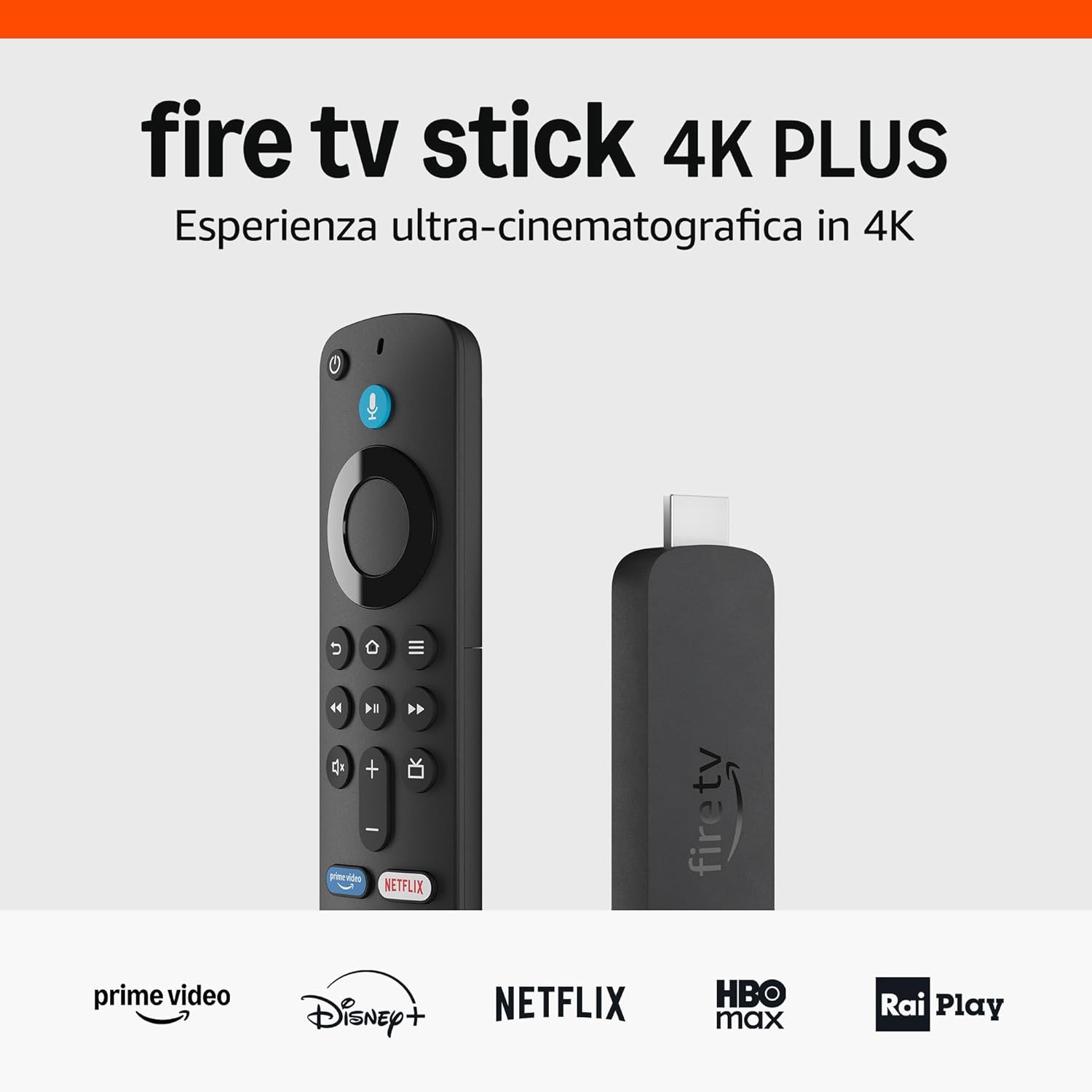
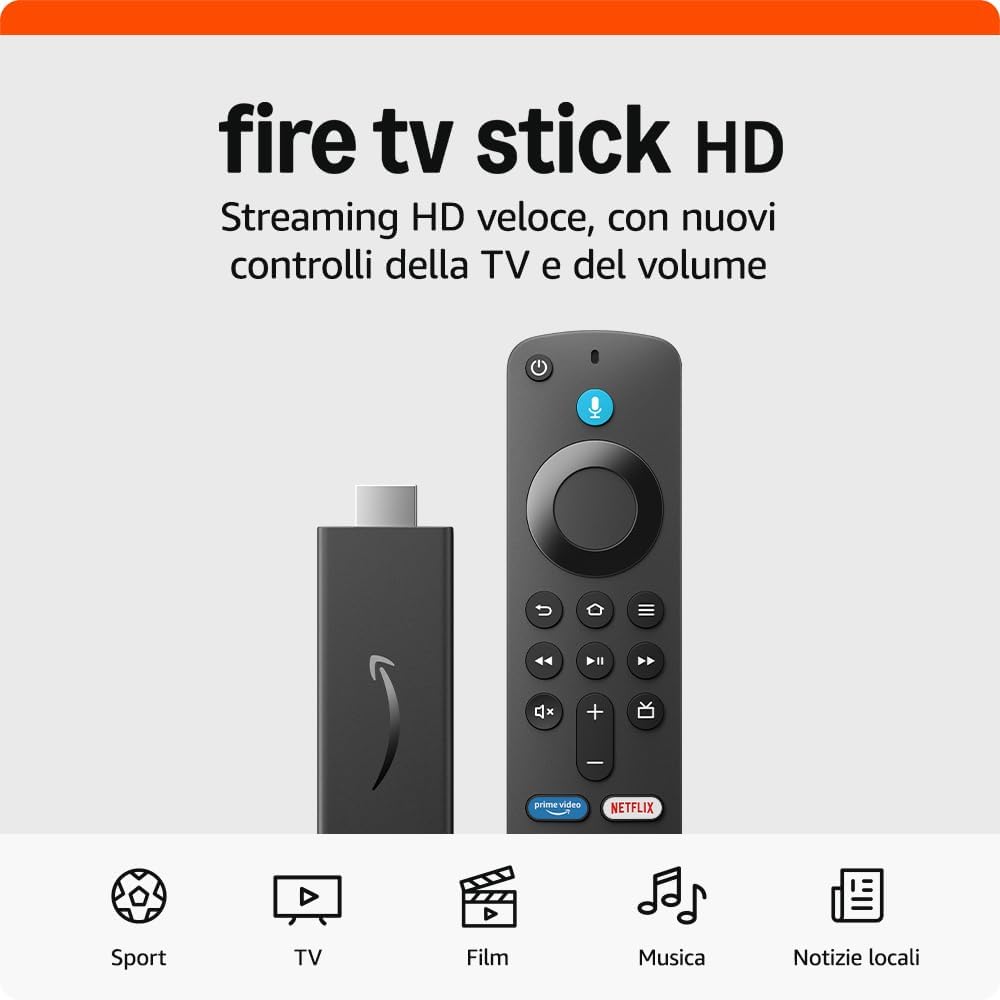
Per trasformare una vecchia TV in smart ti servono pochi elementi: una porta HDMI libera sul televisore, una connessione Wi‑Fi domestica e una presa di corrente o porta USB per alimentare la chiavetta. Molte TV più vecchie non sono “smart” ma hanno comunque almeno un ingresso HDMI: è lì che collegherai la chiavetta. Un dispositivo molto semplice da usare è Amazon Fire TV Stick HD (Ultimo modello), pensato proprio per chi passa allo streaming per la prima volta, con telecomando vocale Alexa e supporto Full HD.

Configurazione iniziale della chiavetta HDMI
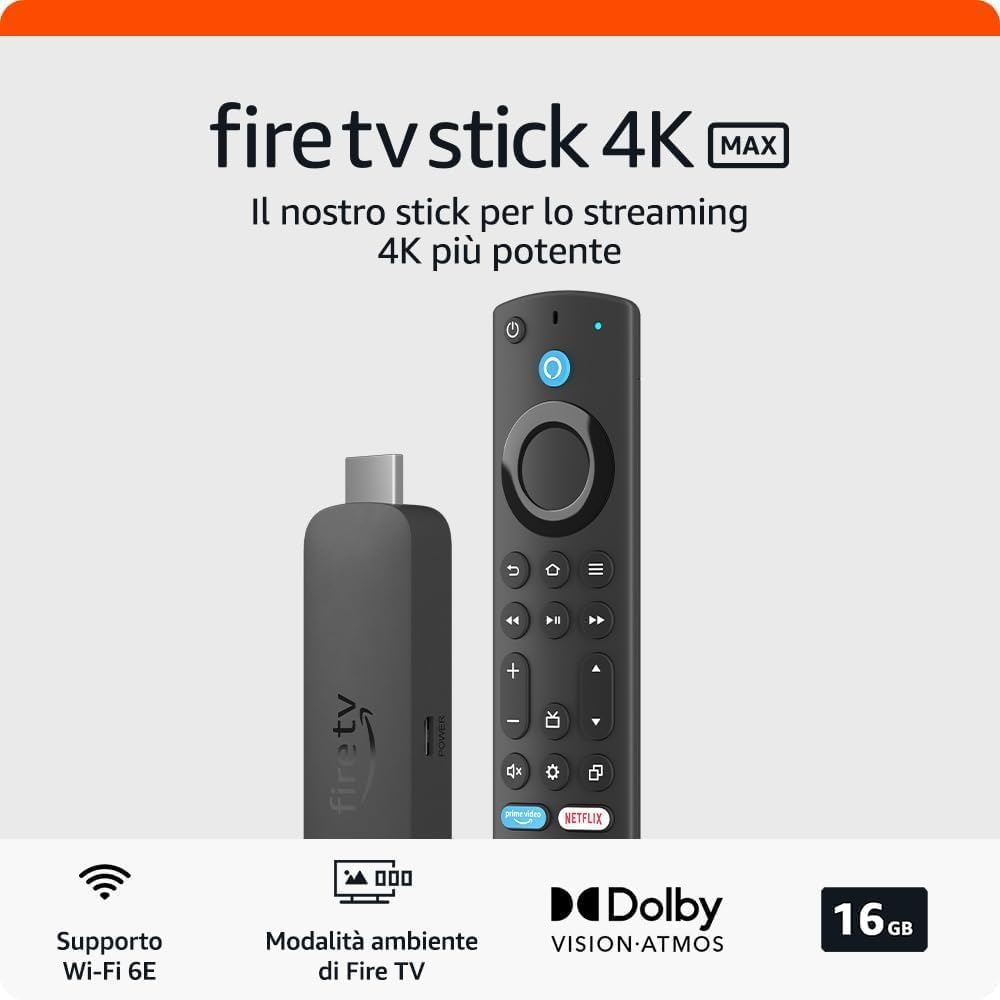
Il primo passo è collegare la chiavetta alla TV e all’alimentazione, poi selezionare l’ingresso HDMI corrispondente dal telecomando del televisore. A schermo apparirà la procedura guidata: in genere dovrai scegliere la lingua, accettare le condizioni e accedere con il tuo account (Amazon, Google o del produttore). Chi cerca massime prestazioni e supporto ai formati più moderni può optare per Fire TV Stick 4K Max di Amazon, che offre 4K Ultra HD, Dolby Vision/Atmos, Wi‑Fi 6E e più memoria interna per app e giochi, ideale se vuoi un vero upgrade “cinema in salotto”.
Collegamento al Wi‑Fi e prime impostazioni
Una volta avviata la chiavetta, il passaggio fondamentale è collegarla al Wi‑Fi di casa. Dal menu iniziale seleziona la rete, inserisci la password e attendi la verifica della connessione. Per ottenere uno streaming stabile, scegli la rete a 5 GHz se disponibile e, se il segnale è debole, valuta uno spostamento del router o l’uso di un ripetitore. Nelle impostazioni è utile configurare subito la risoluzione video (Full HD o 4K a seconda della TV), attivare eventuali formati HDR e impostare il controllo del volume direttamente dal telecomando della chiavetta, così da ridurre il numero di telecomandi in salotto.
Installazione delle app principali e consigli sulle piattaforme
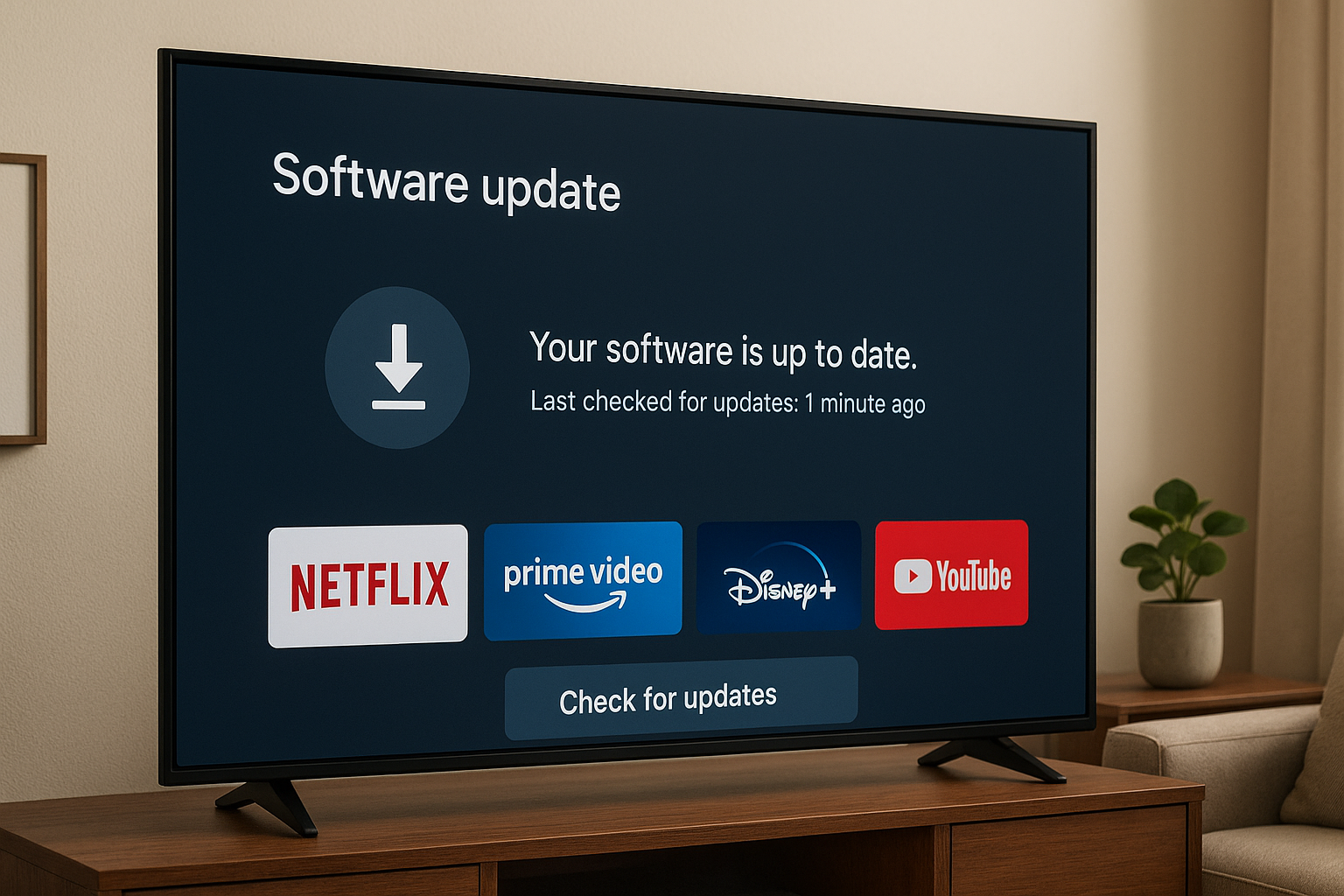
Dopo la connessione, puoi scaricare le app di streaming dalla sezione dedicata: le più diffuse sono Netflix, Prime Video, Disney+, RAI Play, Mediaset Infinity, YouTube e i servizi musicali come Spotify o Amazon Music. Con Fire TV e Android TV Stick l’installazione è simile a quella di uno smartphone: cerchi l’app, premi su “Installa” e la trovi subito nella schermata principale. Molte chiavette offrono anche la TV gratuita supportata da pubblicità, con canali in diretta e contenuti on demand. Se vuoi maggiore libertà, alcune soluzioni con Android TV Stick permettono di installare anche app non presenti negli store ufficiali, trasformando la vecchia TV in un mini-computer da salotto.
Impostazioni di audio, risoluzione e alternative Android
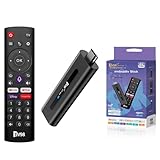
Per ottenere il meglio dalla tua nuova smart TV è importante regolare audio e risoluzione. Se il televisore è HD Ready, imposta la chiavetta su 720p per evitare scatti; se è Full HD o 4K, lascia la selezione automatica o forza 1080p/4K a 60 Hz. Per l’audio puoi scegliere tra stereo, Dolby Digital o Dolby Atmos, in base a TV e soundbar. In alternativa alle chiavette proprietarie esistono soluzioni come Android TV Stick 4K 2G+16GB H313, con supporto 4K HDR10+, 2 GB di RAM e 16 GB di memoria, Wi‑Fi dual band e ampio supporto di formati video, ideale per chi preferisce l’ecosistema Android e vuole più flessibilità.
Come migliorare le prestazioni su TV datate
Su TV più vecchie alcuni accorgimenti fanno la differenza. Mantieni sempre aggiornata la chiavetta, elimina le app che non usi per liberare memoria e riduci gli effetti grafici superflui dove possibile. Se il Wi‑Fi è instabile, valuta un adattatore Ethernet compatibile per collegare la chiavetta via cavo al router. Disattiva eventuali modalità di elaborazione immagine eccessive della TV (come il motion smoothing) che possono introdurre ritardi. Infine, usa i comandi vocali per cercare contenuti più velocemente: sulle Fire TV Stick, ad esempio, Alexa ti permette di aprire app, cercare film e controllare la riproduzione con la voce, rendendo l’esperienza più fluida anche su TV non recentissime.
In sintesi, con una semplice chiavetta HDMI puoi trasformare una vecchia TV in un centro di intrattenimento moderno senza sostituire l’apparecchio. Scegli il modello più adatto (dalle Fire TV Stick alle Android TV Stick), collega il dispositivo, configura il Wi‑Fi, installa le app essenziali e ottimizza audio e video: in pochi minuti avrai accesso a film, serie, musica e giochi come su una smart TV di ultima generazione, prolungando la vita del tuo televisore e risparmiando sull’acquisto di un nuovo modello.