AirPlay permette di inviare contenuti da iPhone, iPad o Mac a una smart TV compatibile, senza collegare cavi. Puoi riprodurre un video sul televisore, ascoltare musica o duplicare lo schermo per mostrare foto e presentazioni. La procedura è generalmente semplice, ma richiede dispositivi compatibili e una rete configurata correttamente. Ecco come preparare la TV, avviare la trasmissione e intervenire se il televisore non compare o la riproduzione si interrompe.
Verifica compatibilità e aggiornamenti
AirPlay è disponibile su Apple TV e su diverse smart TV di produttori che integrano il supporto alla funzione: la compatibilità dipende dal modello e dall’anno di produzione. Consulta le specifiche del televisore o il menu delle impostazioni, cercando voci come AirPlay o Apple AirPlay e HomeKit. Aggiorna il software della TV e il sistema operativo del dispositivo Apple: versioni obsolete possono impedire la connessione o causare malfunzionamenti. Se la funzione non è presente, puoi valutare l’uso di un dispositivo Apple TV collegato via HDMI.
Collega i dispositivi alla stessa rete
Per iniziare, collega iPhone, iPad o Mac e smart TV alla stessa rete Wi-Fi. Se il router mostra reti separate per le bande a 2,4 e 5 GHz, di norma i dispositivi possono comunicare anche su bande diverse, purché siano nella stessa rete locale e il router non isoli i client. Evita reti ospiti, hotspot e connessioni con restrizioni di comunicazione tra dispositivi. Verifica inoltre che il Wi-Fi sia attivo su entrambi gli apparecchi e che il segnale sia stabile nella stanza del televisore.
Invia un video o un contenuto audio
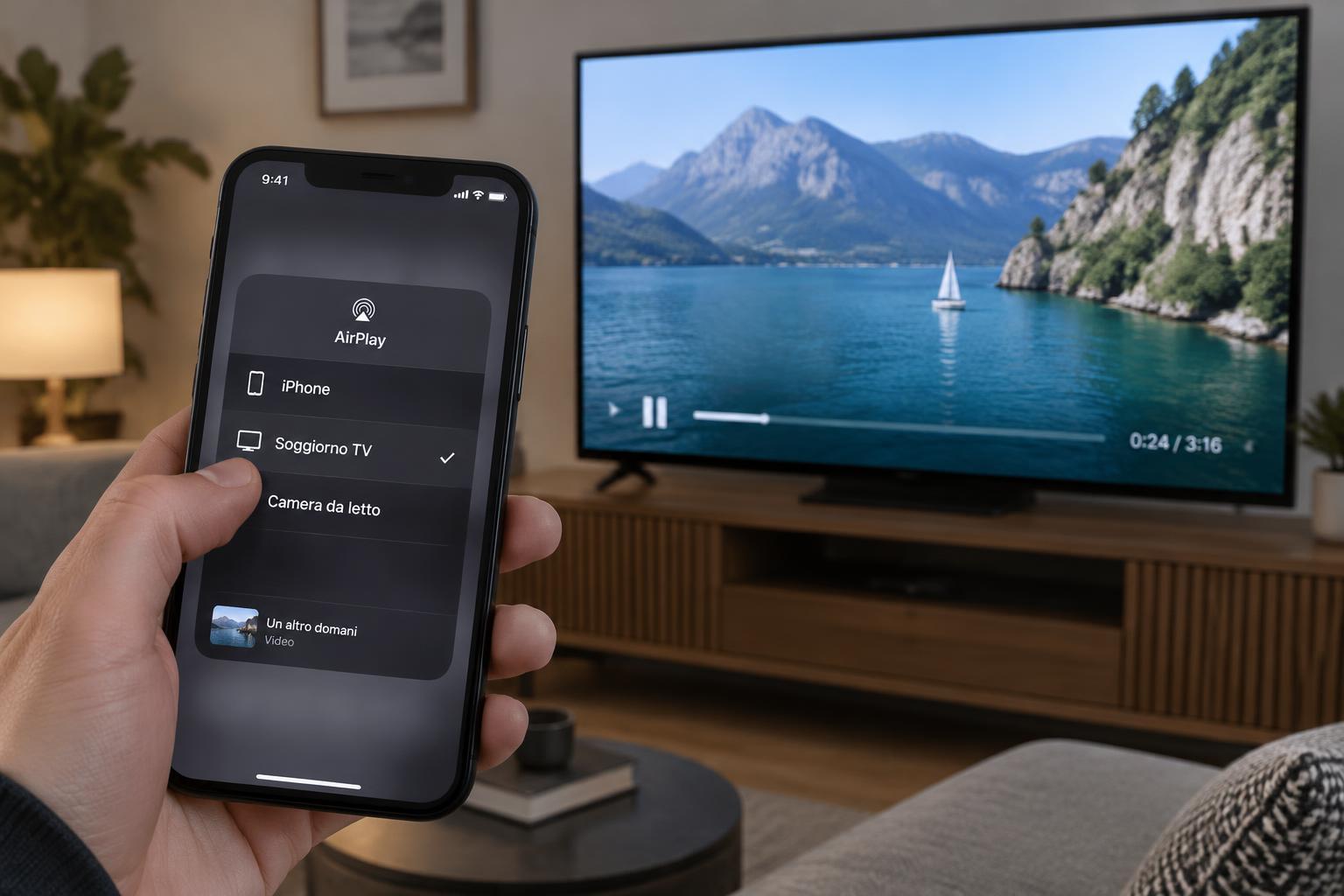
Apri sul dispositivo Apple l’app che contiene il video e avvia la riproduzione. Tocca l’icona AirPlay, spesso rappresentata da uno schermo con un triangolo, quindi seleziona il nome della TV. In alcune app il comando si trova nel menu di condivisione o nei controlli del lettore. Per trasmettere l’audio, apri il Centro di Controllo su iPhone o iPad, tocca il controllo di riproduzione e scegli il televisore dall’elenco delle uscite disponibili. Per interrompere, seleziona nuovamente il dispositivo Apple o un’altra uscita.
Duplica lo schermo di iPhone, iPad o Mac
La duplicazione mostra sulla TV ciò che appare sul display del dispositivo. Su iPhone o iPad, apri il Centro di Controllo, tocca Duplica schermo e seleziona la smart TV. Se richiesto, inserisci sul dispositivo il codice visualizzato sul televisore. Su Mac, apri il Centro di Controllo dalla barra dei menu, scegli Duplica schermo e seleziona la TV. Per terminare la condivisione, torna allo stesso menu e disattiva la duplicazione. Alcune app possono limitare la trasmissione di contenuti protetti.
Risolvi i problemi più frequenti
Se la TV non viene rilevata, controlla che AirPlay sia abilitato nelle impostazioni del televisore e riavvia TV, dispositivo Apple e router. Verifica che non sia attiva una modalità di isolamento della rete e prova ad avvicinare il dispositivo al router. Se la riproduzione si interrompe o procede a scatti, riduci l’uso della rete da parte di altri apparecchi, migliora il segnale Wi-Fi o riavvia l’app. Controlla anche eventuali impostazioni di accesso AirPlay, come la richiesta di codice o le restrizioni sui dispositivi autorizzati.
In sintesi, per usare AirPlay sulla smart TV servono un televisore compatibile, software aggiornati e dispositivi connessi alla stessa rete locale. Scegli la TV dal menu AirPlay per inviare un contenuto oppure attiva Duplica schermo per mostrare l’intero display. Se qualcosa non funziona, controlla prima rete e impostazioni, quindi riavvia i dispositivi e aggiorna il software: questi passaggi risolvono la maggior parte dei problemi di rilevamento e riproduzione.