Gestire smart TV, console, decoder e lettori con troppi telecomandi può trasformare il salotto in un caos. Il controllo HDMI CEC è la soluzione: permette di usare un solo telecomando per accendere i dispositivi e cambiare automaticamente sorgente, rendendo l’esperienza più semplice per tutta la famiglia. In questa guida vediamo come attivarlo, come configurare le diverse sorgenti e come risolvere i problemi più frequenti.
Cos’è HDMI CEC e perché ti semplifica la vita
La sigla HDMI CEC (Consumer Electronics Control) indica una funzione che consente ai dispositivi collegati via HDMI di comunicare tra loro. Tradotto in pratica: quando accendi la console o il decoder, la TV passa automaticamente all’ingresso corretto e puoi controllare tutto con un unico telecomando. Ogni produttore spesso usa un nome commerciale diverso (Anynet+, Bravia Sync, Simplink, VIERA Link, EasyLink…), ma la logica è la stessa: ridurre i passaggi manuali e rendere più intuitivo l’uso della smart TV anche per chi non è esperto.
Come attivare HDMI CEC sulla smart TV
Per usare il controllo HDMI CEC devi prima abilitarlo dalle impostazioni della TV. In generale, il percorso è simile su tutti i modelli: entra nel menu Impostazioni, poi sezione Generali o Sistema, quindi cerca una voce come “Controllo HDMI”, “CEC”, “Anynet+”, “Bravia Sync”, “Simplink” o simili. Attiva la funzione e, se presente, abilita anche l’avvio automatico dei dispositivi collegati. Ricorda che, per funzionare, anche console, decoder e lettori devono avere il CEC attivo: controlla i menu di ciascun dispositivo e abilita opzioni come “Control for HDMI”, “Link” o “HDMI-CEC”.
Collegare console, decoder e lettori per il cambio sorgente automatico
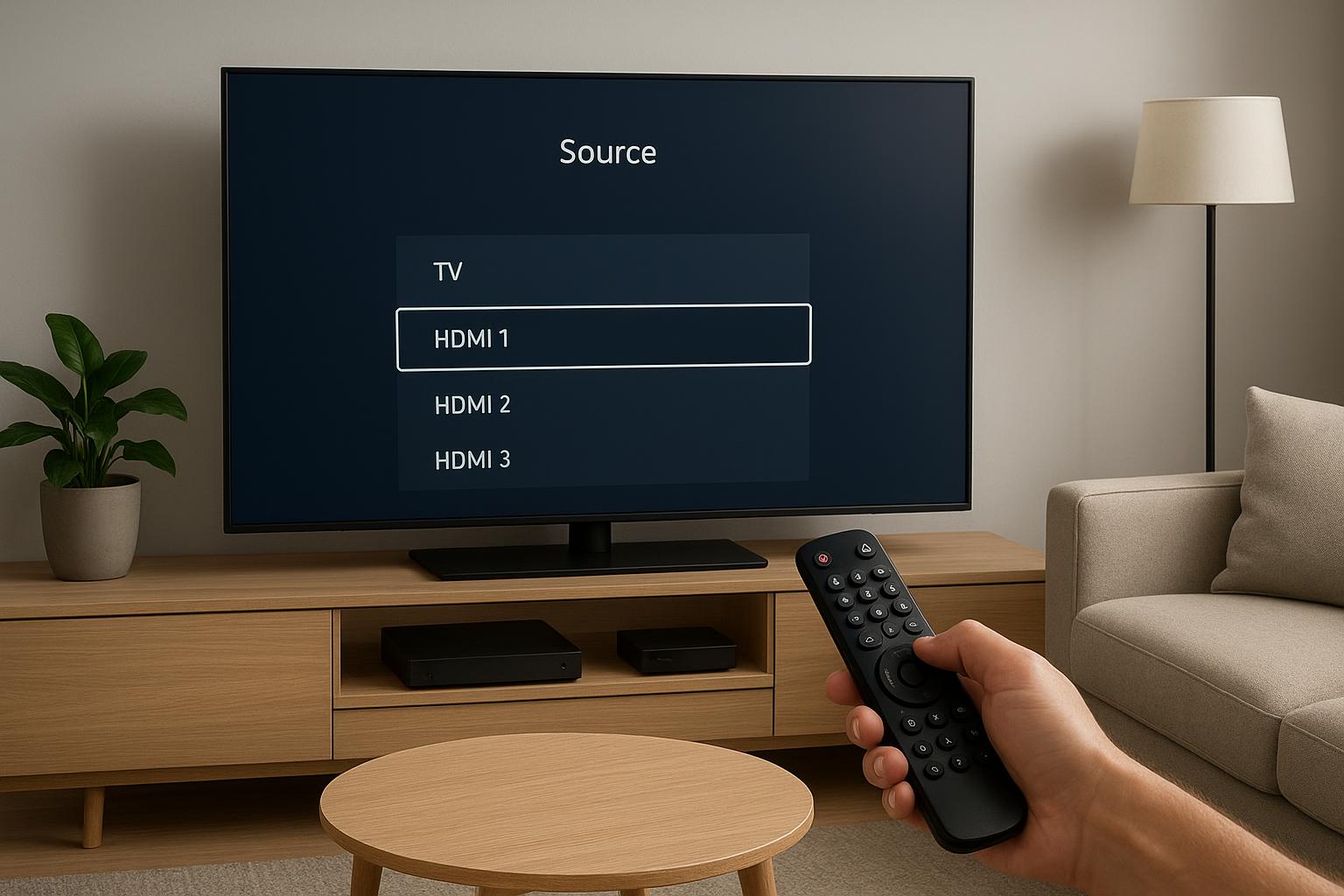
Una volta attivato HDMI CEC, collega tutti i dispositivi alle porte HDMI della smart TV usando cavi compatibili (la maggior parte dei cavi recenti lo è). Ogni sorgente avrà il suo ingresso: ad esempio HDMI1 per il decoder, HDMI2 per la console, HDMI3 per il lettore Blu-ray. Quando accendi la console, se il CEC è configurato correttamente, la TV si accenderà (se spenta) e passerà da sola all’ingresso HDMI2. Lo stesso avverrà con il decoder o il lettore. In molti casi potrai usare i tasti direzionali del telecomando della TV per navigare nei menu dei dispositivi collegati, limitando quasi del tutto l’uso dei loro telecomandi originali.
Controllare tutto con un solo telecomando
Con il controllo HDMI CEC attivo, il telecomando principale della smart TV diventa il centro di comando del tuo impianto. Puoi accendere TV e sorgente insieme, cambiare sorgente HDMI senza cercare il tasto Source, e regolare il volume di una soundbar collegata via HDMI ARC o eARC. Alcune TV permettono di personalizzare i tasti rapidi o di rinominare gli ingressi (es. “Console”, “Decoder”, “Lettore”): questo rende ancora più chiaro per i familiari quale sorgente stanno usando. Il vantaggio più grande è la riduzione degli errori: chiunque in casa potrà accendere la TV e trovarsi subito sulla sorgente corretta, senza dover ricordare quale HDMI usare.
Problemi comuni con HDMI CEC e come risolverli
Se il cambio automatico di sorgente non funziona, il problema spesso è nelle impostazioni HDMI CEC o in un aggiornamento mancato. Verifica che la funzione sia attiva sia sulla TV sia sui dispositivi esterni, controlla se ci sono aggiornamenti firmware e prova a spegnere completamente gli apparecchi staccando la spina per qualche minuto. Cavi HDMI molto vecchi o danneggiati possono causare malfunzionamenti: sostituirli è spesso risolutivo. Se la TV cambia sorgente da sola in modo indesiderato, disabilita il CEC solo sul dispositivo che crea il problema (ad esempio un vecchio decoder) oppure disattiva l’avvio automatico per quel singolo ingresso, se il menu della TV lo consente.
Configurare correttamente il controllo HDMI CEC significa trasformare una smart TV e i suoi accessori in un sistema integrato, gestibile da un solo telecomando. Con pochi passaggi iniziali puoi eliminare confusione, semplificare il cambio di sorgente e rendere l’utilizzo del salotto più immediato per tutti, dai bambini ai nonni. Se incontri qualche difficoltà, controlla sempre le impostazioni di ogni dispositivo e prova diverse combinazioni finché non trovi quella più comoda per la tua quotidianità.