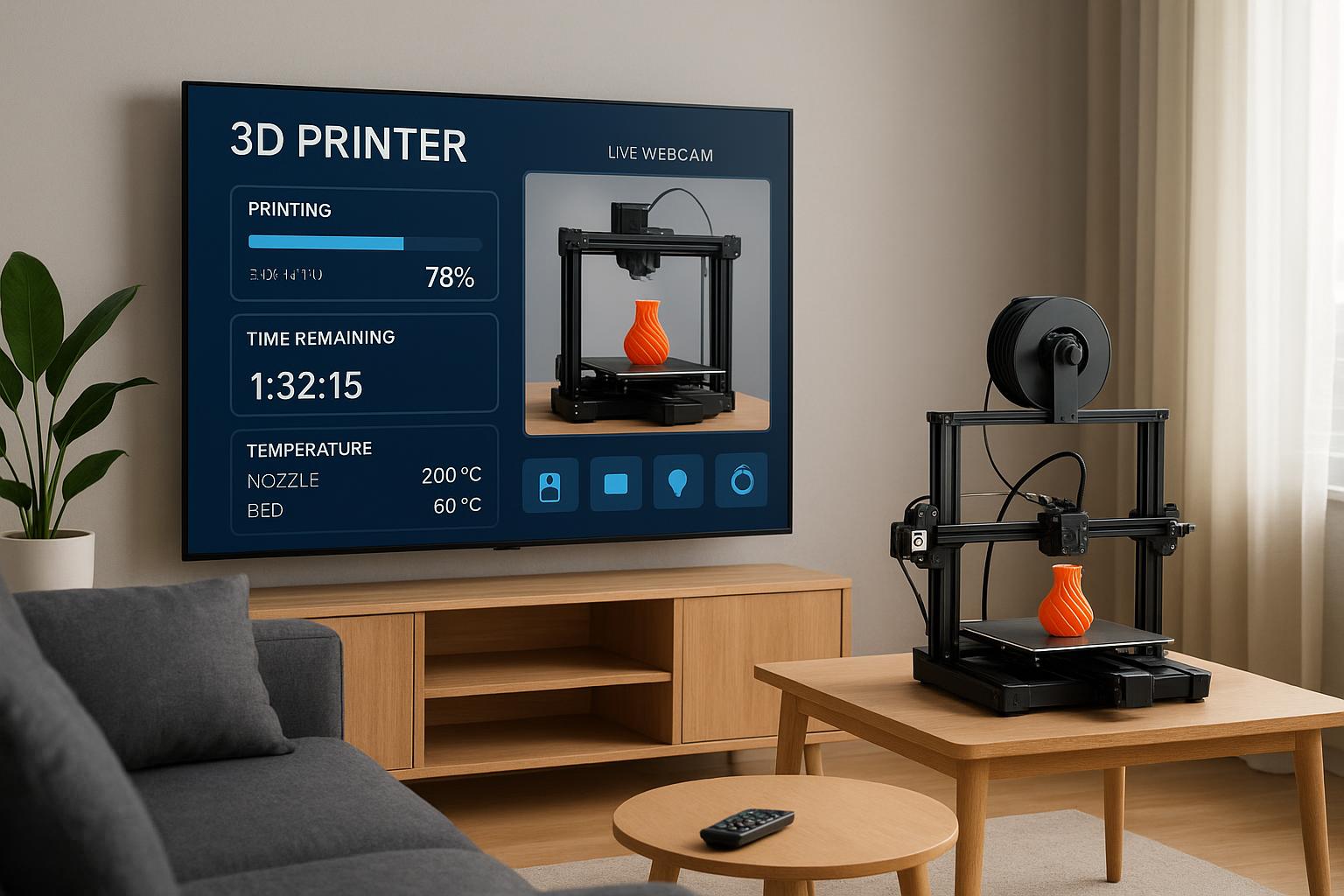
Portare il mondo della stampa 3D in salotto è più semplice di quanto sembri, soprattutto se si sfrutta la propria smart TV come centro di controllo. Schermo grande, connessione di rete e app dedicate permettono di monitorare le stampe, gestire parametri di slicing e seguire la webcam della stampante senza alzarsi dal divano. In questo tutorial vediamo come collegare stampante 3D, software di slicing e TV per ottenere una postazione comoda e scenografica.
Indice dei Contenuti
Preparare la rete domestica e la stampante 3D
Il primo passo è assicurarsi che smart TV, stampante 3D e PC (o Raspberry Pi) siano sulla stessa rete Wi‑Fi o cablata. Molte stampanti recenti integrano un modulo Wi‑Fi e un’interfaccia web: basta collegarle al router, assegnare un IP fisso o prenotato e appuntarsi l’indirizzo per raggiungerle dal browser della TV. In alternativa, si può usare un Raspberry Pi con OctoPrint o software simili, collegato via USB alla stampante: sarà lui il vero cervello del sistema, accessibile da qualsiasi dispositivo in rete, TV compresa.
Usare la smart TV come monitor per la webcam della stampante
Per tenere d’occhio le stampe dalla poltrona, il metodo più pratico è collegare una webcam alla stampante o al Raspberry Pi. OctoPrint e molti firmware proprietari offrono uno stream video accessibile via browser. Sulla smart TV basta aprire l’app Web Browser, inserire l’URL dello stream (ad esempio l’indirizzo IP del Raspberry Pi con la porta corretta) e mettere il video a schermo intero. In questo modo si può controllare l’adesione al piano, eventuali difetti o inceppamenti senza entrare in laboratorio, sfruttando la maggiore visibilità del grande schermo.
Collegare software di slicing e servizi cloud alla TV
Molti slicer moderni, come Cura, PrusaSlicer o Bambu Studio, permettono di caricare i modelli su servizi cloud o su server locali. Per visualizzare anteprime e parametri sulla smart TV, si possono usare due strade: la prima è lo screen mirroring dallo smartphone o dal PC (tramite Chromecast, AirPlay o Miracast), portando la finestra dello slicer direttamente sul televisore. La seconda è esportare i progetti su una piattaforma con interfaccia web, raggiungibile dal browser della TV, così da consultare in sala le anteprime 3D e i dettagli di layer, tempi e consumi.
Controllo remoto sicuro: cosa si può e cosa non si dovrebbe fare
Molte interfacce web permettono non solo di monitorare ma anche di controllare la stampante (avvio/pausa, cambio temperatura, spostamenti assi). Dal divano è comodo, ma è essenziale ricordare le buone pratiche di sicurezza: evitare di lasciare la stampante incustodita per lunghi periodi, non esporre l’interfaccia web su Internet senza VPN o autenticazione forte e impostare notifiche (mail, Telegram, push) in caso di errori di stampa. La TV deve essere vista come un cruscotto di monitoraggio principale, mentre le azioni più delicate è meglio eseguirle vicino alla macchina.
Organizzare l’angolo salotto‑maker e ottimizzare l’esperienza
Per un setup confortevole conviene pensare anche all’ergonomia: posizionare la stampante 3D in un’area ventilata e sicura, con i cavi ben gestiti, mentre la smart TV diventa il pannello di controllo centrale. Si possono creare scorciatoie sul browser della TV alle pagine di OctoPrint o ai servizi cloud, magari salvandole tra i preferiti. Un telecomando con puntatore, o una piccola tastiera wireless, rende più agevole interagire con le interfacce. Completano il quadro un buon profilo audio per sentire eventuali allarmi e una calibrazione dei colori decente per valutare meglio il risultato visivo di prototipi e rendering sul grande schermo.
Configurando correttamente rete, webcam, software di slicing e interfacce web, la smart TV diventa un potente alleato per monitorare e controllare la stampante 3D dal salotto. Schermo ampio, streaming video in tempo reale e anteprime dettagliate dei modelli permettono di seguire ogni stampa con comodità, mantenendo però alta l’attenzione su sicurezza e affidabilità del sistema.