Durante la riproduzione di un film, la smart TV può mostrare se il segnale è in SDR o in HDR e, in alcuni casi, indicare anche spazio colore e formato. Verificare queste informazioni aiuta a capire quale versione del contenuto si sta guardando e se la catena video funziona come previsto. Le indicazioni, però, cambiano in base al televisore, all’app e alla sorgente usata: ecco come leggerle senza confondere i dati del contenuto con quelli del pannello.
Aprire le informazioni del segnale sulla TV
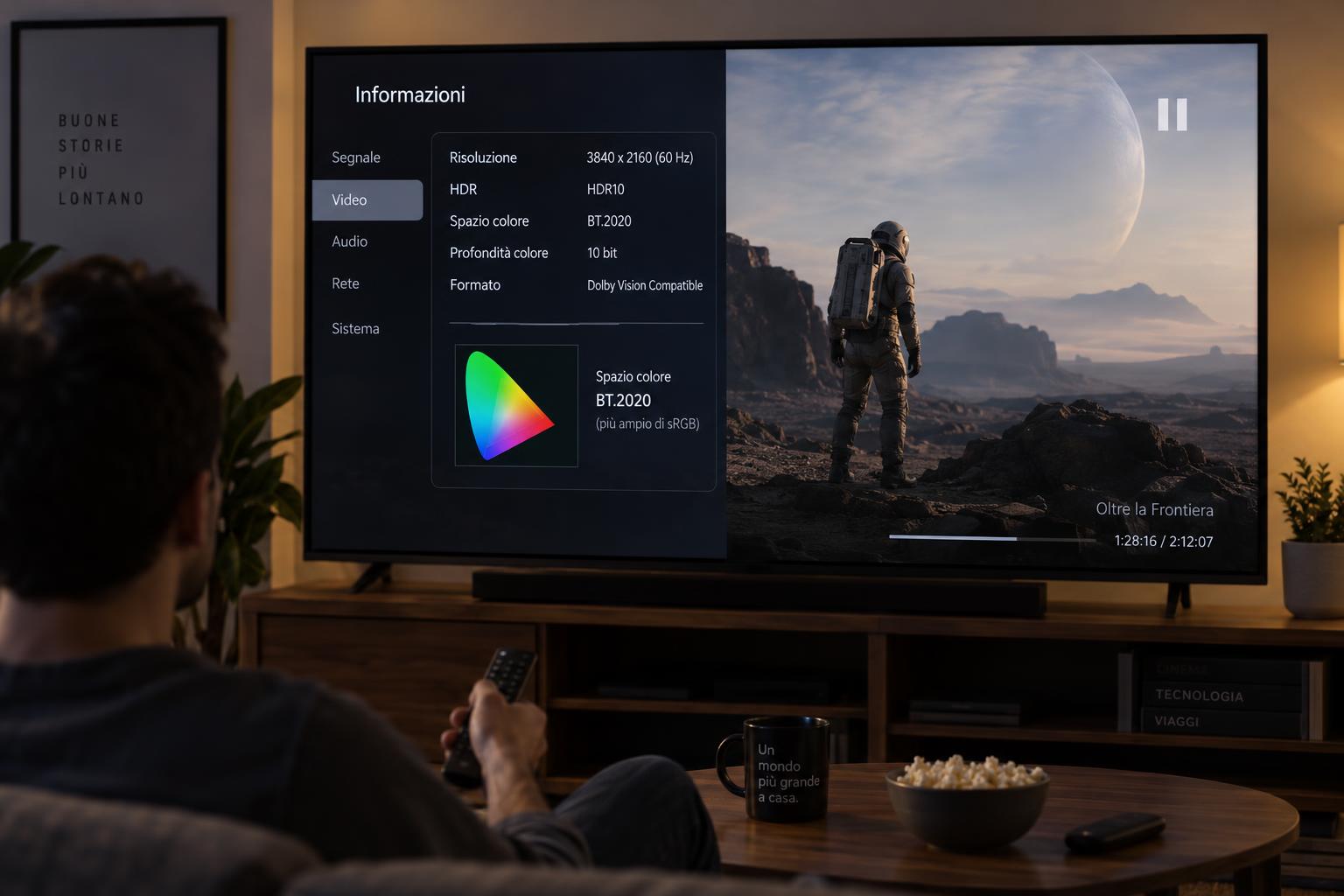
Avvia il film e attendi che la riproduzione sia stabile, quindi premi sul telecomando il tasto Info, Display o quello delle impostazioni rapide. Su alcuni modelli le informazioni appaiono nel menu Immagine, nella sezione Stato del segnale o in un riquadro diagnostico. Cerca diciture come HDR, HDR10, HDR10+, Dolby Vision o HLG; per un segnale standard può comparire SDR. Se il menu non mostra questi dati, prova durante la riproduzione e non dalla schermata iniziale: alcune TV visualizzano il formato solo quando ricevono un video compatibile.
Controllare anche le indicazioni dell’app
Le piattaforme di streaming possono presentare una scheda tecnica prima dell’avvio o un badge nella pagina del film, con etichette come 4K, HDR o Dolby Vision. Queste informazioni descrivono in genere le versioni disponibili nel catalogo, non garantiscono da sole quale flusso sia stato consegnato in quel momento. La qualità effettiva può dipendere dal piano, dalla connessione, dalle impostazioni dell’app e dal dispositivo. Perciò confronta il badge con il menu informativo della TV mentre il film è in riproduzione: quest’ultimo è di norma più utile per sapere quale segnale sta arrivando al televisore.
Distinguere HDR, SDR e spazio colore
HDR indica una gamma dinamica più ampia, con maggiori possibilità di dettaglio nelle alte luci e nelle ombre; SDR è il formato standard. HDR10, HDR10+ e Dolby Vision sono sistemi HDR differenti, mentre HLG è usato spesso nelle trasmissioni. Lo spazio colore descrive invece l’insieme dei colori rappresentabili: potresti trovare indicazioni come BT.709, tipico di molti contenuti SDR, oppure BT.2020, associato ai flussi UHD e HDR. Non sono sinonimi: un contenuto può essere HDR e usare una specifica codifica del colore. Inoltre, la TV può convertire o adattare il segnale, quindi le informazioni a schermo non sempre descrivono ogni passaggio interno.
Verificare sorgente, collegamenti e impostazioni
Se usi un lettore esterno o una console, controlla le informazioni del dispositivo e quelle mostrate dalla TV: la console potrebbe indicare le capacità di uscita, non il formato del singolo film. Verifica anche che l’ingresso HDMI supporti il segnale richiesto e che sia attiva l’opzione per il formato avanzato, se prevista. Un cavo o una porta non adeguati possono limitare risoluzione, frequenza o HDR. Per lo streaming, una connessione instabile può ridurre temporaneamente la qualità. Evita però di dedurre il formato dal solo aspetto dell’immagine: modalità immagine, luminosità e ambiente di visione cambiano la resa percepita.
Interpretare i dati senza trarre conclusioni affrettate
Se l’app segnala Dolby Vision ma la TV mostra SDR, controlla che modello, ingresso e app supportino quel formato e che la riproduzione non sia limitata da impostazioni o abbonamento. Prova un altro titolo noto come HDR e riavvia l’app. Se invece la TV mostra HDR, non significa automaticamente che il film sia in Dolby Vision: potrebbe trattarsi di HDR10 o di un altro standard. Quando disponibili, annota formato, risoluzione e spazio colore indicati durante la visione e confrontali con le specifiche della sorgente. Le schermate diagnostiche possono usare nomi diversi, perciò consulta anche il manuale del modello.
In sintesi, il controllo più affidabile consiste nell’avviare il contenuto e leggere le informazioni del segnale video ricevuto dalla TV, confrontandole con i badge dell’app e con le impostazioni della sorgente. SDR, HDR10, Dolby Vision, HLG e spazio colore sono dati distinti: interpretarli insieme permette di capire meglio cosa viene riprodotto, senza confondere le capacità dichiarate del dispositivo con il formato effettivo del film.