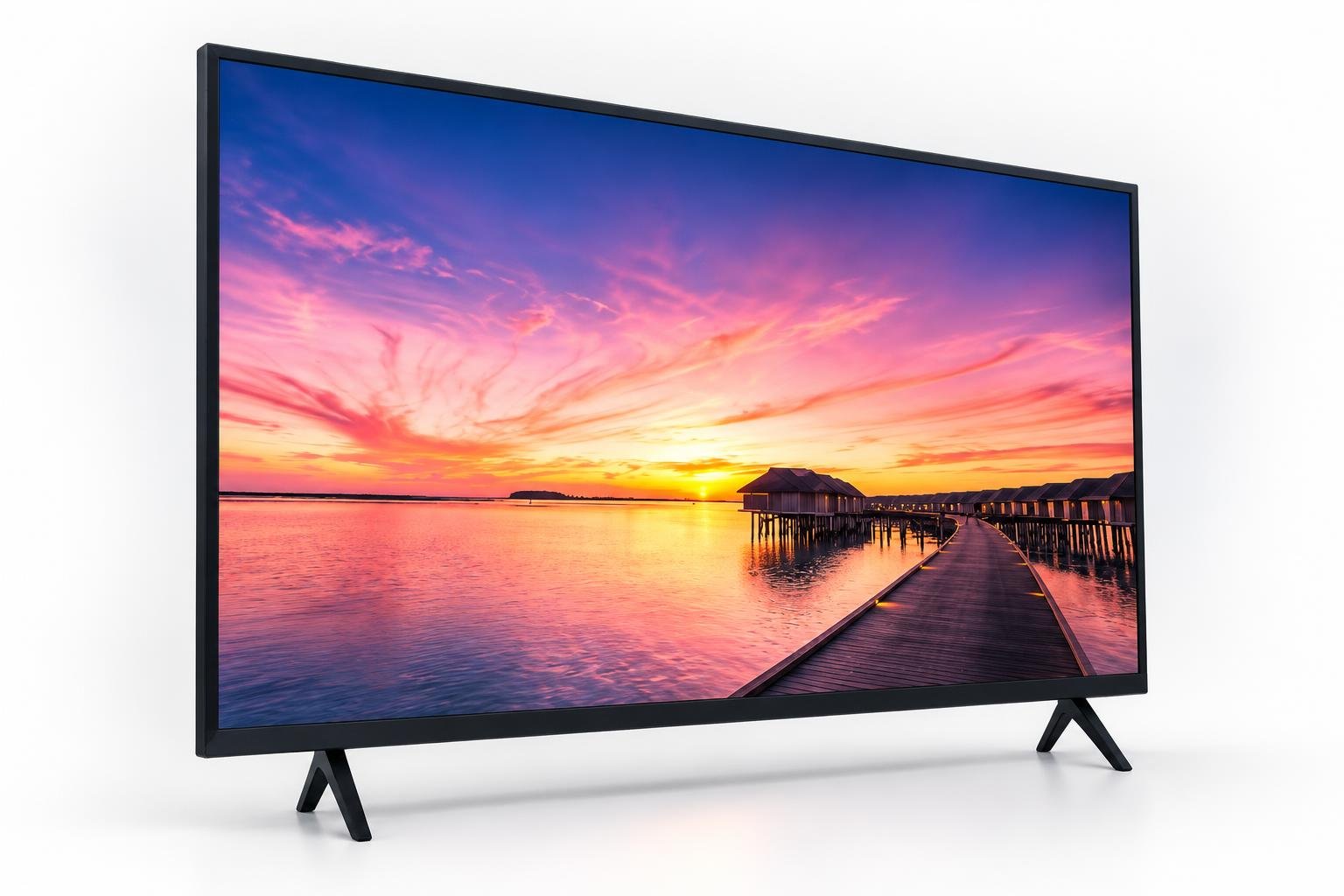
Se l’immagine dei canali è presente ma dalla smart TV non esce alcun suono, la causa può essere un’impostazione modificata, una traccia audio non adatta o un dispositivo esterno che riceve l’audio al posto degli altoparlanti integrati. Prima di ipotizzare un guasto, conviene procedere per controlli: partire dal volume e dalle opzioni del canale aiuta a individuare rapidamente il problema e a capire se riguarda una singola trasmissione o tutta la televisione.
Controllare volume, silenziamento e traccia del canale
Per prima cosa verifica che la TV non sia in modalità silenziosa e che il volume sia sufficientemente alto. Alza il volume sia con il telecomando del televisore sia, se presente, con quello del decoder: il livello del dispositivo esterno potrebbe essere regolato separatamente. Apri poi le opzioni audio del canale e controlla la lingua e la traccia selezionate. Una trasmissione può offrire più tracce, per esempio audio originale, descrizione audio o una lingua alternativa; scegline un’altra e verifica se il suono torna. Prova anche diversi canali: se il silenzio riguarda una sola emittente o un singolo programma, è più probabile un problema della traccia o del segnale che un guasto della TV.
Verificare l’uscita audio selezionata
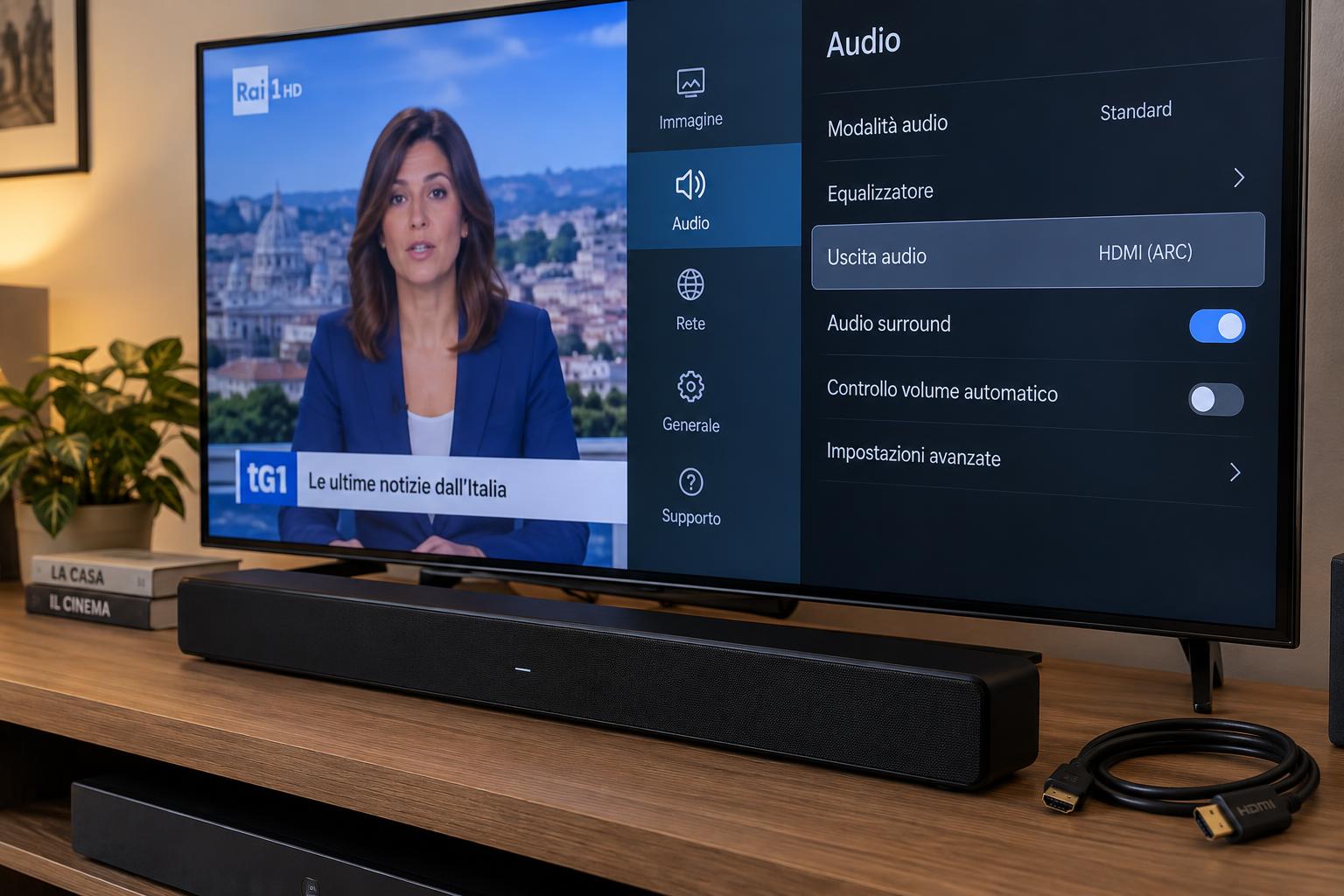
Nelle impostazioni cerca la sezione dedicata a Audio, Suono o Uscita audio. Seleziona gli altoparlanti del televisore come uscita e controlla che non sia attiva una destinazione esterna, come una soundbar, un impianto collegato tramite HDMI ARC o un dispositivo Bluetooth. Se la TV è connessa a cuffie o a un altoparlante senza fili, scollegali temporaneamente e riprova. Anche un cavo HDMI o ottico collegato male può indirizzare l’audio verso un apparecchio spento o impostato sull’ingresso sbagliato.
Provare un formato sonoro compatibile
Alcuni dispositivi esterni o sistemi audio non decodificano tutti i formati. Nelle impostazioni avanzate prova a cambiare il formato dell’uscita digitale da automatico o bitstream a PCM, oppure seleziona una modalità stereo compatibile. Le voci e i nomi cambiano in base al modello. Se l’audio passa da un decoder, controlla anche le sue impostazioni: un formato non supportato dalla TV o dalla soundbar può causare il silenzio, pur lasciando visibile l’immagine. Dopo ogni modifica, torna al canale e verifica il risultato.
Escludere decoder, soundbar e collegamenti
Per capire quale apparecchio interrompe il suono, prova a riprodurre un contenuto da un’app della TV o da un’altra sorgente. Se le app si sentono ma i canali no, concentrati sull’antenna, sul decoder e sulla relativa configurazione. Se invece manca l’audio da ogni sorgente, scollega per qualche minuto i dispositivi esterni e prova gli altoparlanti integrati. Controlla inoltre che il cavo HDMI sia inserito correttamente e usa, se possibile, un’altra porta o un altro cavo. Un riavvio completo, con la TV scollegata dalla corrente per circa un minuto, può risolvere blocchi temporanei.
Distinguere un problema di segnale da un guasto
Se il difetto interessa solo alcuni canali, verifica la qualità della ricezione e avvia una nuova sintonizzazione soltanto se necessario: un segnale instabile può interrompere o compromettere la traccia audio. Controlla anche se il problema si presenta durante una diretta o in momenti specifici, perché potrebbe dipendere dalla trasmissione. Se invece nessuna sorgente produce suono, anche dopo aver selezionato gli altoparlanti TV e ripristinato le impostazioni audio, il problema potrebbe riguardare gli altoparlanti o l’elettronica interna. Prima di un ripristino alle impostazioni di fabbrica, consulta il manuale e annota le configurazioni da recuperare.
In sintesi, procedi dal semplice al più specifico: controlla volume e traccia del canale, seleziona l’uscita corretta, prova un formato compatibile e isola decoder e dispositivi esterni. Il confronto tra canali, app e ingressi permette di capire se la causa è un’impostazione, la ricezione o un possibile guasto. Se il silenzio persiste su tutte le sorgenti dopo queste verifiche, contatta l’assistenza tecnica.